

Tip
Lees meer over Microsoft Forms of ga meteen aan de slag en maak een enquête, toets of peiling. Wilt u een geavanceerdere huisstijl, vraagtypen en gegevensanalyse? Probeer Dynamics 365 Customer Voice.
Wanneer u gebruikmaakt van de integratie van formulieren in PowerPoint, hebt u toegang tot veel van de functies voor gegevensverzameling en -analyse rechtstreeks vanaf een presentatiedia, via webversie van PowerPoint of in de desktop-app.
U kunt het formulier invoegen voor de presentatiemodus en reacties verzamelen van kijkers van uw presentatie, of het formulier insluiten zodat ontvangers van uw dia offline kunnen antwoorden.
In dit artikel leert u het volgende:
Een nieuw formulier of nieuwe toets maken op een dia in de desktop-app van PowerPoint
Een nieuw formulier of nieuwe toets maken op een dia in webversie van PowerPoint
Een bestaand formulier of een bestaande toets invoegen in PowerPoint
Deel om antwoorden op formulieren of toetsen te verzamelen in PowerPoint
De antwoorden op uw formulier of toets controleren in PowerPoint
U kunt een nieuw formulier of nieuwe toets maken in Microsoft Forms en deze invoegen in uw PowerPoint-presentatie.
Opmerking
- Het invoegen van een formulier is alleen beschikbaar voor klanten van Office 365 Education en Microsoft 365-apps voor bedrijven met versie 1807 (build 16.0.10711.20012) of hoger van PowerPoint voor Microsoft 365 op een pc.
- People die reageren op een formulier of toets kunnen PowerPoint op een pc, macOS of het web gebruiken.
Een nieuw formulier of nieuwe toets maken op een dia in de desktop-app van PowerPoint
Open PowerPoint. Zorg ervoor dat u bent aangemeld bij Microsoft 365 met uw school- of werkaccount om toegang te krijgen tot de functie Formulieren.
Open de PowerPoint-presentatie en plaats de cursor in de dia waarin u een formulier of toets wilt invoegen.
Selecteer Formulieren invoegen> op het lint.
Er wordt een deelvenster Formulieren geopend en vastgemaakt aan de rechterkant van uw PowerPoint-presentatie.
Selecteer onder Mijn formulieren de optie
 Nieuw formulier of Nieuwe toets om een formulier of toets te maken.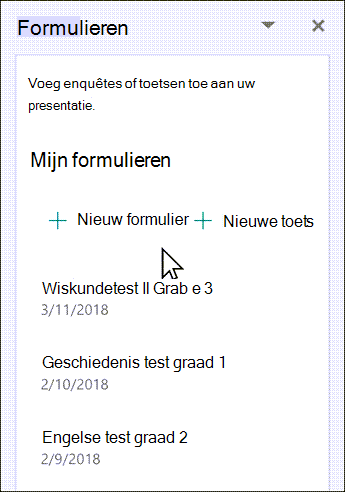
Er wordt een nieuw venster geopend met een leeg formulier en een standaardtitel (Formulier zonder titel). Meer informatie over het maken van een formulier of toets.
Wanneer u klaar bent met het maken van uw formulier of toets, wordt deze ingesloten in uw PowerPoint-dia en verschijnt deze boven aan de lijst Mijn formulieren onder de
knoppen Nieuw formulier en Nieuwe toets.
Opmerking
- Als u Formulieren niet ziet op het tabblad Invoegen , heeft uw beheerder deze functie mogelijk uitgeschakeld voor uw organisatie. Neem contact op met uw beheerder om de functie Formulieren in PowerPoint voor uw organisatie in te schakelen.
- Opmerking voor beheerders: Als u geen Office-invoegtoepassingen voor uw organisatie hebt geïmplementeerd, kunt u nog steeds het gebruik van de functie Formulieren in PowerPoint inschakelen. Meer informatie.
Belangrijk
Als u geen formulier kunt invoegen, controleert u of de webinvoegtoepassingen niet zijn uitgeschakeld. Selecteer in PowerPoint de optie FilesOptions>>VertrouwenscentrumInstellingen voor het Vertrouwenscentrum>. Kies Vertrouwde invoegtoepassingscatalogi in het dialoogvenster Vertrouwenscentrum. Schakel onder Deze instellingen gebruiken om uw webinvoegtoepassingencatalogi te beheren de optie Niet toestaan dat webinvoegtoepassingen worden gestart en Webinvoegtoepassingen van de Office Store niet starten, uit.
Een nieuw formulier of nieuwe toets maken op een dia in webversie van PowerPoint
Meld u aan bij Microsoft 365 met de referenties van uw werk- of schoolaccount.
Selecteer in het navigatiedeelvenster de optie Apps>voor PowerPoint.
Open de PowerPoint-presentatie en plaats de cursor op de dia waarin u een formulier of toets wilt invoegen.
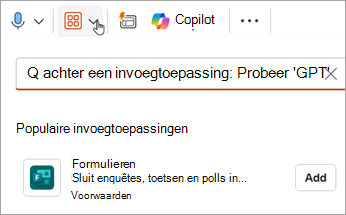
Selecteer op het tabblad Startde optie Formulierenvoor invoegtoepassingen>. Als u Formulieren niet ziet, gebruikt u de zoekbalk om het te vinden. Als de invoegtoepassing Forms nog niet is geïnstalleerd, selecteert u Toevoegen.
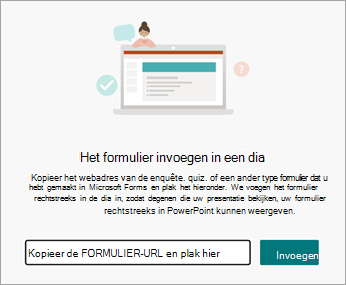
Er wordt een Forms-module op de dia weergegeven. Voer hier de URL in van het formulier of de toets die u wilt invoegen. Als u de URL niet weet, gebruikt u de koppeling in de module Formulieren om ernaar te zoeken.
Selecteer de weergave die u wilt invoegen. Kies uit Presenteren voor interactieve vergaderingen of Antwoorden offline verzamelen.
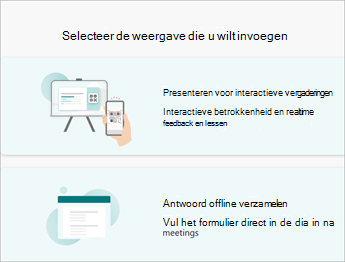
Met Presenteren voor interactieve vergaderingen kunt u in de flow van uw presentatie blijven zonder dat u een andere browser hoeft te openen of over meerdere schermen hoeft te navigeren.
Met Antwoorden offline verzamelen kunt u het bestand delen met respondenten, die hun antwoorden kunnen opslaan voor toekomstig gebruik, ongeacht of het een formulier of een toets is.
Opmerking
- Als u Formulieren niet ziet op het tabblad Invoegen , heeft uw beheerder deze functie mogelijk uitgeschakeld voor uw organisatie. Neem contact op met uw beheerder om de functie Formulieren in PowerPoint voor uw organisatie in te schakelen.
- Opmerking voor beheerders: Als u geen Office-invoegtoepassingen voor uw organisatie hebt geïmplementeerd, kunt u nog steeds het gebruik van de functie Formulieren in PowerPoint inschakelen. Meer informatie.
Belangrijk
Als u geen formulier kunt invoegen, controleert u of de webinvoegtoepassingen niet zijn uitgeschakeld. Selecteer in PowerPoint de optie FilesOptions>>VertrouwenscentrumInstellingen voor het Vertrouwenscentrum>. Kies Vertrouwde invoegtoepassingscatalogi in het dialoogvenster Vertrouwenscentrum. Schakel onder Deze instellingen gebruiken om uw webinvoegtoepassingencatalogi te beheren de optie Niet toestaan dat webinvoegtoepassingen worden gestart en Webinvoegtoepassingen van de Office Store niet starten, uit.
Een bestaand formulier of een bestaande toets invoegen in PowerPoint
- Zoek het formulier of de toets die u in de dia wilt invoegen onder Mijn formulieren in het deelvenster.
- Plaats de muisaanwijzer op de titel van het formulier of de toets en selecteer Invoegen.
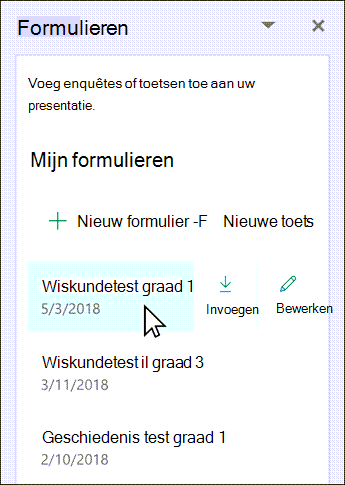
U kunt ook Bewerken selecteren als u meer wijzigingen wilt maken of resultaten voor het formulier of de toets wilt bekijken. - Het formulier of de toets is nu ingesloten in de PowerPoint-dia.
Opmerking
Als u een formulier in uw dia probeert in te voegen maar het foutbericht wordt weergegeven dat Office 365 zodanig is geconfigureerd dat individuele aanschaf en uitvoering van Office Store-invoegtoepassingen wordt voorkomen, neemt u contact op met uw beheerder om deze functie in te schakelen. Beheerders kunnen zich aanmelden bij https://admin.microsoft.com en vervolgens klikken op Instellingen>Instellingen>Apps en services eigendom van gebruiker. Voor de optie Gebruikers toegang geven tot de Office Store kan uw beheerder deze controleren om specifiek toegang te geven tot de invoegtoepassing Forms, waarmee personen in uw organisatie een formulier kunnen invoegen in PowerPoint. Houd er rekening mee dat het enkele uren kan duren voordat de wijziging is doorgevoerd. Meer informatie.
Belangrijk
In webversie van PowerPoint kan Forms-inhoud die aan een dia is toegevoegd, daar niet worden afgedrukt. Als u dergelijke inhoud wilt afdrukken, moet u overschakelen naar de PowerPoint-bureaublad-app op Windows of macOS en de dia daar afdrukken.
Deel om antwoorden op formulieren of toetsen te verzamelen in PowerPoint
Deel uw PowerPoint-dia's met anderen via e-mail, OneNote, Teams en andere Office-toepassingen. De ontvangers van uw dia's kunnen vervolgens het formulier invullen en antwoorden indienen zonder PowerPoint te verlaten.
Meer informatie over het delen van uw PowerPoint-presentatie met anderen. U kunt ook een enkele PowerPoint-dia met iemand anders delen.
De antwoorden op uw formulier of toets controleren in PowerPoint
Als u de antwoorden op uw formulier of toets wilt zien, meldt u zich aan bij uw Microsoft 365-account op forms.office.com. Open het juiste formulier op de pagina Formulieren en selecteer het tabblad Antwoorden weergeven boven aan de pagina. Meer informatie vindt u in De formulierresultaten controleren en delen.
Feedback voor Microsoft Forms
Wij horen graag van u! Als u feedback over Microsoft Forms wilt verzenden, gaat u naar de rechterbovenhoek van het formulier en selecteert u Meer formulierinstellingen >Feedback.
Zie ook
Een formulier maken met Microsoft Forms
Een toets maken met Microsoft Forms