
Loop-onderdelen zijn draagbare, bewerkbare stukjes inhoud die gesynchroniseerd blijven op alle plaatsen waar ze worden gedeeld. U kunt ze insluiten in elk Outlook-item (e-mail of agendagebeurtenis), net zoals u dat ook kunt doen in Teams-chats. Door de samenwerkingswerkstroom te stroomlijnen, stellen Loop componenten je team in staat om samen ideeën te maken, te plannen en te creëren op alle ondersteunde Outlook-platforms, waaronder het klassieke Outlook voor Windows, het nieuwe Outlook voor Windows, Outlook voor Mac en webversie van Outlook.
Je kunt een Loop-onderdeel (bijvoorbeeld een tabel, alinea, takenlijst) maken in een e-mail in Outlook en er vervolgens een koppeling naar plakken in een Teams-chat. Anderen kunnen vervolgens opmerkingen of bewerkingen bekijken en aanbrengen, die direct in het Outlook-e-mailbericht worden weergegeven voor u en alle anderen.
Opmerking
Loop-onderdelen is de eerste functie van de Microsoft Loop-app die beschikbaar is in Outlook.
Samen taken sneller uitvoeren. Crowd-source een agenda, de actie-items van een groep bijhouden of vragen en antwoorden organiseren. Dit zijn slechts enkele scenario's die eenvoudiger zijn gemaakt met Loop-onderdelen. Niemand hoeft de e-mail te verlaten om met anderen te kunnen samenwerken.
Onderdelen delen. Je kunt nu Loop-onderdelen delen in verschillende Outlook-e-mailberichten, agenda-afspraken en Teams-chats. Ontvangers kunnen overal bewerken en direct updates zien, ongeacht waar de wijzigingen worden aangebracht.
Begin met e-mail of chat en bouw van daaruit verder. Elk Loop-onderdeel dat je maakt, wordt automatisch opgeslagen in een bestand in OneDrive. U kunt dus beginnen met samenwerken in een Outlook-e-mail en later naar het bestand gaan op Office.com, waar u een grotere visuele ruimte hebt om te bewerken.
Zie LoopOnderdelen beheren in SharePoint voor meer informatie over beheerinstellingen voor Loop onderdelen in Outlook.
Een nieuw Loop-onderdeel maken in Outlook
Wanneer je een nieuw e-mailbericht schrijft of een e-mail beantwoordt, voeg je een nieuw Loop-onderdeel in door naar Message > Loop-componenten te gaan. Ga in een Calendar item naar Invoegen > Loop Componenten.

Gebruik de vervolgkeuzelijst om het type Loop-onderdeel te selecteren dat je wilt invoegen.
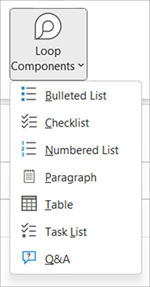
Voer inhoud in het nieuwe Loop-onderdeel in.
Een gevoeligheidslabel toepassen op een Loop-onderdeel in Outlook
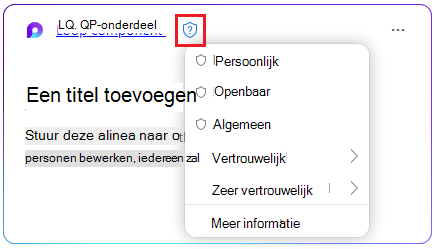
Als uw beheerder gevoeligheidslabels voor u beschikbaar heeft gesteld, voegt u een extra beveiligingslaag toe aan uw onderdeel door een geschikt label toe te passen, vergelijkbaar met hoe u bestanden en e-mailberichten labelt. Afhankelijk van het beleid van uw organisatie is er mogelijk een standaardlabel op u toegepast of wordt u gevraagd een label te selecteren.
Als u een label wilt toepassen of wijzigen, selecteert u het schildpictogram en selecteert u vervolgens een van de beschikbare vertrouwelijkheidslabels. Bijvoorbeeld:
Een Loop-onderdeel delen in Outlook
Als je @mention iemand binnen een Loop-onderdeel bent, ontvangt deze persoon een automatische e-mailmelding met een koppeling naar het Loop-onderdeel. Je kunt ook een koppeling naar het onderdeel Loop verzenden met behulp van de volgende stappen.
- Selecteer in de rechterbovenhoek van het onderdeel Loop het pictogram Link kopiëren
 .
- Plak de koppeling in de doellocatie (bijvoorbeeld Teams-chat, Outlook-item).
Een bestaand Loop-onderdeel invoegen in een Outlook-item
Standaard wordt bij het plakken van de koppeling in een Loop-onderdeel de daadwerkelijke inhoud weergegeven, tenzij je deze in een tabel, lijst, kop- of voettekst plakt.
- Selecteer in de rechterbovenhoek van het onderdeel Loop het pictogram Link kopiëren . Of, met het Loop onderdeel geopend op Office.com, kopieer de link via de knop 'delen'.
- Ga naar de bestemming en plak deze via Ctrl+V of het snelmenu. Als u alleen de koppeling wilt plakken, selecteert u Koppeling invoegen op het tabblad Invoegen .
Opmerking
Je moet de koppeling kopiëren en invoegen zoals hier wordt beschreven. De plak-in van het onderdeel Loop wordt niet weergegeven als de koppeling als een webadres wordt gekopieerd vanaf de adresbalk van een browser.
Een Loop-onderdeel bewerken in Outlook
Ontvangers van een koppeling van een Loop-onderdeel kunnen eenvoudig bewerkingen of opmerkingen toevoegen. Het maakt niet uit waar de wijzigingen worden aangebracht, het onderdeel toont altijd de meest recente wijzigingen.
- Selecteer in het onderdeel Loop waar je inhoud wilt toevoegen of bewerken.
- Ga verder met typen en bewerken.
- Voer desgewenst een slash (/) in om zaken als @mentions datums in te voegen.
Activiteit en toegang tot een Loop-onderdeel weergeven in Outlook
Als anderen bewerken terwijl je het onderdeel bekijkt, zie je daarin verschillende gekleurde cursors. U kunt ook zien hoe de tekst in realtime wordt bewerkt.
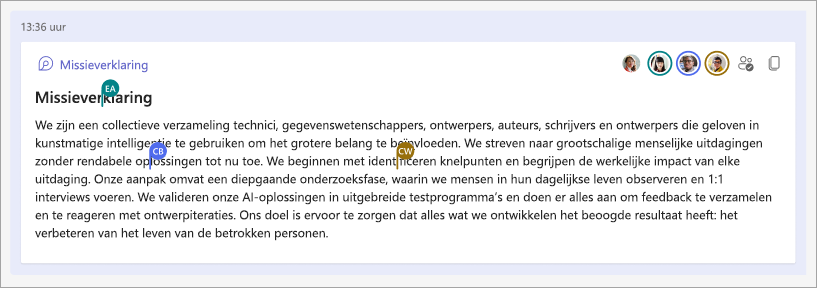
Avatars worden weergegeven in de rechterbovenhoek om aan te geven wie het onderdeel bekijkt, bewerkt of onlangs heeft bewerkt. Selecteer of beweeg de cursor over een avatar voor meer informatie. Je kunt ook het pictogram Zien wie toegang heeftselecteren. Hierdoor worden alleen de avatars weergegeven van degenen die het onderdeel ten minste één keer hebben bekeken.
Machtigingen voor het delen van Loop-onderdelen wijzigen in Outlook
Standaard wordt een Loop-onderdeel dat via Outlook wordt verzonden, gedeeld op basis van de bestaande machtigingen van uw organisatie. Tijdens het samenstellen van het item kun je wijzigen met wie het Loop-onderdeel wordt gedeeld.
Klik in de linkerbovenhoek van het Loop-onderdeel op de naam ervan.
Selecteer het machtigingstype. (bijvoorbeeld: People in Organization with this link can edit).
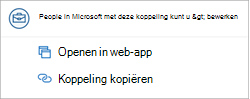
Het dialoogvenster Delen gebruiken om de machtigingen van het Loop-onderdeel bij te werken
Hoewel dit van toepassing is op Loop-onderdelen die zijn gemaakt via Outlook, is het niet van toepassing op Loop-onderdelen die zijn gemaakt via de Teams-client. Omdat Loop-componenten zijn ontworpen voor samenwerking, worden de componenten altijd gedeeld als bewerkbaar door anderen, zelfs als uw organisatie is ingesteld op het maken van deelbare koppelingen met alleen-weergeven machtigingen als de standaardwaarde voor andere bestandstypen.
Meer informatie over beheerdersbeleid vindt u in dit artikel: Beheerbeleid voor Loop-onderdelen en werkruimten
Een Loop onderdeel op Microsoft365.com weergeven/bewerken
U opent als volgt een Loop onderdeel in Microsoft365.com.
- Klik in de linkerbovenhoek van het Loop-onderdeel op de naam en selecteer deze.
- Weergeven en bewerken in de browser.
Een bestaand Loop-onderdeel zoeken
Je Loop-onderdelen worden automatisch opgeslagen in je OneDrive. U kunt ze gemakkelijk vinden vanuit Microsoft365.com of OneDrive. Gebruik Zoeken of ga naar**mijn inhoud.**
Tip
De titel van het Loop-onderdeel kan ook worden toegepast als bestandsnaam. Gebruik een memorabele, beschrijvende naam om het zoeken te vergemakkelijken.
Veelgestelde vragen
Q. Hoe kan ik feedback delen over Loop-onderdelen?
A: We streven voortdurend naar het verbeteren van onze producten en we vertrouwen op uw feedback. Als u problemen ondervindt met het gebruik van Loop onderdelen of suggesties hebt over hoe we uw ervaring verder kunnen verbeteren, laat het ons dan weten via de functie Feedback geven aan Microsoft op het scherm of via Feedback op het tabblad Help. Neem de hashtag #Loops op in de titel van uw notitie.
Q. Waarom werken Loop-onderdelen niet voor e-mailberichten met opmaak of tekst zonder opmaak?
A: Als u een Loop-onderdeel correct wilt weergeven, moet het e-mailbericht de HTML-indeling hebben. In alle andere e-mailindelingen wordt gewoon een koppeling naar het Loop-onderdeel weergegeven.
V: Waarom worden sommige Loop componenttypen alleen als afbeeldingen weergegeven of als uitgeschakeld in de vervolgkeuzelijst Loop onderdeel op de werkbalk?
A: Hier volgen verschillende mogelijke verklaringen:
- Het bestand bevindt zich in de weergavemodus in plaats van de revisie- of bewerkingsmodus.
- Het bestand wordt geopend in Safari of Teams op Mac (nog niet ondersteund).
- Loop-onderdelen zijn uitgeschakeld door je organisatiebeheerder.
- U gebruikt niet de Windows-aanmelding van uw organisatie, mogelijk aangemeld met een persoonlijk account of een andere aanmelding.
V: Kan ik de machtigingen van Loop-onderdelen wijzigen?
A: Loop-onderdelen zijn beschikbaar voor iedereen in je organisatie die de koppeling heeft. Het is niet mogelijk om ze alleen beschikbaar te maken voor bepaalde personen of voor personen buiten uw organisatie.
Opmerking
Het wijzigen van wie toegang heeft tot het Outlook-item heeft geen invloed op wie toegang heeft tot het Loop-onderdeel.
V: Kunnen personen buiten mijn organisatie het onderdeel Loop gebruiken?
A: Op dit moment zijn Loop-onderdelen alleen beschikbaar voor personen binnen je organisatie.
V: Waarom zie ik een bericht over het delen van de inhoud wanneer ik een Loop-onderdeel maak of plak?
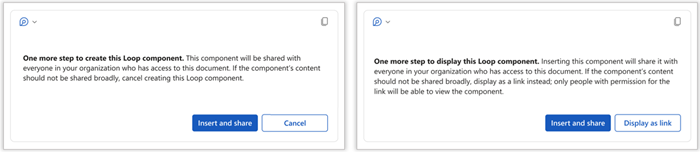
A: Dit bericht geeft aan dat het onderdeel Loop vrijer kan worden gedeeld dan in de standaardconfiguratie voor nieuwe koppelingen van uw organisatie is opgegeven. Het onderdeel kan worden bekeken en bewerkt door iedereen in je organisatie die de koppeling heeft. Als dit acceptabel is, selecteer je Invoegen en delen om door te gaan. Selecteer anders Annuleren of Weergeven als koppeling.
V: Neemt een Loop-onderdeel een gevoeligheidslabel over van het e-mailbericht of de vergadering waarin het is ingesloten? En wordt een gevoeligheidslabel op een Loop-onderdeel toegepast op het e-mailbericht/de vergadering?
A: Geen van beide. De beveiligingsniveaus van het onderdeel Loop en het e-mailbericht/de vergadering blijven onafhankelijk van elkaar.
V: Kan deze functie worden uitgeschakeld door een groepsbeheerder?
A: Relevante instructies voor beheerders vindt u in dit artikel: Loop-onderdelen beheren in SharePoint
V: Waarom worden Loop-onderdelen op het lint grijs weergegeven of werken ze niet in de klassieke versie van Outlook?
A: Voor klassieke Outlook-gebruikers wordt de knop Loop-onderdelen grijs weergegeven als ten minste één postvak in het profiel Loop ondersteunt, maar het huidige postvak van waaruit de e-mail wordt verzonden, niet. Loop-onderdelen worden alleen ondersteund met een Microsoft 365 business-postvak. Zorg ervoor dat het account dat u gebruikt met Loop-onderdelen is aangemeld bij OneDrive voor Bedrijven. Controleer onderVerbonden servicesBestandsaccount>> op de aanwezigheid van een service van OneDrive voor Bedrijven. Als er geen beschikbaar zijn, moet de gebruiker zich bij een account aanmelden.
Meer informatie
Aan de slag met Microsoft Loop