

Wanneer u een Office-app start op uw nieuwe pc met Windows 11 of Windows 10 en het bericht U hebt Office ziet, kunt u uw nieuwe Office-product zonder productcode activeren en toevoegen aan uw Microsoft-account. (Voor sommige Office-producten met een permanente licentie is uw Microsoft-account niet vereist.)
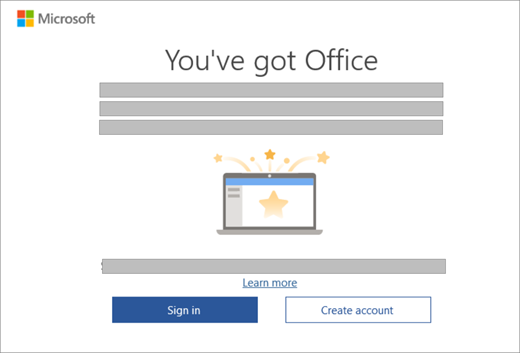
Microsoft 365-abonnementen: Als u ziet dat er een Microsoft 365-abonnement is opgenomen op uw apparaat, moet u zich aanmelden en uw abonnement zo snel mogelijk starten. Als u uw abonnement niet binnen 180 dagen nadat Windows is geactiveerd start, zal het verlopen. Er is geen vervaldatum voor de producten met een permanente licentie (zoals Office 2024).
Opmerking
Als u een ander activeringsscherm ziet wanneer u een Office-app start, raadpleegt u Office activeren.
Stap 1: Zorg ervoor dat Windows is geactiveerd en internetverbinding.
Stap 2: Start een Office-app.
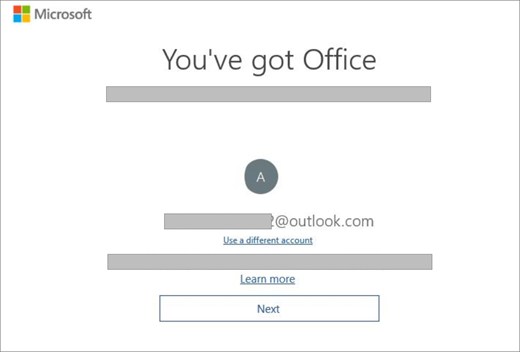
Stap 3: Als voor uw nieuwe Office-product een Microsoft-account is vereist, ziet u de knop U hebt Office gevraagd om u aan te melden, selecteert u Aanmelden of Account maken. (Als u Windows al aanmeldt met uw Microsoft-account, wordt uw Microsoft-account weergegeven bij U hebt Office, selecteer Volgende.)
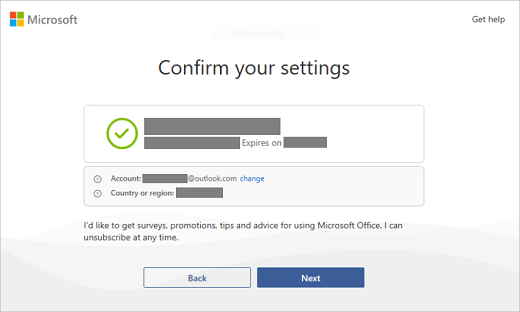
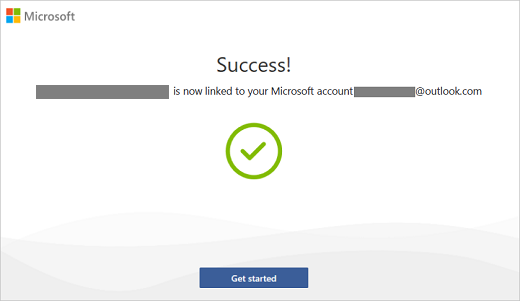
Als u de optie Uw instellingen bevestigen ziet, selecteert u Volgende. En met succes ! wordt geopend en wordt gemeld dat uw Office-product is gekoppeld in uw Microsoft-account. Selecteer vervolgens Aan de slag.
(Als voor uw nieuwe Office-product geen Microsoft-account is vereist, wordt het scherm Gelukt! geopend zodra u een Office-app start en weet u dat de activering van uw Office-product is voltooid. en selecteer vervolgens Aan de slag.)
Stap 4: volg de resterende aanwijzingen om de licentie- en privacyinstellingen te accepteren.
Als uw apparaat een abonnement voor Microsoft 365 bevatte, wordt uw abonnement gestart.
Als u zich tijdens de bovenstaande stappen hebt aangemeld, wordt uw nieuwe Office-product toegevoegd aan uw Microsoft-account, waartoe u altijd toegang hebt op de pagina Services & abonnementen in het dashboard van uw Microsoft-account. Ga naar deze pagina om Office opnieuw te installeren.
Als u uw Office-product hebt geactiveerd zonder uw Microsoft-account, kunt u uw product bekijken en Office opnieuw installeren vanuit de Microsoft Store-app.
Wat is een Microsoft-account?
Een Microsoft-account is een e-mailadres en wachtwoord dat u gebruikt met Outlook.com, Hotmail, Microsoft 365, Office, OneDrive, Skype, Xbox en Windows.
Wanneer u een Microsoft-account maakt, kunt u elk e-mailadres gebruiken als gebruikersnaam, ook adressen van Yahoo! of Gmail. Nadat u dit account aan uw Office-product hebt gekoppeld en de apps ooit opnieuw moet installeren, gebruikt u dit Microsoft-account in plaats van een productcode om Office te installeren en activeren.
Meer informatie over Microsoft-accounts
Moet ik een nieuw Microsoft-account maken?
Als u zich al kunt aanmelden bij Outlook.com, Hotmail, OneDrive, Skype, Xbox en Windows, hebt u al een Microsoft-account. Gebruik dat account in plaats van een nieuw Microsoft-account te maken.
U bent de gebruikersnaam van uw Microsoft-account vergeten
Ik kan me niet aanmelden bij mijn Microsoft-account
Waarom heb ik een Microsoft-account nodig?
Uw Microsoft-account vervangt uw productcode en dit zorgt ervoor dat u Office in de toekomst gemakkelijker opnieuw kunt installeren. U moet een Microsoft-account hebben om Office op uw nieuwe apparaat te kunnen gebruiken.
Opmerking
Als uw Office-product geen bijbehorend Microsoft-account heeft, raadpleegt u Office opnieuw installeren vanuit de Microsoft Store-app.
Waar is mijn productcode?
Er is geen productcode verstrekt of deze is niet nodig. Als u Office opnieuw wilt installeren of om uw Microsoft 365-abonnement te beheren, gebruikt u uw Microsoft-account om u aan te melden bij de pagina Services & abonnementen van uw Microsoft-accountdashboard. (Of voor sommige versies moet u Office mogelijk opnieuw installeren vanuit de Microsoft Store-app.)
Tip
Als u Office niet kunt activeren, raadpleegt u het bovenstaande tabblad Hulp nodig? om het probleem op te lossen.
