
Wat is de knop Licentie bijwerken? Wat doet het programma?
De knop Licentie bijwerken wordt weergegeven in de backstage van een Microsoft 365-app. Selecteer in een app als Word, Excel of PowerPoint het menu Bestand en selecteer vervolgens Account. Selecteer onder Productgegevens de knop Licentie bijwerken .
Opmerking
De knop Licentie bijwerken bevindt zich op een nieuwe locatie voor versie 2404 (build 17531.20000) en latere versies.
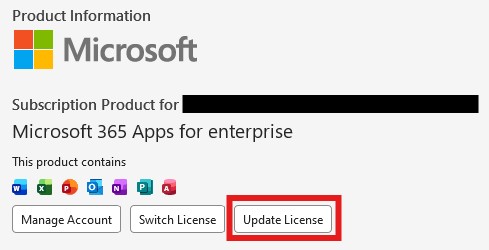
Wanneer u de knop Licentie bijwerken selecteert, wordt u door een aantal eenvoudige stappen geleid om ervoor te zorgen dat de licentie op het apparaat up-to-date is. Dit kan handig zijn direct nadat een nieuwe aankoop of een nieuw recht heeft plaatsgevonden.
Waarom zie ik de knop Licentie bijwerken? Betekent dit dat mijn licentie verouderd is?
De knop Licentie bijwerken wordt weergegeven in alle Microsoft 365-apps vanaf versie 2401 (build 17231.20194). De aanwezigheid van deze knop betekent niet dat de huidige licentie verouderd is. De knop wordt mogelijk niet weergegeven voor bepaalde activeringsmethoden, zoals de licentiemodus voor activering van gedeelde computer.
Normaal gesproken wordt de productlicentie voor Microsoft 365-apps automatisch op de achtergrond vernieuwd, maar het kan tot 72 uur duren voordat nieuwe aankopen of rechten worden weergegeven. De knop Licentie bijwerken is een snelle en handige manier om de licentie onmiddellijk bij te werken.
Ik krijg de foutmelding 'Kan licentie niet bijwerken' in Microsoft 365
Als u naar het tabblad Account van uw Microsoft 365-apps gaat en Licentie bijwerken selecteert, krijgt u mogelijk een foutbericht met de tekst Kan licentie niet bijwerken en biedt foutcode: 44. Dit wordt bijna altijd veroorzaakt doordat u bent aangemeld met een ander account dan het account met de licentie die u probeert bij te werken.
Zorg ervoor dat u zich aanmeldt met het juiste account
Zorg ervoor dat u bent aangemeld bij uw Microsoft 365-apps met een account met de juiste licentie.
- Voor individuele (thuis)gebruikers ... Dit betekent dat u een abonnement op Microsoft 365 Personal, Family of Premium moet hebben.
- Voor zakelijke gebruikers ... Dit betekent dat u een abonnement op Microsoft 365 Business Basic, Business Standard, Business Premium, E3, E5, F1 of F3 moet hebben.
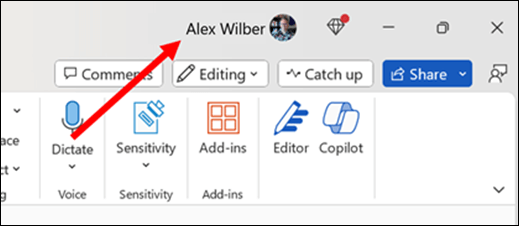
Of controleer in de rechterbovenhoek van uw Microsoft 365-app of u bent aangemeld met het juiste account.
Waarom word ik gevraagd me aan te melden?
Aanmelden is vereist om ervoor te zorgen dat tijdens het updateproces van de licentie het juiste account wordt gebruikt dat aan deze licentie is gekoppeld.
Waarom moet ik mijn Microsoft 365-apps opnieuw starten?
Door alle apps te sluiten en opnieuw op te starten, hebben alle apps toegang tot de actuele licentie.
Hoe kan ik weten of de update van de licentie is geslaagd?
Als dit lukt, wordt tijdens het licentie-updateproces gevraagd om alle geopende Microsoft 365-apps opnieuw te starten. Als er een probleem is opgetreden bij het verkrijgen van een bijgewerkte licentie, wordt een dialoogvenster weergegeven met een foutbericht en foutcode.
Als u de productlicentie wilt bevestigen die momenteel in gebruik is in een Microsoft 365-app, opent u het menu Bestand en kiest u Account. Onder Productgegevens worden de naam van het product en de meegeleverde apps in licentie weergegeven.
Verwante artikelen
Fouten met producten zonder licentie en activeringsfouten in Office