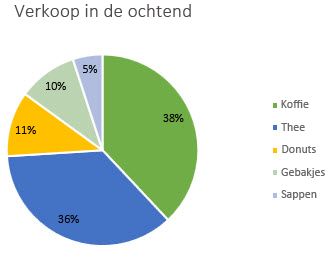
Gegevenslabels zorgen ervoor dat een grafiek gemakkelijker te begrijpen is doordat ze informatie geven over een gegevensreeks of afzonderlijke gegevenspunten. In het onderstaande cirkeldiagram zou het zonder gegevenslabels bijvoorbeeld moeilijk te zien zijn dat koffie goed is voor 38% van de totale verkoop. U kunt de labels opmaken met specifieke elementen zoals de percentages, de naam van de reeks of de naam van de categorie.
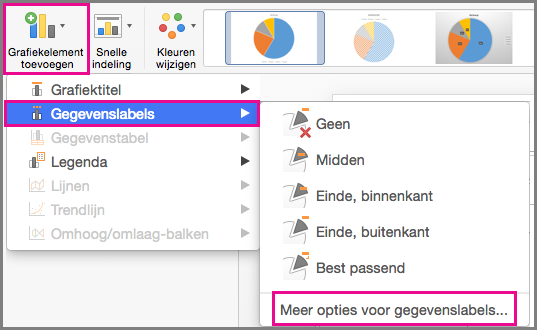
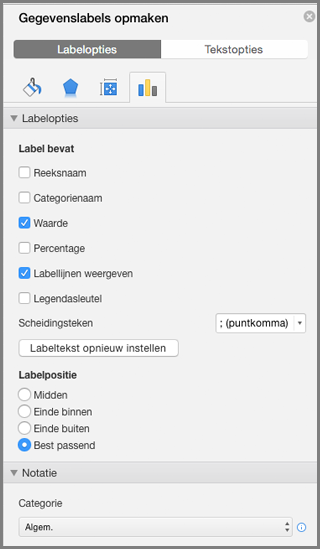
Er zijn diverse opmaakopties beschikbaar voor gegevenslabels. U kunt de labels met elkaar verbinden via toelichtingslijnen, de vorm van het label wijzigen en een gegevenslabel groter of kleiner maken. U vindt ze allemaal in het taakvenster Gegevenslabels opmaken . Nadat u de gegevenslabels hebt toegevoegd, selecteert u het gegevenslabel dat u wilt opmaken, klikt u erop met de rechtermuisknop en selecteert u Gegevenslabels opmaken. U kunt ook naar Grafiekontwerp> gaan:Gegevenslabels>voor grafiekelementen>toevoegen, Meer opties voor gegevenslabels.
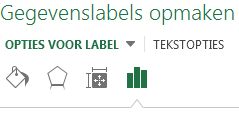
Ga naar het gewenste gedeelte door te klikken op één van de vier pictogrammen (Opvulling en lijn, Effecten, Grootte en eigenschappen (Indeling en eigenschappen in Outlook or Word) of Labelopties) die hier worden weergegeven.
Hier volgen stapsgewijze instructies voor enkele veelgebruikte bewerkingen. Als u meer wilt weten over titels in gegevenslabels, leest u Titels of gegevenslabels in een grafiek bewerken.
Gegevenslabels met gegevenspunten verbinden via toelichtingslijnen
Een lijn die een gegevenslabel verbindt met het bijbehorende gegevenspunt, wordt een toelichtingslijn genoemd. Dit is handig wanneer een gegevenslabel niet in de buurt van een gegevenspunt staat. U voegt een toelichtingslijn toe aan het diagram door op het label te klikken en het te verslepen nadat u de vierpuntige pijl ziet. Als u het gegevenslabel verplaatst, wordt de toelichtingslijn automatisch aangepast en volgt deze het label. In eerdere versies was deze functionaliteit alleen beschikbaar voor cirkeldiagrammen, maar nu kan deze worden gebruikt voor alle grafiektypen met gegevenslabels.
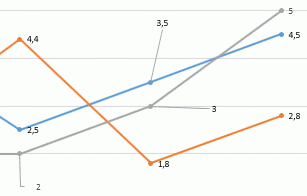
Het uiterlijk van toelichtingslijnen wijzigen
- Klik op de verbindingslijnen die u wilt wijzigen.
- Klik op Opvulling & lijnlijn> en breng de gewenste wijzigingen aan.
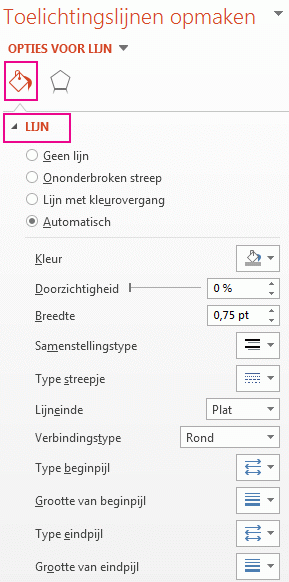
Het uiterlijk van de gegevenslabels wijzigen
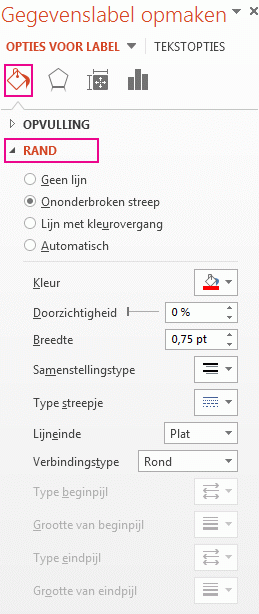
U kunt het uiterlijk van een gegevenslabel op een groot aantal manieren wijzigen. U kunt bijvoorbeeld de randkleur van het label wijzigen om dit te benadrukken.
Klik op de gegevenslabels waarvan u de rand wilt wijzigen. Klik tweemaal als u de rand van slechts één gegevenslabel wilt wijzigen.
Klik op Opvulling & Lijnrand> en breng de gewenste wijzigingen aan.
Tip
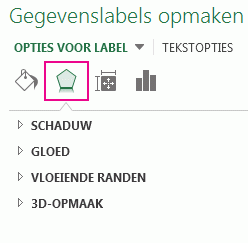
U kunt een label extra benadrukken door een effect toe te passen. Klik op Effecten en kies het gewenste effect. Let echter op dat u niet te veel effecten toepast.
De vorm van een gegevenslabel wijzigen
U kunt een gegevenslabel vrijwel elke gewenste vorm geven om zo de grafiek een persoonlijk tintje te geven.
- Klik met de rechtermuisknop op het gegevenslabel dat u wilt wijzigen en klik daarna op Vormen voor gegevenslabels wijzigen.
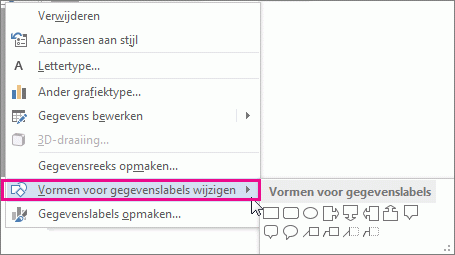
- Kies de gewenste vorm.
Het formaat van een gegevenslabel wijzigen
Klik op het gegevenslabel en sleep het naar het gewenste formaat.
Tip
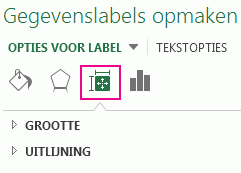
U kunt andere opties voor grootte (Excel en PowerPoint) en uitlijning instellen in Grootte & eigenschappen (Indeling & Eigenschappen in Outlook of Word). Dubbelklik op het gegevenslabel en klik vervolgens op Grootte & eigenschappen.
Een veld toevoegen aan een gegevenslabel
U kunt een ingebouwd grafiekveld, zoals de reeks- of categorienaam, toevoegen aan een gegevenslabel. U kunt echter ook een celverwijzing toevoegen met een toelichting of een berekende waarde.
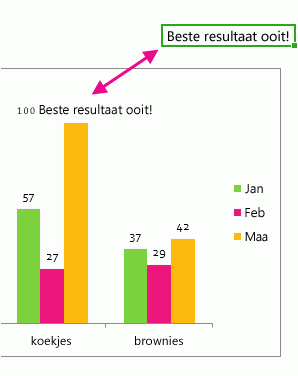
- Klik op het gegevenslabel, klik erop met de rechtermuisknop en klik op Veld voor gegevenslabel invoegen.
Als u de gehele gegevensreeks hebt geselecteerd, is deze opdracht niet beschikbaar. Controleer of u slechts één gegevenslabel hebt geselecteerd.
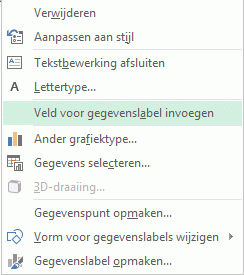
- Klik op het veld dat u wilt toevoegen aan het gegevenslabel.

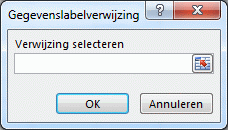
- Als u het gegevenslabel wilt koppelen aan een celverwijzing, klikt u op [Cel] Cel kiezen en voert u een celverwijzing in.
Tip
U kunt overschakelen van aangepaste tekst naar de ingebouwde gegevenslabels door te klikken op Labeltekst opnieuw instellen onder Labelopties.