
U kunt als volgt te weten komen welke versie van Office u hebt:
- Open een bestaand Office-document of open een Office-toepassing, zoals Word of Excel, en maak een nieuw document (in onze voorbeelden gebruiken wij Word).
- Vergelijk vervolgens uw geïnstalleerde versie van Office met de schermopnamen in de onderstaande secties. De basisstappen voor het zoeken naar informatie over de Office-versie zijn hetzelfde in elke Office-app.
Tip
Als u specifiek op zoek bent naar informatie over Outlook omdat u gegevens probeert te importeren of exporteren, raadpleegt u Welke versie van Outlook heb ik?
Microsoft 365 voor Windows
Microsoft 365 maakt gebruik van het tabblad Bestand en de Backstage-weergave van Office, wat u ziet nadat u op Bestand hebt geklikt. Dit ziet u in Word nadat u Bestandsaccount> hebt gekozen.
- Selecteer in Word op het tabblad Bestand de optie Account.
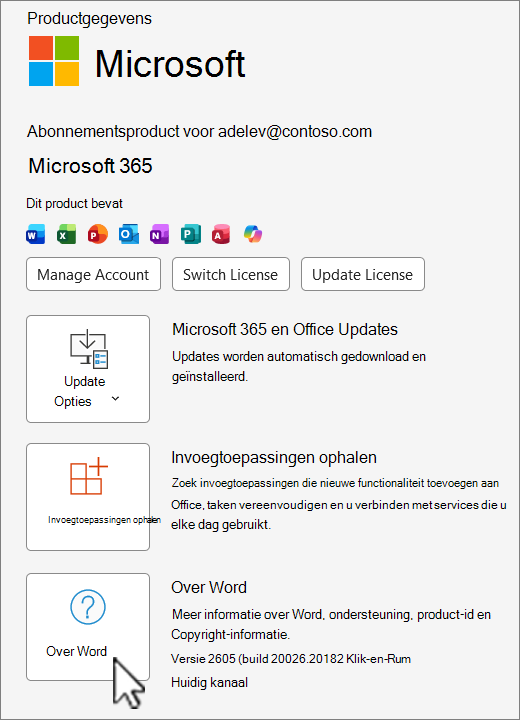 Selecteer Info over Word om de Microsoft 365-versie, build en het 32-bits of 64-bits item weer te geven.

Microsoft 365 voor Mac
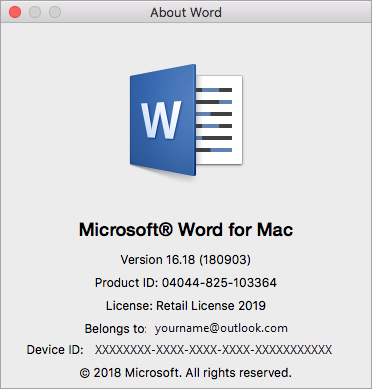
Selecteer het menu Microsoft Word en kies vervolgens Over Word.
In het dialoogvenster dat wordt geopend, kunt u het versienummer en ook het licentietype zien. In het onderstaande voorbeeld is het versienummer 16.18 en is de licentie een eenmalige aankoop van Office voor Mac.
Zie ook
Microsoft 365 of Office 2021 op een pc of Mac downloaden en (opnieuw) installeren