

De problemen die u ondervindt bij het installeren van Microsoft 365 of Office 2021, 2019 of 2016 en hoe u deze oplost, zijn afhankelijk van of uw product deel uitmaakt van een abonnement van Office voor thuisgebruik of Office voor bedrijven.
Bovendien kunnen bij Office voor bedrijven-abonnementen alleen beheerders die verantwoordelijk zijn voor het beheer van Microsoft 365 in hun organisatie bepaalde taken uitvoeren. Daarom moeten beheerders de problemen en oplossingen bekijken die worden weergegeven onder de tabbladen van Office voor Bedrijven en Microsoft 365-beheer.
Weet u niet zeker welk abonnement u hebt?
Controleer welke producten zijn opgenomen in Office voor Thuisgebruik of Office voor Bedrijven
Selecteer het tabblad voor uw abonnement:
Begeleide ondersteuning kan digitale oplossingen bieden voor Office-problemen
Veelgestelde vragen
Hoe download en installeer ik Office?
Office opnieuw installeren
Je kunt klassieke Outlook niet openen op een nieuwe Windows-pc
Kan ik Office installeren op een Chromebook?
Kan ik alleen bepaalde apps installeren?
Kan ik Office op een ander station installeren?
Hoe kan ik Office installeren via HUP
Ik ben een leerling/student. Hoe kan ik Office downloaden?
Veelvoorkomende problemen
Problemen tijdens de installatie
Fout: Niet-ondersteund besturingssysteem
Kan niet worden geïnstalleerd op Windows Vista of Windows XP
Bekende problemen met Office en Windows 10
Ik weet niet of Office is geïnstalleerd
Ik heb de 32-bits versie in plaats van de 64-bits versie geïnstalleerd
Foutberichten
Fout: Niet-ondersteund besturingssysteem
Installatie van Office duurt erg lang
U krijgt een KERNEL32.dll fout
Office wordt niet geïnstalleerd als ik op de knop Installeren klik
Fout 'Stop, u moet wachten met het installeren van Office 2016'
Foutberichten tijdens de installatie van Office
Problemen met account of aanmelden
Activering of product zonder licentie
Activeringsfouten oplossen
Help bij Office-productcodes
Een installatie deactiveren
Problemen met de installatie en activering op de Mac
Installatielocaties voor Office op een Mac
Problemen met downloaden en installeren op een Mac
Ik kan de apps niet vinden op de Mac
Office voor Mac verwijderen
Office activeren op een Mac
Problemen met activering op een Mac
Updates installeren op een Mac
Problemen na de installatie van Office
Ik heb Office geïnstalleerd, maar kan de apps niet vinden
Het Office-bericht 'werkt niet meer' bij het openen van een app
Welke versie van Office gebruik ik?
Hoe download en installeer ik Office?
Als u op zoek bent naar de stappen voor het downloaden en installeren van de nieuwste versie van Office, zoals Microsoft 365, Office 2021, Office 2019 of Office 2016, raadpleegt u Office installeren op uw pc of Mac.
Office opnieuw installeren
Als u Office opnieuw installeert op een andere computer dan die waarop u Office oorspronkelijk hebt geïnstalleerd, houd u dan rekening met het volgende:
- Voor Office 365-abonnementen: U kunt Office installeren op al uw apparaten en u aanmelden bij Office op vijf apparaten tegelijk.
- Voor een eenmalige aankoop van Office, zoals Office voor Thuisgebruik & Zelfstandigen, Office voor Thuisgebruik & Studenten of Office Professional: U kunt Office op slechts 1 pc of Mac installeren. U mag Office 2021, 2019 of 2016 wel overzetten op een andere computer waarvan u eigenaar bent als er problemen zijn met de hardware of als u een nieuwe computer koopt. Zie voor meer informatie de licentievoorwaarden van Microsoft voor uw product, of raadpleeg dit blogbericht, Office kan nu worden overgedragen.
Wanneer u klaar bent om Office opnieuw te installeren, meldt u zich aan bij https://www.office.com/signin met hetzelfde Microsoft-account dat u oorspronkelijk hebt gekoppeld aan uw Office-product toen u dit voor het eerst installeerde. U kunt de installatiestappen ook hier vinden:
Zie Office installeren op uw pc of Mac voor de meest recente versie van Office.
Problemen bij het installeren van Office
Als u een probleem ondervindt tijdens de installatie van Office op een pc, kunt u de computer opnieuw opstarten en Office opnieuw installeren. Als dat niet heeft geholpen, gebruikt u de probleemoplosser voor verwijderen om Office volledig te verwijderen. Installeer Office opnieuw nadat het verwijderen is voltooid.
Gebruik de probleemoplosser voor verwijderen om Microsoft 365, Office 2021, Office 2019 of Office 2016 van uw Windows-pc te verwijderen.
Selecteer de onderstaande knop om de probleemoplosser voor verwijderen te starten.
Klik op Openen als er een pop-upvenster wordt weergegeven waarin wordt aangegeven dat Deze site Hulp vragen probeert te openen.
Volg de aanwijzingen op de resterende schermen en start uw computer opnieuw op wanneer u daarom wordt gevraagd.
Selecteer de stappen voor de Office-versie die u wilt installeren of verwijderen.
Microsoft 365 | Office 2024 | Office 2021Office | 2019 | Office 2016
Belangrijk
- De probleemoplosser voor verwijderen kan Office 2024 momenteel niet verwijderen.
- Voer de probleemoplosser uit op dezelfde Windows-pc met het Microsoft 365- of Office-product dat u wilt verwijderen.
- Je moet Windows 10 of hoger hebben om de probleemoplosser uit te voeren.
Tip
Als Microsoft 365 of Office niet volledig van uw pc wordt verwijderd door de probleemoplosser voor Microsoft 365 verwijderen, kunt u proberen om Office handmatig te verwijderen.
Als het nog steeds niet lukt om Office te installeren, controleert u of de computer voldoet aan de systeemvereisten voor de installatie van Office. U kunt Office bijvoorbeeld niet installeren op computers met Windows XP of Windows Vista.
Als u Office nog steeds niet kunt installeren aan de hand van de stappen in Office downloaden en installeren of opnieuw installeren, kunt u het offline-installatieprogramma gebruiken.
Het offline-installatieprogramma van Microsoft 365 kan helpen bij het omzeilen van mogelijke problemen met proxy's, firewalls, antivirusprogramma's of internetverbindingen die zich kunnen voordoen tijdens een Microsoft 365-installatie.
Voor stappen voor het installeren van een offlineversie van Microsoft 365, raadpleegt u Het offline-installatieprogramma van Office gebruiken en selecteert u het juiste tabblad voor uw versie van Office.
Computers waarop Windows Vista of Windows XP wordt uitgevoerd, voldoen niet aan de systeemvereisten voor de installatie van Office
U kunt Office 2016 niet installeren op computers met Windows Vista of Windows XP, omdat deze besturingssystemen niet voldoen aan de systeemvereisten voor Office. Als u Office wilt installeren op een computer waarop een niet-ondersteund besturingssysteem wordt uitgevoerd, krijgt u een foutmelding. (Zie de specificaties voor Windows 11 voor meer informatie als u meer wilt weten over de nieuwste versie van Windows.)
Als u de volledige desktopversie van Office niet kunt installeren omdat uw computer niet voldoet aan de systeemvereisten, kunt u Office Online proberen in de browser van uw computer. Zie de sectie Browsers op de pagina met systeemvereisten.
Kan ik Office installeren op een Chromebook?
De desktopversies voor pc of Mac van Office kunt u niet installeren op uw Chromebook, maar afhankelijk van uw Chromebook kunt u mogelijk wel de mobiele Office-apps installeren. Zie Microsoft Office installeren op een Chromebook.
U wilt niet alle Office-toepassingen installeren
Wanneer u Office 2016 installeert, worden alle toepassingen die bij het desbetreffende Office-product zijn geleverd, tegelijkertijd geïnstalleerd. U kunt niet zelf selecteren welke Office-toepassingen u wel of niet wilt installeren en u kunt geen afzonderlijke toepassingen verwijderen nadat de installatie is voltooid. U kunt echter snelkoppelingen verwijderen voor toepassingen die u niet van plan bent te gebruiken.
Tip
Als u merkt dat u een toepassing nodig hebt die niet bij uw Office-product werd geleverd, kunt u een zelfstandige versie van die toepassing kopen. Het kan bijvoorbeeld zijn dat u Access of Outlook nodig hebt, maar die toepassingen bleken niet bij het product te zijn opgenomen. Als u een zelfstandige toepassing wilt aanschaffen, gaat u naar https://products.office.com/ en zoekt u naar de toepassing die u wilt kopen.
U wilt Office installeren op een ander station dan station C:
U kunt Office alleen installeren op het systeemstation waarop het besturingssysteem is geïnstalleerd. Meestal is dat het C:-station.
De 64-bits versie van Office in plaats van de 32-bits versie installeren
U kunt een foutmelding krijgen als u de 64-bits versie van Office probeert te installeren terwijl momenteel de 32-bits versie geïnstalleerd is (of omgekeerd).
Als u eerder de 32-bits versie van Office op uw pc hebt geïnstalleerd en nu besluit dat u de 64-bits versie wilt (of omgekeerd), moet u de bitsversie verwijderen die u niet meer wilt en vervolgens de andere bitsversie van Office opnieuw installeren.
Gebruik de probleemoplosser voor verwijderen om Microsoft 365, Office 2021, Office 2019 of Office 2016 van uw Windows-pc te verwijderen.
Selecteer de onderstaande knop om de probleemoplosser voor verwijderen te starten.
Klik op Openen als er een pop-upvenster wordt weergegeven waarin wordt aangegeven dat Deze site Hulp vragen probeert te openen.
Volg de aanwijzingen op de resterende schermen en start uw computer opnieuw op wanneer u daarom wordt gevraagd.
Belangrijk
- De probleemoplosser voor verwijderen kan Office 2024 momenteel niet verwijderen.
- Voer de probleemoplosser uit op dezelfde Windows-pc met het Microsoft 365- of Office-product dat u wilt verwijderen.
- Je moet Windows 10 of hoger hebben om de probleemoplosser uit te voeren.
Tip
Als Microsoft 365 of Office niet volledig van uw pc wordt verwijderd door de probleemoplosser voor Microsoft 365 verwijderen, kunt u proberen om Office handmatig te verwijderen.
Als u op zoek bent naar de stappen voor het installeren van de 64-bits versie van Office, raadpleegt u de sectie Stap 1: Aanmelden om Office te downloaden.
Als u niet zeker weet of u de 64- of 32-bits versie moet kiezen, raadpleegt u De 64-bits of 32-bits versie van Office 2016 kiezen.
Office installeren via Microsoft HUP
Als uw organisatie is geabonneerd op het Home Use Program (HUP), kunt u informatie over het kopen en installeren van Office vinden op: Office installeren of opnieuw installeren via Microsoft HUP.
Ik ben een leerling/student. Hoe installeer ik Office?
Als u student of docent bent en u geen optie ziet voor het installeren van Office via uw instelling, komt u mogelijk in aanmerking voor Office 365 Education, dat Word, Excel, PowerPoint en OneNote omvat. Het enige wat u nodig hebt om aan de slag te gaan, is een geldig e-mailadres van de onderwijsinstelling. Zie Gratis Office 365 downloaden voor meer informatie.
Bekende problemen met Office en Windows 10
Zie Bekende problemen met Office en Windows 10.
Fout: Niet-ondersteund besturingssysteem
Het volgende foutbericht wordt weergegeven na selectie van de knop Installeren op office.com/myaccount:
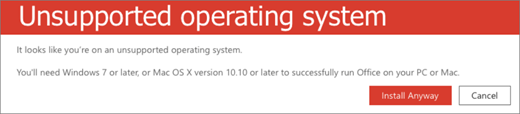 Deze fout kan optreden in de volgende gevallen:
- U werkt op een pc en u wilt de Mac-versie van een eenmalig aankoop van Office installeren, bijvoorbeeld Microsoft Office 2013 voor Thuisgebruik en Studenten; of u wilt de pc-versie van Office op een Mac installeren.
Zie Fout: Niet-ondersteund besturingssysteem bij de installatie van Office voor oplossingen hiervoor. - U wilt Office op een mobiel apparaat installeren, bijvoorbeeld een iPad, iPhone of Chromebook.
Via de knop Installeren op office.com/myaccount kunt u de Office-versie voor pc of Mac downloaden. Zie Office-apps en e-mail op een mobiel apparaat installeren op een mobiel apparaat.
Als u Office wilt installeren op een Chromebook, raadpleegt u Office installeren op een Chromebook - U wilt de desktopversie van Office installeren op een niet-ondersteund besturingssysteem, bijvoorbeeld Windows XP of Windows Vista.
Controleer de systeemvereisten voor Office om te zien welke besturingssystemen worden ondersteund.
Installatie van Office duurt erg lang
Als de installatie van Office erg lang duurt, hebt u mogelijk een trage verbinding. Zie Installatie van Office duurt lang of Installatie van Office loopt vast bij 90% voor mogelijke oplossingen.
U krijgt een fout met de KERNEL32.dll bij het installeren van Office en andere problemen met systeemvereisten
Als u Office wilt installeren op een computer met Windows XP of Windows Vista, krijgt u mogelijk de foutmelding dat het dynamische bibliotheekbestand KERNEL 32.dll niet kan worden gevonden. Dit treedt op omdat nieuwere versies van Office niet worden ondersteund op deze versies van Windows. Zie Waarom kan ik Office 365, Office 2019, 2016 of Windows XP of Windows Vista niet installeren?
Controleer of uw computer aan de minimumsysteemvereisten voldoet om Office to installeren. Zie Systeemvereisten voor Office voor een lijst met aanvullende vereisten.
Als u niet zeker weet welk besturingssysteem u hebt, raadpleegt u Welk Windows-besturingssysteem gebruik ik? of Zoek de OS X-versie en het buildnummer op uw Mac.
Als u de volledige desktopversie van Office niet kunt installeren omdat deze niet voldoet aan de systeemvereisten, kunt u Office Online proberen in de browser van uw computer.
Office wordt niet geïnstalleerd als ik op de knop Installeren klik
Als de knop Installeren niet beschikbaar is, kan uw Office 365-abonnement zijn verlopen. Zie Office 365 voor thuisgebruik verlengen.
Zie Office wordt niet geïnstalleerd als ik op de knop Installeren klik voor andere oplossingen.
Ik krijg de fout 'Stop, u moet wachten met het installeren van Office 2016'.
Deze fout kan optreden als u de update niet hebt uitgevoerd naar de nieuwste versie of als u een zelfstandige 2013-app hebt die al is opgenomen in de nieuwere Office 2016-suite van apps. Zie Fout: Stop, u moet wachten met het installeren van Office 2016. We moeten het volgende verwijderen als u doorgaat met de stappen om het probleem op te lossen.
Foutberichten tijdens de installatie van Office
Het is mogelijk dat u een fout ziet met een nummer en mogelijk wat beschrijvende tekst. Hoewel de berichten moeilijk te begrijpen zijn, is er vaak een oplossing. Gebruik deze koppelingen als u deze fouten krijgt.
Niet elke fout wordt hier vermeld. Als u een koppeling Meer informatie ziet, klikt u hierop. Als u geen koppeling ziet, laat ons dan weten welk foutbericht u hebt ontvangen en in welk stadium van de installatie dat is gebeurd. U kunt onderaan deze pagina een opmerking achterlaten om ons meer informatie over het probleem te verschaffen.
- "... Er is een andere installatie aan de gang..." of foutcodes 0-1018 of 6-30015 tijdens de installatie van Office
- Fout 'Office (64-bits) kan niet worden geïnstalleerd'
- Fout 'Er is iets misgegaan' wanneer u probeert een Office-app te starten
- De afdrukspooler-service stoppen tijdens de installatie van Office
- 'Product zonder licentie'-fouten
- We zijn ook bezig met het upgraden van enkele oudere apps
- Foutcode 0-3
- Foutcode 12002-4, 12007-4 of 12152-4
- Foutcode 30015-6
- Foutcode 30015-1011 (1392) en 30015-4 (1392)
- Foutcode 30029-1011
- Foutcode 30029-4
- Foutcode 30033
- Foutcode 30053-4 of 30053-39 tijdens de installatie van een taalpakket
- Foutcode 30068
- Foutcode 30094
- Foutcode 30102-11, 30102-13, 30103-11 of 30103-13
- Foutcode 30125-4 of 30125-1011
- Foutcode 30143-37
- Foutcode 30145
- Foutcode 30169-22
- Foutcode 30174-4
- Foutcode 30174-4-2, 30174-4-5, 30174-4-32, 30174-123 of 30174-183
- Foutcode 30174-4-23, 30174-4-483 of 30174-4-1117
- Foutcode 30174-4-27
- Foutcode 30175-11
- Foutcode 30180-4
- Foutcode 30183-4 tijdens de installatie van Office met een Speedport-router
- Foutcode 3-4
- Foutcodes 0-1011, 30088-1015 of 0-1005
- Foutcode 0xC004C060
- Foutcode 0x80070005
- Foutcode 0x8004FC12
Problemen met een upgrade of update van Office
Als u een Office 365-abonnement heeft, heeft u al de meest recente versie van Office of het meest recente kanaal dat uw Office 365-beheerder heeft ingesteld. Voor producten zonder abonnement, zoals Office voor Thuisgebruik & Bedrijven, kunt u zich abonneren op Office 365 of de meest recente versie aanschaffen. Zie voor meer informatie:
Een upgrade uitvoeren voor een Office 365-abonnement of overstappen op een ander Office 365-abonnement
U kunt schakelen tussen Office 365 Home, Office 365 Personal of Office 365 voor Hoger Onderwijs, of u kunt van een Office 365-abonnement voor thuisgebruik overstappen op een abonnement voor bedrijven. Zie voor meer informatie hierover:
Hoe installeer ik Office-updates?
Door Office actueel te houden, zorgt u ervoor dat u de nieuwste beveiligingsupdates en fixes hebt. Zie Office-updates installeren voor informatie over het installeren van updates.
Waar kan ik me aanmelden bij Office 365 of Mijn Office-account?
Microsoft heeft verschillende typen Office 365-services en elke service heeft een eigen aanmeldingspagina. Waar u zich aanmeldt in uw webbrowser, hangt af van welke service u gebruikt. Zie Aanmelden bij Office of Office 365.
U bent vergeten welk account u gebruikt bij Office
Als er een Office-product onder Office voor thuisgebruik staat, hebt u in de meeste gevallen een Microsoft-account nodig om u aan te melden om Office te installeren of om uw Office 365-abonnement te beheren. Als u niet meer weet welk Microsoft-account u aan Office hebt gekoppeld, raadpleegt u Ik weet mijn Microsoft-account voor Office niet meer.
Uw abonnement op Office 365 voor Thuisgebruik delen
Een abonnement opzeggen
Als je je abonnement wilt annuleren, raadpleeg je Terugkerende facturering annuleren of uitschakelen voor een Microsoft-abonnement.
Zie Uw gratis proefabonnement op Office 365 Home annuleren voor proefabonnementen
Activeringsfouten oplossen
Als u een Microsoft 365-abonnement hebt, moet u zich ten minste eenmaal in de 30 dagen aanmelden om het actief te houden. Als uw abonnement niet is verlopen, wordt het weer geactiveerd wanneer u zich de volgende keer aanmeldt bij Office.
Zie ook:
- Office activeren
- Fouten met producten zonder licentie en activeringsfouten in Office
- Er verschijnt een melding voor het verlengen van het abonnement als ik een Office 365-toepassing open
- 'Bericht over account' wordt weergegeven in Office na het overstappen op een ander Office 365-abonnement
- Fout bij het installeren van Office voor twee verschillende landen
Help bij Office-productcodes
Zie Help bij de Office-productcode
Een installatie deactiveren
U kunt Office op maximaal vijf computers activeren. Als u uw vijf installaties hebt opgebruikt en Office op een andere computer wilt installeren, moet u een installatie deactiveren. Deactiveren betekent niet dat u Office van de computer verwijdert. U kunt Office echter pas weer gebruiken als u het weer activeert. Zie Een installatie van Office 365 deactiveren.
Installatielocaties voor Office op een Mac
Als u wilt weten waar u Office op een Mac kunt installeren, raadpleegt u Office installeren op uw pc of Mac.
Problemen met downloaden en installeren op een Mac
Voor download- en installatieproblemen op een Mac, raadpleegt u Wat u kunt proberen als u Office voor Mac niet kunt installeren.
Ik kan de apps niet vinden op de Mac
Tijdens de installatie van Office voor Mac worden de app-pictogrammen niet automatisch toegevoegd aan het dock. Als u een app-pictogram aan het dock wilt toevoegen, sleept u het app-pictogram erheen vanuit het Launchpad of de map Toepassingen. Zie Het app-pictogram voor Office voor Mac toevoegen aan het dock.
Office voor Mac verwijderen
Zie:
Office activeren op een Mac
Zie Office activeren op een Mac als u Office wilt activeren Office voor Mac
Problemen met activering op een Mac
Als u problemen met activering op de Mac wilt oplossen, raadpleegt u het tabblad Activering op Wat u kunt proberen als u Office voor Mac niet kunt installeren of activeren.
Updates installeren op een Mac
Met Microsoft AutoUpdate weet u zeker dat uw exemplaar van Office altijd is bijgewerkt met de nieuwste beveiligingscorrecties en verbeteringen. Zie Automatisch controleren op updates voor Office voor Mac als u deze wilt installeren of controleren op updates op uw Mac
Zie Updategeschiedenis voor Office voor Mac als u wilt controleren wat de meest recente update is.
Office-apps installeren en e-mail instellen op een mobiel apparaat (iOS of Android)
De Office-apps voor Android en iOS (iPhone of iPad) zijn beschikbaar om te downloaden via de App Store voor uw apparaat. Als u meer wilt weten over het downloaden en instellen van Office-apps, selecteert u hieronder uw apparaat:
U kunt geen e-mail instellen op uw mobiele apparaat
Zie Problemen met e-mailconfiguratie oplossen op mobiele apparaten voor hulp bij het oplossen van problemen bij het instellen van e-mail op uw telefoon of tablet.
U kunt geen documenten bewerken met Office-apps op uw mobiele apparaat
In de meeste gevallen kunt u eenvoudige tekstbewerkingen op deze apparaten uitvoeren. Als u echter een in aanmerking komend Office 365-abonnement hebt, hebt u toegang tot de extra app-functies. Als u merkt dat u geen wijzigingen kunt aanbrengen in bepaalde documenten, raadpleegt u Wat u met een Office 365-abonnement kunt doen in de Office-apps op een mobiel Android-, iOS- of Windows-apparaat.
U kunt de Office-toepassingen niet vinden na de installatie van Office
Als u de Office-toepassingen niet kunt vinden na de installatie van Office of als u niet zeker weet of de installatie heeft gewerkt, raadpleegt u Kunt u geen Office-toepassingen vinden in Windows 10?
Het Office-bericht 'werkt niet meer' wordt weergegeven wanneer u een toepassing start
Mogelijk ziet u het foutbericht '<Toepassing> werkt niet meer' wanneer u een van deze Office-toepassingen probeert te starten: Excel, Word, Outlook, PowerPoint, Publisher of Visio. Oudere versies van invoegtoepassingen kunnen dit probleem veroorzaken.
U kunt dit oplossen door eerst te controleren of u de meest recente Office-update hebt geïnstalleerd.
Als de toepassing nog steeds niet werkt, probeert u de opties in, Waarom krijg ik het bericht 'is gestopt' wanneer ik mijn Office-toepassing start?
Welke versie van Office gebruik ik?
Zie Welke versie van Office gebruik ik?
Neem contact op met ondersteuning
Als u nog steeds problemen ondervindt bij het installeren van Office, raadpleegt u Contact opnemen met ondersteuning voor Office.
Hoe kan het beter?
Wij waarderen uw feedback. Laat ons weten of u iets aan een van deze oplossingen hebt gehad door hieronder een opmerking achter te laten. Als u het probleem niet hebt kunnen oplossen, laat ons dan weten welke foutberichten u hebt ontvangen en in welk stadium van het installatieproces dat is gebeurd. We gebruiken deze informatie om het probleem nader te onderzoeken.

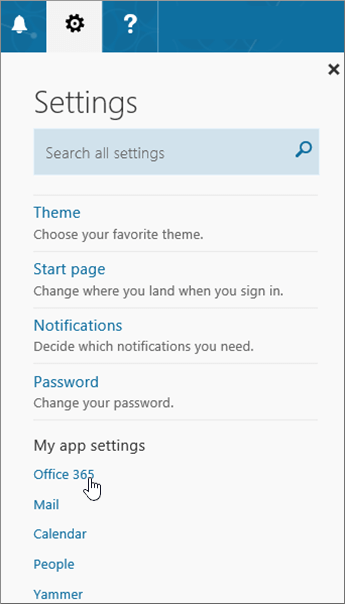
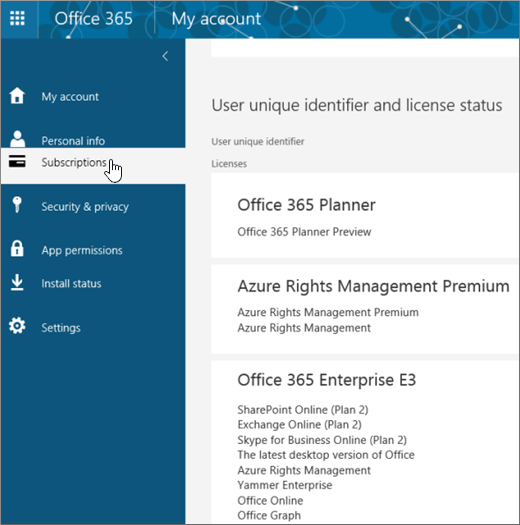
Controleren welke producten zijn opgenomen in Office voor Thuisgebruik of Office voor Bedrijven
Tip
Als u Office hebt aangeschaft via een bedrijfsvoordeel, raadpleegt u Microsoft 365 via het Kortingsprogramma Microsoft Workplace. Microsoft 365
Microsoft 365 voor thuisgebruik
Als je Microsoft 365-product een van de volgende is, heb je een Microsoft 365 voor thuis-product. Dit kan een abonnement zijn of een eenmalige aankoop van Microsoft 365 Office of een afzonderlijke Microsoft 365-toepassing. Deze producten zijn meestal gekoppeld aan een persoonlijk Microsoft-account.
Microsoft 365-abonnementen: De volgende producten bevatten de volledig geïnstalleerde Microsoft 365-toepassingen.
Microsoft 365 Family
Microsoft 365 Personal
Office 2024 of Office 2021 versies beschikbaar als eenmalige aankoop: De volgende producten bevatten de volledig geïnstalleerde Office-toepassingen.
Office voor Thuisgebruik en Studenten
Office voor Thuisgebruik en Zelfstandigen
Office Professional
Tip
Indien gekocht in Japan
Office Professional
Office voor Thuisgebruik en Zelfstandigen
Office Personal
Office Professional Academic
Zelfstandige Office 2024- of Office 2021-apps beschikbaar als eenmalige aankopen
Word
Excel
PowerPoint
OneNote*
Outlook
Access
Publisher
Project
Visio
Tip
*De bureaubladversie van OneNote is alleen beschikbaar in de versies Microsoft 365, Office 2021 en Office 2016. In Office 2019 is OneNote voor Windows 10 de standaardervaring voor OneNote. Raadpleeg Veelgestelde vragen voor info.
Microsoft 365 voor bedrijven
Als uw Microsoft 365-product een van de volgende is, hebt u een Microsoft 365 voor bedrijven-product . Deze producten zijn meestal gekoppeld aan een werk- of schoolaccount en je Microsoft 365-licentie (als er een in je abonnement opgenomen is) is afkomstig van de organisatie waar je werkt of naar school gaat.
Microsoft 365-abonnementen: De volgende producten bevatten de volledig geïnstalleerde Microsoft 365-toepassingen.
Microsoft 365-apps voor bedrijven
Microsoft 365 Business Standard
Office 365 A5
Microsoft 365-apps voor ondernemingen
Office 365 Enterprise E3
Office 365 Enterprise E4
Office 365 Enterprise E5
Microsoft 365 Business Standard (non-profit)
Office 365 Nonprofit E3
Office 365 Nonprofit E5
Office 365 U.S. Government Community G3
Office 365 U.S. Government Community G5
Project Online Professional
Project Online Premium
Visio Online Abonnement 2
Microsoft 365-abonnementen zonder volledig geïnstalleerde Office-toepassingen:
Tip
Met deze Microsoft 365-abonnementen zijn er geen desktoptoepassingen om te downloaden en te installeren, maar in de meeste gevallen kunt u nog steeds onlineversies van Office-apps openen en gebruiken in uw webbrowser. Zie Gratis webversie van Office.
Microsoft 365 Business Basic
Office 365 Enterprise E1
Office 365 A1
Microsoft 365 Business Basic (non-profit)
Office 365 Nonprofit E1
Office 365 U.S. Government G1
Project Online Essentials
Visio Online Abonnement 1
Volumelicentieversies van Office LTSC 2021, Office 2019 of Office 2016
Office Professional Plus