
Nadat je een AI-agent in OneDrive hebt gemaakt, wordt deze net als elk ander bestand opgeslagen. Hier leest u hoe u uw agents snel kunt vinden, zodat u ze op elk gewenst moment kunt gebruiken of bijwerken.
Opmerking
AI-agents zijn alleen beschikbaar met Microsoft Copilot-licentie voor werk- of schoolaccounts.
Agentbestanden filteren en zoeken
Snel uw agents vinden in OneDrive:
Meld u aan bij de website van OneDrive met uw werk- of schoolaccount.
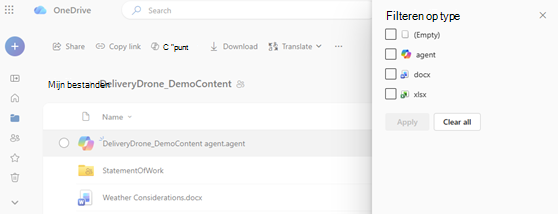
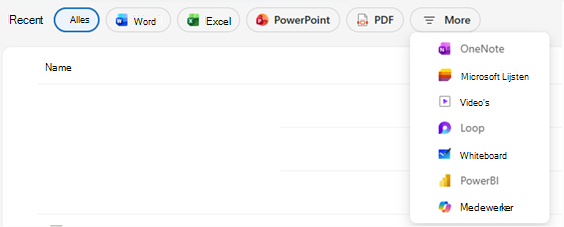
Vanuit de mappen Start, Gedeeld of Favorieten kunt u filteren met het bestandstypefilter in de OneDrive-weergave.
Selecteer Meer en vervolgens Agent.
Dit helpt je bij het vinden en hergebruiken van agents die je al hebt gemaakt. Hiermee zie je alleen je agentbestanden, zodat je ze snel kunt vinden.
Waar worden Microsoft Copilot-agentbestanden opgeslagen?
Je agent wordt standaard opgeslagen in de map waarin deze is gemaakt. Als u het diagram echter vanuit een van deze weergaven maakt, wordt het opgeslagen onder Mijn Files>Documents>Agents:
- Gedeeld
- Favorieten
Tip
Je kunt agentbestanden hernoemen, verplaatsen of verwijderen, net zoals andere OneDrive-bestanden.
Hoe agentbestanden eruit zien
- Agentbestanden hebben de
.agentextensie - Je ziet een aangepast bestandspictogram
 dat aangeeft dat het een agent is.
 - Wanneer u het bestand opent, wordt een viewer in volledig scherm gestart waar u vragen kunt stellen.
Kunt u uw agent niet vinden?
Zoek naar de naam die u hebt opgegeven of zoek .agent in de zoekbalk.
Kunt u het nog steeds niet vinden? Zorg ervoor dat u in de juiste account- of mapweergave zoekt.
Zie ook
Een agent maken en gebruiken in OneDrive
Meer hulp nodig?
Account ondersteuning. Ga voor hulp bij uw Microsoft-account en abonnementen naar Hulp bij account & facturering.
Technische ondersteuning. Voor technische ondersteuning selecteert u Contact opnemen met Microsoft Ondersteuning hieronder, voert u uw probleem in en selecteert u Hulp vragen.
Mobiele gebruikers kunnen contact opnemen met ondersteuning door de OneDrive-app te openen en hun apparaat voorzichtig te schudden.
Ondersteuning van de gemeenschap. Community's helpen u vragen te stellen, feedback te geven en te horen van experts met uitgebreide kennis. Stel een vraag aan de Microsoft-community. Maak geen persoonlijke of gevoelige informatie openbaar op openbare forums.