Belangrijk
Copilot in Outlook ondersteunt momenteel alleen werk- of schoolaccounts en Microsoft-accounts die gebruikmaken van outlook.com, hotmail.com, live.com en msn.com e-mailadressen. Elk Microsoft-account dat gebruikmaakt van een account van een externe e-mailprovider, zoals Gmail, Yahoo of iCloud, kan nog steeds Outlook gebruiken, maar heeft geen toegang tot de Copilot-functies in Outlook.
Opmerking
Opstellen in Outlook voor Microsoft 365 is momenteel beschikbaar in het nieuwe Outlook voor Windows, het klassieke Outlook voor Windows, Outlook-webversie en Outlook.com. Als je er geen toegang toe hebt, neem dan contact op met je IT-beheerder.
Selecteer in het nieuwe Outlook de optie Start > Nieuwe e-mail.
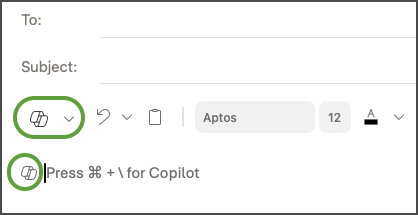
Als je een nieuw bericht wilt starten, selecteer je het Copilot-pictogram  op de werkbalk.
Selecteer Concept met Copilot in de vervolgkeuzelijst.
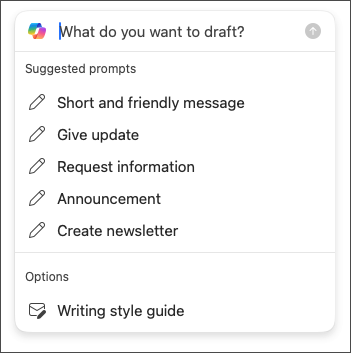
Typ uw prompt in het Copilot-vak. Bijvoorbeeld 'Laat het team weten dat we hebben besloten om dakspanen van klei te gebruiken en dat ze alvast door kunnen gaan zodat we de deadline halen.'
Selecteer Opties genereren om de gewenste lengte en toon te kiezen.
Wanneer je klaar bent, selecteer je Genereren. Copilot stelt een bericht voor je op.
Controleer het bericht. Als het niet helemaal is wat je wilt, ga je op een van de volgende manieren te werk:
- Als je een nieuwe versie wilt maken, kies je Concept opnieuw genereren.
- Als u opnieuw wilt beginnen, wijzigt u de prompt en selecteert u nogmaals Genereren.
Als je tevreden bent met het resultaat, selecteer je Behouden.
Bewerk het concept indien nodig en selecteer vervolgens Verzenden.
Tip
Door tekst in een e-mailbericht te selecteren, op de knop Copilot te klikken en een van de beschikbare opties te selecteren, kun je Copilot gebruiken om de selectie te wijzigen.
Belangrijk
In nieuwe Outlook, webversie van Outlook en Outlook.com biedt Concept met Copilot geen ondersteuning voor berichten die zijn samengesteld in tekst zonder opmaak. Als u berichten wilt opstellen in HTML in plaats van tekst zonder opmaak, gaat u naar Instellingen>, E-mail > opstellen, Compose en beantwoorden. Selecteer HTML in de vervolgkeuzelijst.
Opmerking
Opstellen in Outlook voor Microsoft 365 is momenteel beschikbaar in het nieuwe Outlook voor Windows, het klassieke Outlook voor Windows, Outlook-webversie en Outlook.com. Als je er geen toegang toe hebt, neem dan contact op met je IT-beheerder.
- Selecteer in Outlook Start > New Email.
- Selecteer het Copilot-pictogram op de werkbalk.
- Selecteer Concept met Copilot in de vervolgkeuzelijst.
- Typ uw prompt in het Copilot-vak. Bijvoorbeeld 'Laat het team weten dat we hebben besloten om dakspanen van klei te gebruiken en dat ze alvast door kunnen gaan zodat we de deadline halen.'
- Selecteer het aanpassen om de gewenste lengte en toon te kiezen.
- Wanneer u klaar bent, selecteert u Genereren. Copilot stelt een bericht voor je op.
- Controleer het bericht. Als het niet helemaal is wat je wilt, ga je op een van de volgende manieren te werk:
- Als je iets anders wilt maken, selecteer je Aanpassen en kies je een andere toon of lengte.
- Als je de prompt wilt bewerken, selecteer je de blauwe tekst van de prompt en typ je nieuwe inhoud en selecteer je vervolgens Genereren.
- Als je opnieuw wilt beginnen, selecteer je Opnieuw genereren.
- Als je tevreden bent met het resultaat, selecteer je Behouden.
- Bewerk het concept indien nodig en selecteer vervolgens Verzenden.
Opmerking
Copilot in Outlook is alleen beschikbaar in de nieuwste versie van Outlook voor Mac. Verouderde Outlook wordt niet ondersteund. Bekijk de nieuwe Outlook voor Mac.
- Selecteer in Outlook Nieuw bericht.
- Als je een nieuw bericht wilt starten, selecteer je het Copilot-pictogram op de werkbalk.
- Selecteer Concept met Copilot in de vervolgkeuzelijst.
- Typ uw prompt in het Copilot-vak. Bijvoorbeeld 'Bedankt voor uw hulp. Ik kijk ernaar uit om u volgende week te zien!
- Wanneer u klaar bent, selecteert u Genereren. Copilot stelt een bericht voor je op.
- Controleer het bericht. Als het niet helemaal is wat je wilt, kies je Concept opnieuw genereren en Copilot maakt een nieuwe versie.
- Om de toon en lengte van de uitvoer te wijzigen:
-Selecteer Neutraal om een lijst met opties te zien.
-Selecteer Short om de lengte te wijzigen.
- Als u opnieuw wilt beginnen, wijzigt u de prompt en selecteert u nogmaals Genereren.
- Wanneer je tevreden bent, selecteer je Invoegen.
- Bewerk het concept indien nodig en selecteer vervolgens Verzenden.
Tip
Door tekst in een e-mailbericht te selecteren, op de knop Copilot te klikken en een van de beschikbare opties te selecteren, kun je Copilot gebruiken om de selectie te wijzigen.
Opmerking
De afbeeldingen dienen als voorbeelden voor iOS, maar de instructies zijn van toepassing op zowel iOS- als Android-apparaten.
- Selecteer op uw iOS- of Android-apparaatNieuwe e-mail.
- Als u een nieuw bericht wilt opstellen, tikt u op het Copilot-pictogram in de werkbalk. Kies tussen Concept met Copilot om een volledig nieuw bericht te maken of Coaching door Copilot voor hulp bij je eigen bericht.
Tip
Coaching door Copilot stelt je in staat om je eigen boodschap te verfijnen met ai-suggesties. Voer ten minste 100 tekens in zodat Copilot relevante feedback kan geven.
- Als je Concept met Copilot hebt geselecteerd, typt je je prompt in het vak. Bijvoorbeeld: 'Laat het team weten dat we doorgaan met het huidige marketingplan om de deadline van ons project te halen.'
- Tik op de pijl. Copilot genereert een bericht dat je kunt controleren. Je kunt vervolgens Opties selecteren om de toon en lengte aan te passen aan je voorkeuren.
- Kies Behouden als je tevreden bent, Verwijderen om opnieuw te beginnen of Opnieuw genereren voor een geheel nieuwe versie. Voor verdere aanpassing kun je ook rechtstreeks de tekst of aangepaste invoerinstructies bewerken in het promptvak en Genereren selecteren voor een bijgewerkt concept. Herhaal dit proces totdat je tevreden bent met het resultaat en tik vervolgens op Behouden wanneer je klaar bent.
- Bewerk het concept indien nodig verder of tik op Verzenden om je bericht te verzenden.
Als je de coachingfunctie wilt gebruiken, stel je een bericht op met ten minste 100 tekens en selecteert je Coaching met Copilot in de werkbalk. Copilot beoordeelt je tekst en biedt suggesties om je boodschap te verfijnen en te verbeteren voor duidelijke en effectieve communicatie.

Tip
Door tekst in een e-mailbericht te selecteren, op de knop Copilot te klikken en een van de beschikbare opties te selecteren, kun je Copilot gebruiken om de selectie te wijzigen.
Belangrijk
Als u een beheerder bent die de Cloudbeleidsservice voor Microsoft 365 gebruikt om Copilot uit te schakelen voor uw organisatie, is deze service na 30 april niet meer beschikbaar.
Meer informatie
Een e-mailthread samenvatten met Copilot in Outlook
E-mailcoaching met Copilot in Outlook
Veelgestelde vragen over Copilot in Outlook
Microsoft Copilot helpen & leren