
Microsoft 365 kan u helpen bij het beheren en delen van uw werkplanning. Met nieuwe functies kunt u meer details over uw werkschema opgeven: vanaf waar u werkt (extern of op kantoor) en of u op verschillende dagen verschillende uren werkt. Daarnaast kunt u vergaderingen met anderen plannen op basis van hun werklocatie, de werklocatie bekijken op de profielkaart van personen en uw afwezigheidstijd zien in uw locatie.
Opmerking
Werklocatie wordt niet gebruikt om werknemers bij te houden. De werklocatiegegevens van personen worden samengevoegd en geanonimiseerd om inzicht te krijgen in trends in kantoorbezetting.
Deze functie is nog niet beschikbaar voor de klassieke Outlook voor Windows met GCCHigh.
In dit artikel:
Uw werklocatie weergeven en bijwerken
De locatie van anderen bekijken
Bekijk suggesties om uw dag te optimaliseren
U kunt de werkuren en locatie voor uzelf en anderen bekijken in de klassieke versie van Outlook, maar u moet ze instellen met een werk- of schoolaccount met de nieuwe Outlook of webversie van Outlook de onderstaande stappen te volgen. Weet u niet zeker welke versie u gebruikt? Bekijk welke versie van Outlook heb ik?
Opmerking
Het instellen van werkuren is alleen beschikbaar voor personen die een werk- of schoolaccount in Outlook gebruiken met een in aanmerking komend Microsoft 365-abonnement.
Werkuren en locatie instellen
Stel uw terugkerende werklocatie in via Instellingen of wijzig één dag met behulp van de Outlook Agenda.
Werkuren en locatie instellen vanuit nieuwe Outlook- of webversie van Outlook instellingen
Wanneer u dit instelt, zien anderen op welke dagen u op afstand werkt en op welke dagen u op kantoor bent. U hebt ook de mogelijkheid om uw exacte werklocatie met anderen te delen. Als uw organisatie bijvoorbeeld meerdere gebouwen heeft, kunt u precies opgeven in welk gebouw u zich bevindt.
Stel uw terugkerende werkplan in bij Instellingen. U hebt ook de mogelijkheid om de locatie van uw gebouw met anderen te delen.
Selecteer Instellingen
 >Calendar>Werkuren en locatie.
Schakel de selectievakjes in voor de dagen die u wilt instellen.
Gebruik de vervolgkeuzelijsten om elke dag uw werkuren en uw locatie te selecteren.
Deel vanuit welk gebouw je werkt en waar je gaat zitten.
Schakel het selectievakje Details kantoorlocatie delen in.

Schakel het selectievakje Details kantoorlocatie delen uit als u geen specifieke locatiegegevens wilt delen.
Iedereen die uw kaart bekijkt, ziet u alleen als op kantoor of op afstand.

Als u geen details wilt delen over waar u gaat werken, gaat u als volgt te werk:
Deselecteer uw werklocatie. Hiermee wordt deze verwijderd en vervangen door Geen locatie.
Schakel Uw locatie delen uit.
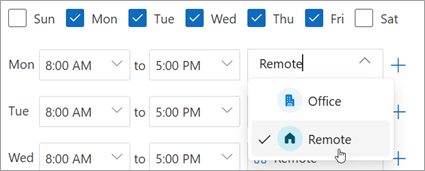

Klik op Opslaan wanneer u klaar bent.
Opmerking
Deze nieuwe installatie is momenteel alleen beschikbaar in de nieuwe Outlook voor Windows en webversie van Outlook, maar het instellen van werkuren en locatie is op een later tijdstip beschikbaar in Teams, Outlook voor Mac en Outlook voor iOS en Android.
Werkuren bijwerken vanuit de nieuwe Outlook- of webversie van Outlook agenda
Wanneer u uw terugkerende werkplanning moet wijzigen op een bepaalde dag of een paar dagen in die week, bijvoorbeeld als u van plan bent om op afstand te werken, maar besluit naar kantoor te gaan voor een persoonlijk gesprek, gebruikt u de Outlook Agenda om de wijzigingen aan te brengen.
Selecteer in het navigatiedeelvenster het pictogram Calendar
 .
.Werkplan selecteren
 .
.Opmerking
Het pictogram Werkplan kan er anders uitzien, afhankelijk van of u die dag eerder hebt ingesteld als extern of op kantoor.
Breng uw wijzigingen aan.
Als u van plan bent om naar kantoor te gaan en uw organisatie meerdere gebouwen heeft, selecteert u in de vervolgkeuzelijst het gebouw waarmee u wilt werken.
Opmerking
Gebouwselectie is alleen beschikbaar als uw organisatie een lijst met gebouwen heeft ingesteld waaruit kan worden gekozen.
Als u van plan bent om in plaats daarvan op afstand te werken, selecteert u de dagen waarop u op afstand werkt en klikt u vervolgens op het selectievakje Ik werk op afstand .

Klik op Instellen. Als uw plan is ingesteld, wordt er een locatiepictogram weergegeven op uw kalenderdagen om aan te geven waar u werkt.
Opmerking
De installatie-ervaring van de Outlook Agenda is momenteel alleen beschikbaar in de nieuwe Outlook voor Windows en webversie van Outlook. Het instellen van werkuren en -locatie in Teams, Outlook Mobile en Outlook voor Mac is binnenkort beschikbaar.
Uw werklocatie weergeven en bijwerken
Wanneer uw planning verandert, werkt u uw werklocatie bij vanuit Outlook of Teams.
Opmerking
De optie om de locatie per dag te wijzigen is momenteel alleen beschikbaar in webversie van Outlook en Teams Desktop, maar wordt uiteindelijk beschikbaar in de klassieke Outlook voor Windows, iOS, Android en Mac.
Je werklocatie bijwerken of je afwezigheidsbericht instellen vanuit de nieuwe Outlook of webversie van Outlook
Wanneer u uw agenda weergeeft, selecteert u het pictogram van uw geplande werklocatie en wijzigt u de locatie indien nodig. De werklocatie kan worden gewist door de locatie te deselecteren.
U kunt er ook voor kiezen om uw werklocatie te wijzigen in een specifiek gebouw. Gebouwen die u instelt als onderdeel van uw terugkerende werkuren en locatie, worden als eerste weergegeven als voorgestelde plaatsen.
Als u een gebouw wilt kiezen, opent u de locatiekiezer.
Selecteer Zoeken naar een plaats. U kunt ook uw locatie instellen op alleen Office door ernaar te zoeken.
Opmerking
U kunt alleen een specifiek gebouw selecteren als uw organisatie gebouwen als locatieoptie heeft ingesteld.

Uw afwezigheidslocatie instellen
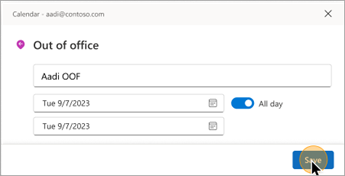
U kunt uw afwezigheidslocatie instellen door deze optie te selecteren in het venster Werkplan.
- Werkplan selecteren op de datum die u wilt laten zien dat u niet aanwezig bent.
- Selecteer Niet aanwezig in de vervolgkeuzelijst.
- Typ een titel en stel de geplande datum en tijd in.
- Klik op Opslaan. Er wordt een afwezigheidsafspraak toegevoegd aan uw agenda en uw aanwezigheidsstatus in Teams wordt ook bijgewerkt.
Tip
U kunt ook vanaf elk apparaat een agenda-afspraak maken en de optie Beschikbaar/Bezet instellen op Niet aanwezig. Uw locatie is gedurende die periode ingesteld op Niet aanwezig .
Uw werklocatie bijwerken vanuit Teams
Selecteer het cirkelpictogram met uw profielafbeelding en wijzig de werklocatie. De nieuwe locatie wordt toegepast op uw werkuren voor de rest van de dag en wordt weergegeven in zowel Outlook als Teams. U kunt ook specifiek aangeven vanuit welke gebouwlocatie u op een bepaalde dag werkt.

De locatie van anderen bekijken
Weten vanaf waar anderen werken, is belangrijk voor planning en samenwerking. U kunt de locaties van anderen bekijken op uw eigen locatiekaart, wanneer u plant vanuit Outlook of wanneer u de profielkaart van iemand anders bekijkt.
Kaart vanaf uw dagelijkse werklocatie in Outlook
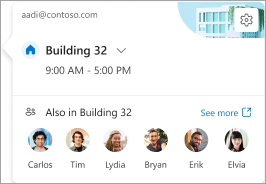
Op uw kaart met uw dagelijkse locatie kunt u zien met wie u nog meer samenwerkt die dag naar kantoor gaat. Als u een specifieke bouwset hebt, wordt de lijst gefilterd op anderen die hun locatie ook hebben ingesteld op dezelfde locatie voor die dag.
Weergave wanneer u een vergadering plant in Outlook
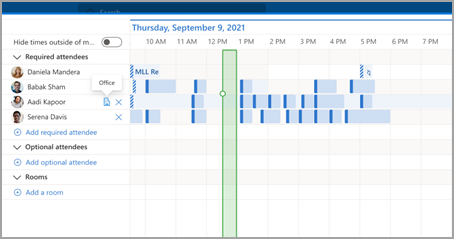
Als anderen hun werkuren en locatie hebben ingesteld, wordt hun werklocatie weergegeven in de planningsassistent, zoals hieronder wordt weergegeven.
De profielkaart van iemand anders weergeven in Outlook
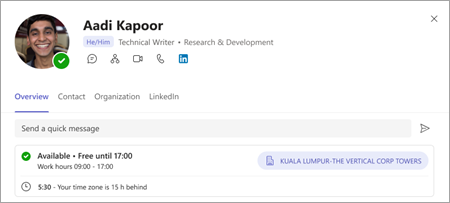
Als u snel wilt opzoeken waar iemand werkt, kunt u zijn of haar locatie bekijken op hun profielkaart naast hun beschikbaarheid.
Bekijk suggesties om uw dag te optimaliseren
Het optimaliseren van uw werklocatieplanning is belangrijk om de samenwerking en verbinding op uw persoonlijke dagen te maximaliseren.
U kunt zien welke dagen suggesties hebben door een rode stip toe te voegen aan het locatiepictogram Werkplan .
Selecteer de voorgestelde locatie van het werkplan
 .
.Bekijk de voorgestelde actie op de kaart met de dagelijkse locatie. De suggestie zou kunnen zijn om:
Uw werkplan voor een persoonlijke gebeurtenis bijwerken

Ruimten boeken voor vergaderingen op werkdagen

Selecteer de actie op basis van de suggestie of sluit de kaart.
Opmerking
De ervaring voor suggesties is momenteel opt-in. Ga naar Microsoft Places voor meer informatie.
Oude werkuren
Deze nieuwe ervaring vervangt de verouderde werkurenervaring, maar verouderde werkuren worden nog steeds ondersteund. Omdat de oude ervaring slechts één begin- en eindtijd voor de hele werkweek ondersteunt, komen de oude werktijden bij benadering overeen met de moderne werkuren en locatie.
Een gebruiker stelt bijvoorbeeld het volgende schema in met behulp van de nieuwe werktijden en locatie: maandag, dinsdag, donderdag: 8:00 - 17:00 uur & woensdag, vrijdag: 10:00 - 19:00 uur. De tijden voor hun oude werkuren worden geconfigureerd volgens de beste benadering (8:00 tot 19:00 uur): de minimale begintijd en maximale eindtijd van de moderne werkuren.
Totdat een gebruiker moderne werktijden instelt, worden wijzigingen in de oude werktijden ook bijgewerkt in de moderne werktijden. Zodra een gebruiker echter de moderne werktijden instelt (of bijwerkt), worden toekomstige wijzigingen in de oude werktijden niet doorgevoerd en overschreven de moderne werktijden.
De uitzondering op deze regel is de tijdzone Werktijden. Wanneer de oude tijdzone voor werktijden wordt gewijzigd, wordt de tijdzone bijgewerkt voor de moderne werktijden. Dit zorgt ervoor dat anderen nauwkeurige beschikbaarheid kunnen zien als iemand op een verouderde client door tijdzones reist.