In de nieuwe Outlook kunt u het volgende doen:
Het bestand opslaan in een cloudservice en een koppeling | delenEen bestand | comprimerenHet bestand opslaan in een SharePoint-serverbibliotheek | Het formaat wijzigen van een afbeelding in de hoofdtekst van een e-mailbericht
Sla het bestand op in een cloudservice en deel een koppeling in het nieuwe Outlook
Er zijn veel cloudopslagservices waarnaar u grote bestanden kunt uploaden zodat u deze vervolgens kunt delen. Populaire cloudopslagservices zijn OneDrive, Dropbox, iCloud en Google Drive. Wanneer het bestand is opgeslagen in de cloud, kunt u een koppeling naar het document opnemen in uw e-mailbericht.
Upload het bestand naar een cloudservice, zoals OneDrive of Dropbox.
Opmerking
De service die u gebruikt, genereert een koppeling voor toegang tot uw bestand. De ontvanger kan de koppeling openen om het bestand te downloaden.
Wanneer u het bestand hebt geüpload, kopieert u de koppeling en plakt u deze in het e-mailbericht.
Terug naar boven
Het bestand comprimeren in het nieuwe Outlook
Wanneer u het bestand comprimeert of zipt, wordt het bestand minder groot, waardoor dit mogelijk onder de maximale grootte van Outlook voor bijlagen past. In de volgende artikelen wordt beschreven hoe u bestanden comprimeert en uitpakt voor verschillende Windows-besturingssystemen.
Terug naar boven
Het bestand opslaan op een SharePoint-serverbibliotheek in het nieuwe Outlook
Als u Outlook gebruikt in een bedrijfsomgeving en SharePoint gebruikt, kunt u een bestand opslaan in een SharePoint-bibliotheek en een koppeling naar het bestand delen. Zie Een document delen via SharePoint of OneDrive voor instructies.
Terug naar boven
Het formaat wijzigen van een afbeelding in de hoofdtekst van een e-mailbericht
In het nieuwe Outlook voor Windows kunt u de weergavegrootte wijzigen van een afbeelding die u hebt ingevoegd in een e-mailbericht, maar u kunt de bestandsgrootte van die afbeelding niet verkleinen:
- Selecteer de afbeelding in de hoofdtekst van het e-mailbericht.
- Selecteer op het lint het tabblad Afbeeldingsopmaak .
- Selecteer Grootte en selecteer vervolgens de gewenste grootteoptie in het menu.
- Als de afbeelding nog steeds niet helemaal het gewenste formaat heeft, selecteert u de afbeelding en sleept u een hoekformaatgreep naar binnen of naar buiten om de grootte verder aan te passen.
Terug naar boven
In de klassieke versie van Outlook kunt u:
Het bestand opslaan in een cloudservice en een koppeling | delenEen bestand | comprimerenDe grootte van een afbeelding | verkleinenEen bestand opslaan in een SharePoint-serverbibliotheek | Het formaat wijzigen van een afbeelding in de hoofdtekst van een e-mail
Het bestand opslaan naar een cloudservice en een koppeling delen
Er zijn veel cloudopslagservices waarnaar u grote bestanden kunt uploaden zodat u deze vervolgens kunt delen. Populaire cloudopslagservices zijn OneDrive, Dropbox, iCloud en Google Drive. Wanneer het bestand is opgeslagen in de cloud, kunt u een koppeling naar het document opnemen in uw e-mailbericht.
Upload het bestand naar een cloudservice, zoals OneDrive of Dropbox.
Opmerking
De service die u gebruikt, genereert een koppeling voor toegang tot uw bestand. De ontvanger kan de koppeling openen om het bestand te downloaden.
Wanneer u het bestand hebt geüpload, kopieert u de koppeling en plakt u deze in het e-mailbericht.
Terug naar boven
Een bestand comprimeren in de klassieke versie van Outlook
Wanneer u het bestand comprimeert of zipt, wordt het bestand minder groot, waardoor dit mogelijk onder de maximale grootte van Outlook voor bijlagen past. In de volgende artikelen wordt beschreven hoe u bestanden comprimeert en uitpakt voor verschillende Windows-besturingssystemen.
Terug naar boven
Een afbeelding kleiner maken in de klassieke versie van Outlook
Als u een groot afbeeldingsbestand verzendt, kunt u automatisch het formaat hiervan wijzigen om de bestandsgrootte te verkleinen.
Voeg de afbeeldingen toe aan het e-mailbericht.
Selecteer Bestandsinfo>.
Selecteer onder het gedeelte Afbeeldingsbijlagen de optie Formaat van grote afbeeldingen wijzigen voordat ik dit bericht verzend.
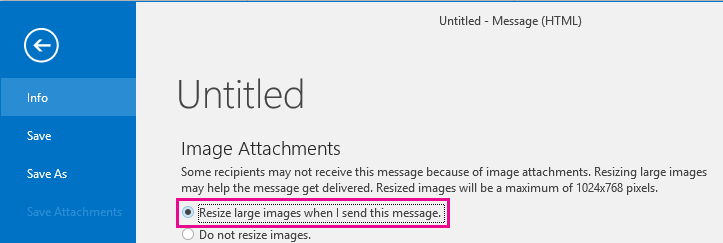
Ga terug naar het bericht en selecteer Verzenden.
Terug naar boven
Sla het bestand op in een SharePoint-serverbibliotheek in de klassieke versie van Outlook
Als u Outlook gebruikt in een bedrijfsomgeving en SharePoint gebruikt, kunt u een bestand opslaan in een SharePoint-bibliotheek en een koppeling naar het bestand delen. Zie Een document delen via SharePoint of OneDrive voor instructies.
Terug naar boven
Het formaat wijzigen van een afbeelding in de hoofdtekst van een e-mail
Een foto invoegen
Als u in het klassieke Outlook een afbeelding wilt invoegen in de hoofdtekst van uw e-mailbericht, plaatst u de cursor in de hoofdtekst van het e-mailbericht, selecteert u het menu Invoegen en kiest u vervolgens Afbeeldingen in de groep Illustraties op het lint.
Als de afbeelding te groot is (of te klein), gebruikt u de formaatgrepen op de afbeelding om het formaat van de afbeelding aan te passen.
Het formaat van een afbeelding wijzigen
U kunt de zichtbare grootte van de afbeelding wijzigen, dus hoeveel ruimte de afbeelding inneemt op het scherm, zonder de bestandsgrootte of de resolutie van de afbeelding aan te passen. Dit heeft echter geen invloed op de totale grootte van het e-mailbericht dat u gaat versturen.
Klik of tik op de afbeelding om op de hoeken van de afbeelding kleine ronde formaatgrepen weer te geven.
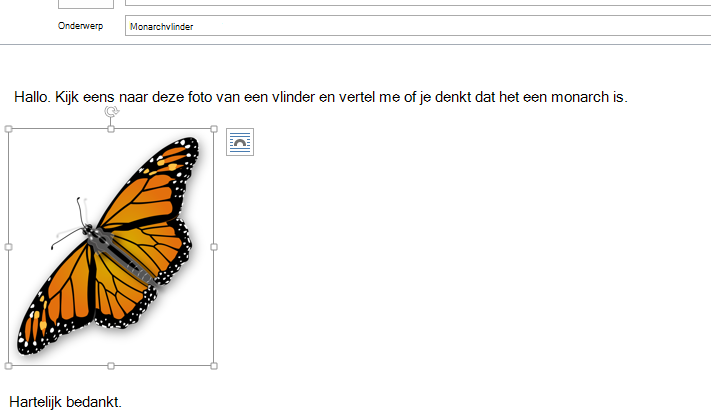
Klik of tik op een van de grepen en sleep de formaatgreep naar het midden om de afbeelding kleiner te maken of weg van het midden om de afbeelding groter te maken.
Tip
Er zijn ook formaatgrepen in het midden aan elke kant van de afbeelding. Als u de verhoudingen van de afbeelding wilt behouden, gebruikt u alleen de formaatgrepen op de hoeken. Als u de grepen in het midden sleept, wordt de afbeelding vervormd.
Het formaat van een afbeelding wijzigen met exacte afmetingen
Selecteer de afbeelding waarvan u het formaat wilt wijzigen.
Klik op het tabblad Opmaak in de groep Grootte de gewenste hoogte in. De breedte wordt automatisch aangepast in verhouding tot de hoogte.
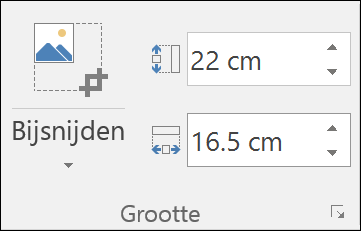
Als u de hoogte en breedte afzonderlijk wilt wijzigen, selecteert u het  Grootte en schakelt u het selectievakje Hoogte-breedteverhouding vergrendelen uit voordat u de hoogte of breedte wijzigt in stap 2.
Afbeeldingen comprimeren om het bestand kleiner maken
Een afbeelding comprimeren betekent dat de hoogte en breedte van de afbeelding behouden blijven, maar dat de resolutie wordt verlaagd. Afbeeldingen met een lagere resolutie hebben een kleinere bestandsgrootte.
- Selecteer de afbeelding of afbeeldingen die u wilt verkleinen.
- Selecteer onder Hulpmiddelen voor afbeeldingen op het tabblad Opmaakde optie Afbeeldingen comprimeren
 vanuit de groep Aanpassen . Afhankelijk van uw schermresolutie, ziet u mogelijk alleen het pictogram Afbeeldingen comprimeren en niet de tekst.
- Selecteer de gewenste opties voor compressie en resolutie en selecteer vervolgens OK. Voor afbeeldingen die niet worden afgedrukt, is Web (150 ppi) de meest voorkomende resolutie.
Belangrijk
Als u een afbeelding comprimeert om de bestandsgrootte te verkleinen, wordt de hoeveelheid details ten opzichte van het bronbestand gewijzigd. Dit betekent dat de afbeelding er na de compressie mogelijk anders uitziet dan voor de compressie.
Terug naar boven
Het bestand opslaan in een cloudservice en een koppeling | delenEen bestand | comprimerenEen bestand opslaan in een SharePoint-serverbibliotheek
Het bestand opslaan naar een cloudservice en een koppeling delen
Er zijn veel cloudopslagservices waarnaar u grote bestanden kunt uploaden zodat u deze vervolgens kunt delen. Populaire cloudopslagservices zijn OneDrive, Dropbox, iCloud en Google Drive. Wanneer het bestand is opgeslagen in de cloud, kunt u een koppeling naar het document opnemen in uw e-mailbericht.
Upload het bestand naar een cloudservice, zoals OneDrive of Dropbox.
Opmerking
De service die u gebruikt, genereert een koppeling voor toegang tot uw bestand. De ontvanger kan de koppeling openen om het bestand te downloaden.
Wanneer u het bestand hebt geüpload, kopieert u de koppeling en plakt u deze in het e-mailbericht.
Terug naar boven
Een bestand comprimeren en verzenden in webversie van Outlook of Outlook.com
Wanneer u het bestand comprimeert of zipt, wordt het bestand minder groot, waardoor dit mogelijk onder de maximale grootte van Outlook voor bijlagen past. In de volgende artikelen wordt beschreven hoe u bestanden comprimeert en uitpakt voor verschillende Windows-besturingssystemen.
Terug naar boven
Sla het bestand op een SharePoint-serverbibliotheek op.
Als u Outlook gebruikt in een bedrijfsomgeving en SharePoint gebruikt, kunt u een bestand opslaan in een SharePoint-bibliotheek en een koppeling naar het bestand delen. Zie Een document delen via SharePoint of OneDrive voor instructies.
Terug naar boven

