U kunt een browser en uw OneDrive gebruiken om bijlagen te bekijken, bewerken en verzenden met uw Outlook Web App, de webversie van Outlook of Outlook.com-accounts.
Met Bestandsvoorbeeld kunt u bijlagen in Outlook bekijken zonder de bijlagen in een apart programma te openen. U hoeft alleen het bijlagepictogram in het leesvenster te selecteren om een voorbeeld van het bestand te bekijken.
Opmerking
Standaard wordt in Outlook een groot aantal verschillende bestandstypen geaccepteerd, maar worden potentieel onveilige bijlagen geblokkeerd (waaronder BAT-, EXE-, VBS- en JS-bestanden) die virussen kunnen bevatten. Zelfs met Outlook-bijlagebeveiliging moet u voorzichtig zijn bij het openen van een bijlage, met name als deze afkomstig is van iemand die u niet kent of vertrouwt. Als u twijfelt, controleert u bij de afzender of de bijlage authentiek is. Houd ook de antivirussoftware van uw computer up-to-date.
Selecteer hieronder een taboptie voor de versie van Outlook die u gebruikt.
Welke versie van Outlook heb ik?
In de nieuwe Outlook kunt u het volgende doen:
Bijlagen openen of bekijken | Bijlagen | opslaanBijlagen bewerken
Opmerking
Als de stappen onder dit tabblad Nieuwe Outlook niet werken, gebruikt u mogelijk nog geen nieuwe Outlook voor Windows. Selecteer Klassieke Outlook en volg in plaats daarvan deze stappen.
Bijlagen openen of bekijken in de nieuwe Outlook
Standaard kunt u een voorbeeld van bestanden bekijken in de meeste Microsoft Office-/Microsoft 365-programma's, waaronder Word, PowerPoint, Excel en Visio. U kunt ook voorbeelden van bijgevoegde Outlook e-mailitems, afbeeldingen en tekstbestanden bekijken.
Meestal ziet u bijgevoegde bestanden in het leesvenster, direct onder de berichtkop of het onderwerp.
Klik of dubbelklik op het bijgevoegde bestand om het te openen. Afhankelijk van of u een werk- of schoolaccount of een persoonlijk account gebruikt, wordt het bestand mogelijk automatisch geopend in preview of wordt het geopend in de bestandstype-app (zoals Word, Excel of PowerPoint).
Of selecteer de vervolgkeuzelijst en kies Voorbeeld of openen op basis van het bestandstype. Als het bijvoorbeeld een Word-bestand is, selecteert u Openen in Word.

Terug naar boven
Bijlagen opslaan in nieuwe Outlook
Als u de bijlage wilt opslaan in de nieuwe Outlook, selecteert u de vervolgkeuzepijl en selecteert u Downloaden of Opslaan in OneDrive.
Selecteer Downloaden om één bijlage op te slaan op uw computer of opslaglocatie in de cloud. Selecteer Alles downloaden om alle bijlagen uit één bericht op te slaan.
Kies de map waarin u het bestand wilt opslaan en selecteer Opslaan. De opslaglocatie wordt standaard ingesteld op de laatste map waarnaar u een bestand hebt opgeslagen.
U kunt een bijlage ook opslaan door de bijlage van uw e-mailbericht naar uw bureaublad te slepen en neer te halen.
Terug naar boven
Bijlagen bewerken en verzenden in nieuwe Outlook
U kunt een browser en uw OneDrive gebruiken om bijlagen weer te geven, te bewerken en te verzenden. Office-bestanden kunnen worden bewerkt in de browser of de Office-app. Als u een bijlage met een niet-ondersteund bestandstype wilt bewerken, moet u het bestand downloaden en openen om het te bewerken.
Als u een voorbeeld wilt weergeven of bekijken, selecteert u het bericht, het agenda-item of de taak die uw bijlage bevat. Klik of tik op de  en kies Voorbeeld.
Als u wilt bewerken, tikt u op en kiest u Bewerken in browser. Als u Office hebt geïnstalleerd, ziet u ook de optie Bewerken in de bureaublad-app.
Als u wilt verzenden, selecteert u Beantwoorden, Doorsturen of Nieuw bericht en selecteert u de paperclip  om uw bijlage te kiezen.
Tip
Alle bestanden die u in uw browser hebt bewerkt, bevinden zich in de map Met OneDrive-bijlagen .
Terug naar boven
In de klassieke Versie van Outlook kunt u het volgende doen:
Bijlagen openen en bekijken | Voorbeeld van bestand in- of uitschakelen | Bijlagen | opslaanBijlagen bewerken
Bijlagen openen en bekijken in de klassieke Versie van Outlook
Standaard kunt u een voorbeeld van bestanden bekijken in de meeste Microsoft Office-/Microsoft 365-programma's, waaronder Word, PowerPoint, Excel en Visio. U kunt ook voorbeelden van bijgevoegde Outlook e-mailitems, afbeeldingen en tekstbestanden bekijken.
Meestal ziet u bijgevoegde bestanden in het leesvenster, direct onder de berichtkop of het onderwerp. Af en toe ziet u de bijlagen in de berichttekst.
Dubbelklik op het bijlagepictogram om de bijlage te openen.
Terug naar boven
Een voorbeeld van een bijlage bekijken in de klassieke Versie van Outlook
Bestandsbijlagen kunnen worden weergegeven in het leesvenster of in de hoofdtekst van een e-mailbericht zonder een ander programma te openen:
- Klik met de rechtermuisknop op de bijlage en selecteer Voorbeeld.
- Selecteer Terug naar bericht (of Bericht weergeven) om te schakelen tussen het voorbeeld en de berichttekst.
Opmerking
- De functie Bijlagevoorbeeld in Outlook werkt alleen als u dezelfde versie van Word, Excel of PowerPoint hebt geïnstalleerd als de versie van Outlook die wordt gebruikt om een voorbeeld van de bijlage te bekijken.
- De bijlagevoorbeeldweergave vereist ook dat de opties voor de gebruikersinterface in Word, Excel, PowerPoint en Outlook zijn geconfigureerd met dezelfde instelling. De opties voor deze instelling zijn Optimaliseren voor het beste uiterlijk en Optimaliseren voor compatibiliteit.
- Een bijlage kan worden weergegeven in het leesvenster of in de hoofdtekst van het bericht. Selecteer in het leesvenster de bijlage onder de onderwerpregel om een voorbeeld van het bestand of item te bekijken. Bijlagen in de berichttekst kunnen niet worden bekeken. Open de bijlage om deze te bekijken.
Terug naar boven
Voorbeeld van bestand in- of uitschakelen
U kunt de mogelijkheid om een voorbeeld van bestanden te bekijken in het klassieke Vertrouwenscentrum van Outlook in- of uitschakelen.
- Selecteer in Outlook Bestandsopties>>Vertrouwenscentrum>Instellingen vertrouwenscentrum.
- Selecteer aan de linkerkant Afhandeling van bijlagen.
- Als u alle bijlagevoorbeelden wilt uitschakelen, selecteert u Voorbeeld van bijlage uitschakelen.
- Als u een specifieke bijlagevoorbeeld wilt uitschakelen, selecteert u Bijlage- en documentvoorbeelden, schakelt u het selectievakje uit voor een voorbeeldweergave die u wilt uitschakelen en selecteert u VERVOLGENS OK.
Een opmerking over bijlagevoorbeelden van derden in de klassieke Versie van Outlook
Externe softwareleveranciers kunnen hun eigen previewers leveren die ondersteuning bieden voor aanvullende bestandstypen voor bijlagen; u kunt uw webbrowser gebruiken om op internet te zoeken naar aanvullende informatie. Wanneer deze beschikbaar zijn, kunt u previewers downloaden en installeren om voorbeelden van andere bestandstypen in Outlook te kunnen bekijken.
Actieve inhoud die is ingesloten in bijlagen (zoals scripts, macro's en ActiveX-besturingselementen) is tijdens een preview uitgeschakeld als bescherming tegen schadelijke code. Bekijk of open bijlagen alleen als ze afkomstig zijn van betrouwbare bronnen.
Terug naar boven
Bijlagen opslaan in de klassieke Versie van Outlook voor Windows
Als u de bijlage wilt opslaan, kiest u de vervolgkeuzepijl rechts van het bijlagepictogram om het bijlagemenu te openen.
Kies Opslaan als om één bijlage op te slaan op uw computer of opslaglocatie in de cloud. Kies Alle bijlagen opslaan om alle bijlagen vanuit één bericht op te slaan. Standaard worden al uw bijlagen opgeslagen in de map Documenten, maar u kunt elke keer dat u bijlagen opslaat een andere locatie kiezen.
U kunt een bijlage ook opslaan door de bijlage van uw e-mailbericht naar uw bureaublad te slepen en neer te halen.
Terug naar boven
Bijlagen bewerken en verzenden in de klassieke Versie van Outlook
U kunt een browser en uw OneDrive gebruiken om bijlagen weer te geven, te bewerken en te verzenden. Office-bestanden kunnen worden bewerkt in de browser of de Office-app. Als u een bijlage met een niet-ondersteund bestandstype wilt bewerken, moet u het bestand downloaden en openen om het te bewerken.
Als u een voorbeeld wilt weergeven of bekijken, selecteert u het bericht, het agenda-item of de taak die uw bijlage bevat. Klik of tik op de en kies Voorbeeld.
Als u wilt bewerken, tikt u op en kiest u Bewerken in browser. Als u Office hebt geïnstalleerd, ziet u ook de optie Bewerken in de bureaublad-app.
Als u wilt verzenden, selecteert u Beantwoorden, Doorsturen of Nieuw bericht en selecteert u de paperclip om uw bijlage te kiezen.
Tip
Alle bestanden die u in uw browser hebt bewerkt, bevinden zich in de map Met OneDrive-bijlagen .
Terug naar boven
In webversie van Outlook of Outlook.com kunt u het volgende doen:
Bijlagen openen en bekijken | Bijlagen | opslaan (of downloaden)Bijlagen bewerken
Bijlagen openen en bekijken in webversie van Outlook of Outlook.com
Meestal ziet u bijgevoegde bestanden in het leesvenster, direct onder de berichtkop of het onderwerp.
Klik of dubbelklik op het bijgevoegde bestand om het te openen. Afhankelijk van of u een werk- of schoolaccount of een persoonlijk account gebruikt, wordt het bestand mogelijk automatisch geopend in de preview-versie of wordt het geopend in de bestandstype-app (zoals Word, Excel of PowerPoint).
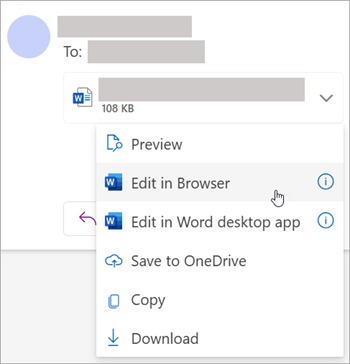
Of selecteer de vervolgkeuzelijst van de bijlage en kies hoe u wilt openen op basis van het bestandstype. Als het bijvoorbeeld een Word-bestand is, selecteert u Bewerken in browser of Bewerken in Word bureaublad-app.
Terug naar boven
Bijlagen opslaan (of downloaden) in webversie van Outlook of Outlook.com
- Selecteer het bericht met de bijlage die u wilt downloaden.
- Selecteer naast de bijlage
 .
.
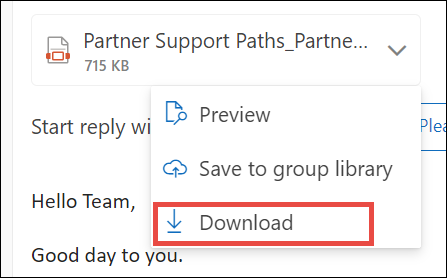
- Selecteer Downloaden, Opslaan in OneDrive of Alles downloaden om alle bijlagen uit één bericht op te slaan.
- Kies de map waarin u het bestand wilt opslaan en selecteer Opslaan. De opslaglocatie wordt standaard ingesteld op de laatste map waarnaar u een bestand hebt opgeslagen.
Tip
U kunt een bijlage ook opslaan door de bijlage van uw e-mailbericht naar uw bureaublad te slepen en neer te halen.
Terug naar boven
Een bijlage bewerken in webversie van Outlook of Outlook.com
Office-bestanden kunnen worden bewerkt in de browser of de Office-app. Als u een bijlage met een niet-ondersteund bestandstype wilt bewerken, moet u het bestand downloaden en openen om het te bewerken.
- Selecteer het bericht, agenda-item of de taak die de bijlage bevat.
- Selecteer naast de bijlage de en kies Bewerken in browser. Als u Office hebt geïnstalleerd, ziet u ook de optie Bewerken in de bureaublad-app.
Opmerking
- Wanneer u een gekoppeld bestand bewerkt, worden uw wijzigingen aangebracht in één exemplaar van het bestand waartoe alle geadresseerden toegang hebben. Hiermee bespaart u ruimte in ieders postvak en wordt de samenwerking eenvoudiger.
- Alle bestanden die u in uw browser hebt bewerkt, bevinden zich in de map Met OneDrive-bijlagen .
Terug naar boven
