

Als u uw berichten in webversie van Outlook wilt ordenen, kunt u nieuwe mappen maken of bestaande mappen verplaatsen, verwijderen of de naam hiervan wijzigen. U kunt ook regels instellen, zodat de webversie van Outlook berichten automatisch verplaatst naar mappen, afhankelijk van de voorwaarden die u opgeeft.
Opmerking
Als de instructies niet identiek zijn met wat u ziet, gebruikt u mogelijk een oudere versie van webversie van Outlook. Probeer de Instructies voor de klassieke webversie van Outlook.
Standaardmappen
Standaard bevat uw account in eerste instantie de volgende mappen:
- Postvak IN: Binnenkomende berichten komen terecht in uw Postvak IN, tenzij u een regel voor het Postvak IN hebt gemaakt om berichten om te leiden naar een andere map, of de berichten worden herkend als ongewenst. Meer informatie over het beheren van e-mailberichten met behulp van regels in Outlook.
- Ongewenste Email: Berichten die eruit zien als ongewenst, maar niet worden geblokkeerd door een spamfilter voordat ze in uw postvak terechtkomen, worden automatisch verplaatst naar deze map. Meer informatie over het filteren van ongewenste e-mail en spam in webversie van Outlook.
- Concepten: Als u een bericht begint te schrijven maar het niet direct kunt afmaken, wordt het bericht automatisch opgeslagen in de map Concepten. U kunt het bericht op een later tijdstip afmaken en verzenden.
- Verzonden items: standaard wordt een kopie van elk bericht dat u verzendt opgeslagen in uw map Verzonden items.
- Verwijderde items: Wanneer u een bericht verwijdert, wordt het verplaatst naar de map Verwijderde items.
Contextmenu voor mappen
De meeste acties die u kunt uitvoeren op een map, vindt u in het contextmenu dat verschijnt wanneer u met de rechtermuisknop op een map klikt.
- Nieuwe submap maken: Hiermee maakt u een nieuwe submap in de map waarop u met de rechtermuisknop hebt geklikt.
- Map verwijderen: Hiermee verplaatst u de map met alle inhoud naar Verwijderde items.
- Alles verwijderen: hiermee verplaatst u alle items in de geselecteerde map naar Verwijderde items.
- Alles markeren als gelezen: Markeert alle items als gelezen in de geselecteerde map.
- Naam wijzigen: Hiermee geeft u de map een andere naam. De naam van de standaardmappen, zoals de map Postvak IN, kunnen niet worden gewijzigd.
Een map maken
Maak nieuwe mappen om uw berichten te organiseren zoals u dat wilt. U kunt bijvoorbeeld een map maken voor een bepaald project, voor alle berichten van een bepaalde afzender of voor alle berichten die zijn verzonden naar een distributiegroep waarvan u lid bent.
Een nieuwe map maken
- Selecteer Nieuwe map onder aan de mappenlijst.
- Geef in het vak Nieuwe map een naam op voor de map en druk op Enter.
Een nieuwe submap maken
- Klik in het deelvenster met de rechtermuisknop op de map waaraan u een submap wilt toevoegen.
- Selecteer Nieuwe submap maken.
- Geef in het vak Nieuwe map een naam op voor de map en druk op Enter.
De naam van een map wijzigen
Opmerking
U kunt de naam van standaardmappen, zoals Postvak IN, Concepten of Verwijderde items, niet wijzigen.
- Klik in het deelvenster met de rechtermuisknop op de map die u wilt verwijderen.
- Selecteer Naam wijzigen.
- Voer een naam in voor de map en druk op Enter.
Een map verwijderen
Opmerking
U kunt standaardmappen, zoals Postvak IN en Verzonden Items, niet verwijderen.
- Klik in het deelvenster met de rechtermuisknop op de map of submap die u wilt verwijderen.
- Selecteer de Map verwijderen.
- Selecteer OK om het verwijderen te bevestigen.
Favorieten
In de webversie van Outlook bevat de map Favorieten automatisch de volgende mappen: Postvak IN, Verzonden items en Verwijderde items. U kunt mappen toevoegen aan Favorieten, zodat u belangrijke mappen makkelijk kunt bijhouden. Als u een map toevoegt aan Favorieten, wordt de map niet verplaatst, maar wordt er een koppeling gemaakt. Mappen die worden toegevoegd aan Favorieten, bevinden zich nog steeds in uw persoonlijke map.
- Als u een map wilt toevoegen aan uw favorieten, klikt u met de rechtermuisknop op de map onder uw persoonlijke map en selecteert u Toevoegen aan favorieten.
- Als u mappen opnieuw wilt organiseren in Favorieten, kiest u een map en sleept u deze naar een nieuwe positie in de maphiërarchie. Of klik met de rechtermuisknop op een map en selecteer Omhoog of Omlaag.
- Als u een map wilt verwijderen, klikt u met de rechtermuisknop op de map die u uit Favorieten wilt verwijderen en selecteert u Verwijderen uit Favorieten. Met deze actie wordt alleen de koppeling naar de map verwijderd. De map bevindt zich nog steeds in uw persoonlijke map.
Afhankelijk van het beleid van uw organisatie, kunt u mogelijk een openbare map toevoegen aan Favorieten. Zie Een openbare map maken en delen voor informatie over het maken van een openbare map in webversie van Outlook en het toevoegen hiervan aan uw Favorieten.
Bewaarbeleid en archiefbeleidsregels toewijzen
Opmerking
Beleidsregels worden beheerd door de beheerder van uw organisatie. Er zijn mogelijk geen beleidsregels beschikbaar voor uw account.
Met archief- en bewaarbeleid kunt u automatisch berichten verplaatsen of berichten verwijderen nadat deze een bepaalde tijd in uw postvak hebben gestaan. Zie Labels voor bewaarbeleid en archiefbeleidsregels toewijzen in webversie van Outlook voor meer informatie over dit beleid en het toewijzen ervan.
Map Verwijderde items
Wanneer u een bericht of map verwijdert, wordt het verplaatst naar de map Verwijderde items. U kunt berichten handmatig verwijderen uit de map of u kunt webversie van Outlook instellen om de map Verwijderde items automatisch te legen wanneer u zich afmeldt.
Opmerking
De inhoud van de verwijderde mappen wordt alleen zichtbaar wanneer u de map Verwijderde Items uitvouwt:
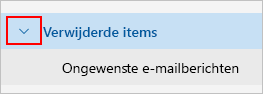
De map Verwijderde items leegmaken wanneer u zich afmeldt
- Klik op Instellingen
 boven aan het scherm.
 - SelecteerE-mailberichtafhandeling>.
- Selecteer onder Berichtopties, het selectievakje naast Mijn map Verwijderde items leegmaken.
- Klik op Opslaan.
Zie Verwijderde items herstellen en terugzetten in Outlook voor informatie over het terugzetten van verwijderde berichten.
Berichten verwerken
Gebruik opdrachten op de webversie van Outlook opdrachtbalk of stel regels in om webversie van Outlook berichten automatisch naar mappen te verplaatsen wanneer u deze ontvangt.
Opdrachten gebruiken om berichten automatisch te verwerken
Met opdrachten zoals Opruimen en Verplaatsen naar kunt u berichten van een specifieke afzender automatisch verwijderen of verplaatsen. Opdrachten worden weergegeven op de webversie van Outlook opdrachtbalk wanneer u een bericht selecteert in uw Postvak IN.
- Opruimen: hiermee kunt u snel ongewenste e-mailberichten in uw Postvak IN verwijderen. Wanneer u een bericht selecteert, kunt u alle binnenkomende e-mailberichten van deze afzender automatisch verwijderen, alleen de laatste e-mailberichten bewaren en de rest verwijderen of e-mailberichten ouder dan 10 dagen verwijderen.
- Verplaatsen naar: Hiermee kunt u een bericht, een specifiek bericht, naar een andere map verplaatsen.
Regels instellen om berichten automatisch te verwerken
Gebruik regels om berichten automatisch te verplaatsen naar mappen wanneer u deze ontvangt.
- Selecteer een bericht in uw Postvak IN waaraan u een regel wilt toewijzen en selecteer
 op de opdrachtbalk.
 - Selecteer Regel maken. Het dialoogvenster Een regel maken wordt geopend.
- Kies een map waarnaar u berichten van die afzender wilt verplaatsen.
- Als u andere voorwaarden en acties wilt kiezen, selecteert u Meer opties.
Het selectievakje De verwerking van meer regels stoppen is standaard ingeschakeld. Wanneer dit is ingeschakeld, worden de volgende regels genegeerd, ook als deze van toepassing zijn op het bericht. - Selecteer OK om de regel op te slaan.
Instructies voor de klassieke webversie van Outlook
Standaardmappen
Standaard bevat uw account in eerste instantie de volgende mappen:
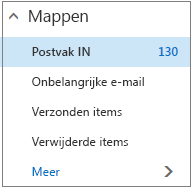
- Postvak IN: Binnenkomende berichten komen terecht in uw Postvak IN, tenzij u een regel voor Postvak IN hebt gemaakt om berichten om te leiden naar een andere map, of de berichten worden herkend als ongewenst. Meer informatie over het beheren van e-mailberichten met behulp van regels in Outlook
- Onbelangrijke e-mail: Helpt u bij het filteren van e-mail op basis van hoe u binnenkomende berichten in het verleden hebt verwerkt. Wanneer dit is ingeschakeld, wordt op de e-mailserver bijgehouden welke berichten u wel of niet leest. Berichten die u niet leest, worden verplaatst naar de map Onbelangrijke e-mail.
- Verzonden items: standaard wordt een kopie van elk bericht dat u verzendt opgeslagen in uw map Verzonden items.
- Verwijderde items: Wanneer u een bericht verwijdert, wordt het verplaatst naar de map Verwijderde items.
Als u in webversie van Outlook onder Mappen Meer kiest, ziet u dat deze standaardmappen zijn georganiseerd onder Favorieten. Dezelfde standaardmappen worden ook weergegeven onder uw persoonlijke map en worden opgenomen in een langere lijst met mappen, waarvan een groot deel mogelijk door de beheerder is gemaakt. De beheerder kan bijvoorbeeld de volgende mappen hebben toegevoegd:
- Concepten: Als u een bericht maakt of op een bericht reageert, maar het niet direct kunt afmaken, wordt het bericht automatisch opgeslagen in de map Concepten. U kunt het bericht op een later tijdstip afmaken en verzenden.
- Ongewenste Email: Berichten die eruit zien als ongewenst, maar niet worden geblokkeerd door een spamfilter voordat ze in uw postvak terechtkomen, worden automatisch verplaatst naar deze map. In het artikel Meer informatie over ongewenste e-mail en phishing vindt u meer informatie over de map Ongewenste e-mail.
- Notities: Deze map is alleen-lezen. U moet Outlook gebruiken om items in deze map te maken of te bewerken.
- Gespreksgeschiedenis: Standaard wordt een kopie van elk gesprek dat u in Skype voor Bedrijven hebt opgeslagen in uw map Gespreksgeschiedenis.
Snelmenu voor mappen
De meeste acties die u kunt uitvoeren op een map, zijn beschikbaar in het snelmenu dat wordt weergegeven wanneer u met de rechtermuisknop op een map klikt. Het snelmenu dat wordt weergegeven, is afhankelijk van of u een map hebt geselecteerd onder Favorieten of onder uw persoonlijke map.
Map Favorieten
De map Favorieten bevat de belangrijkste e-mailmappen. Het snelmenu bevat opties die het vaakst worden gebruikt of die het vaakst nodig zijn bij het werken met deze mappen.
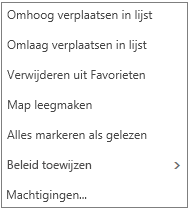
- Omhoog of Omlaag: Gebruik een van deze opties om de map hoger of lager in de maphiërarchie te plaatsen.
- Verwijderen uit Favorieten: Hiermee verwijdert u de map uit Favorieten. Als u de map uit Favorieten verwijderd, wordt deze niet verwijderd uit uw persoonlijke map.
- Map leegmaken: hiermee verwijdert u alles in de map, inclusief eventuele submappen.
- Alles markeren als gelezen: Hiermee markeert u elk item in de map als gelezen.
- Beleid toewijzen: wijs een archief- of bewaarbeleid toe aan berichten in de map. Deze optie is niet beschikbaar als uw beheerder deze niet heeft ingeschakeld.
- Machtigingen: geef andere gebruikers toegang tot mappen in uw postvak.
Persoonlijke map
Uw persoonlijke map is een verzameling van alle e-mailmappen die voor u beschikbaar zijn. Het snelmenu van uw persoonlijke mappen biedt meer opties dan het snelmenu van de map Favorieten. Niet alle opties zijn echter beschikbaar voor alle mappen, en sommige opties zijn mogelijk niet beschikbaar vanwege beheerdersmachtigingen.
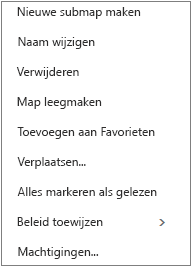 Het snelmenu voor de persoonlijke map bevat vier opties die niet beschikbaar zijn in het snelmenu van de map Favorieten:
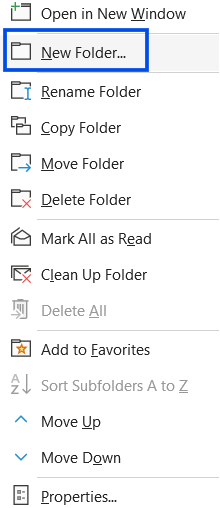
Nieuwe map: Hiermee maakt u een nieuwe submap in de map waarop u met de rechtermuisknop hebt geklikt.
Naam van map wijzigen: Geef de map een andere naam. De naam van de standaardmappen, zoals de map Postvak IN, kunnen niet worden gewijzigd.
Toevoegen aan favorieten: hiermee voegt u de huidige map toe aan uw favorieten (koppelt u deze).
Map verplaatsen: Hiermee wordt een venster geopend, zodat u de geselecteerde map naar een nieuwe locatie in de maphiërarchie kunt verplaatsen. U kunt ook een map selecteren en naar een nieuwe locatie slepen.
Opmerking
De volgende keer dat u zich aanmeldt, worden de mappen die u hebt gemaakt in alfabetische volgorde gerangschikt.
Een map maken
Maak nieuwe mappen om uw berichten te organiseren zoals u dat wilt. U kunt bijvoorbeeld een map maken voor een bepaald project, voor alle berichten van een bepaalde afzender of voor alle berichten die zijn verzonden naar een distributiegroep waarvan u lid bent.
Een nieuwe map maken
Selecteer een map en klik met de rechtermuisknop. Selecteer Map maken.
OF
Selecteer een map en klik met de rechtermuisknop. Typ in het vak dat wordt weergegeven een naam voor de map.
Voer in het dialoogvenster Een nieuwe map maken een naam in voor de map en selecteer OK.
Tip
- Nieuwe mappen worden automatisch onder de standaardmappen weergegeven.
- Een nieuwe map die u hebt gemaakt in de map Favorieten, wordt automatisch toegevoegd aan uw persoonlijke map, maar kan alleen worden verwijderd uit de persoonlijke map.
- Een nieuwe map die u in uw persoonlijke map hebt gemaakt, wordt echter alleen weergegeven in de map Favorieten als u hierop klikt met de rechtermuisknop en de optie Toevoegen aan favorieten kiest.
Een nieuwe submap maken
Selecteer onder Mappen de optie Meer.
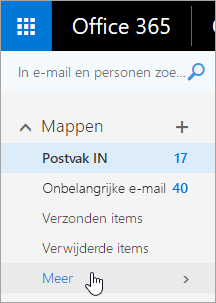
Klik in uw persoonlijke map met de rechtermuisknop op de map waaraan u een submap wilt toevoegen en selecteer Nieuwe submap maken.
Geef in het vak Nieuwe map een naam op voor de submap en druk op Enter.
De naam van een map wijzigen
Opmerking
U kunt de naam van standaardmappen, zoals Postvak IN, Concepten of Verwijderde items, niet wijzigen.
Selecteer onder Mappen de optie Meer.
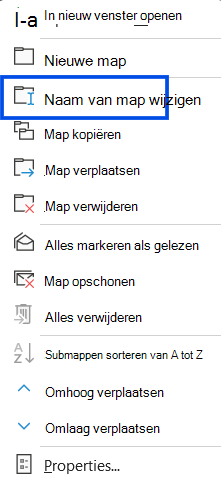
Klik in uw persoonlijke map met de rechtermuisknop op de map waarvan u de naam wilt wijzigen en selecteer Naam wijzigen.
Typ een naam voor de map en druk op Enter.
Een map verplaatsen
U kunt een map naar een nieuwe positie in de maphiërarchie slepen of u kunt de optie Verplaatsen in het snelmenu gebruiken.
Opmerking
De volgende keer dat u zich aanmeldt, worden de mappen die u hebt gemaakt in alfabetische volgorde gerangschikt.
Selecteer onder Mappen de optie Meer.
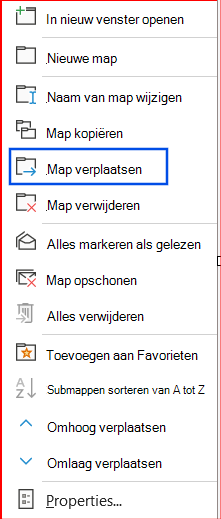
Klik in uw persoonlijke map met de rechtermuisknop op de map die u wilt verplaatsen en selecteer Verplaatsen.
Kies in het venster Map verplaatsen dat wordt geopend, een nieuwe map waarnaar u de map wilt verplaatsen en selecteer Verplaatsen.
U kunt ook een nieuwe map maken waarnaar u de map wilt verplaatsen door met de rechtermuisknop te klikken op de gewenste bovenliggende map en Nieuwe map maken te kiezen. U kunt binnenkomende berichten automatisch naar specifieke mappen verplaatsen op basis van criteria die u kiest. Informatie over het beheren van e-mailberichten met behulp van regels in Outlook
Een map verwijderen
Opmerking
U kunt standaardmappen, zoals Postvak IN en Verzonden Items, niet verwijderen.
Selecteer onder Mappen de optie Meer.
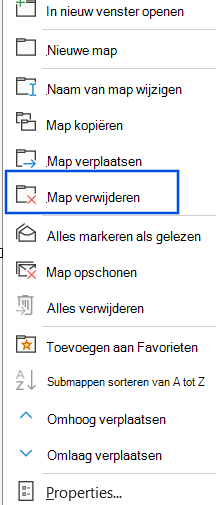
Klik met de rechtermuisknop op de map of submap die u wilt verwijderen en klik op Verwijderen.
Selecteer OK om het verwijderen te bevestigen.
Favorieten
In de webversie van Outlook bevat de map Favorieten automatisch de volgende mappen: Postvak IN, Onbelangrijke e-mail, Verzonden items, Verwijderde items. U kunt mappen toevoegen aan Favorieten, zodat u belangrijke mappen makkelijk kunt bijhouden. Als u een map toevoegt aan Favorieten, wordt de map niet verplaatst, maar wordt er een koppeling gemaakt. Mappen die worden toegevoegd aan Favorieten, bevinden zich nog steeds in uw persoonlijke map.
- Als u een map wilt toevoegen aan Favorieten, klikt u met de rechtermuisknop op de map onder uw persoonlijke map en selecteert u Toevoegen aan Favorieten.
- Als u mappen opnieuw wilt organiseren, kiest u een map en sleept u deze naar een nieuwe positie in de maphiërarchie. U kunt ook met de rechtermuisknop op een map klikken en Omhoog in lijst of Omlaag in lijst selecteren.
- Als u een map wilt verwijderen, klikt u met de rechtermuisknop op de map die u uit Favorieten wilt verwijderen en selecteert u Verwijderen uit Favorieten. Met deze actie wordt alleen de koppeling naar de map verwijderd. De map bevindt zich nog steeds in uw persoonlijke map.
Afhankelijk van het beleid van uw organisatie, kunt u mogelijk een openbare map toevoegen aan Favorieten. Zie Een openbare map maken en delen voor informatie over het maken van een openbare map in webversie van Outlook en het toevoegen hiervan aan uw Favorieten.
Bewaarbeleid en archiefbeleidsregels toewijzen
Opmerking
Beleidsregels worden beheerd door de beheerder van uw organisatie. Er zijn mogelijk geen beleidsregels beschikbaar voor uw account.
Met archief- en bewaarbeleid kunt u automatisch berichten verplaatsen of berichten verwijderen nadat deze een bepaalde tijd in uw postvak hebben gestaan. Zie Labels voor bewaarbeleid en archiefbeleidsregels toewijzen in webversie van Outlook voor meer informatie over dit beleid en het toewijzen ervan.
map Verwijderde items
Wanneer u een bericht verwijdert, wordt het verplaatst naar de map Verwijderde items. U kunt berichten handmatig verwijderen uit de map of u kunt webversie van Outlook instellen om de map Verwijderde items automatisch te legen wanneer u zich afmeldt. Mogelijk heeft de beheerder ook een beleid ingesteld om items in de map Verwijderde items na een bepaald aantal dagen te verwijderen.
De map Verwijderde items leegmaken wanneer u zich afmeldt
- Klik op Instellingen
 boven aan het scherm.
 - Selecteer onder Uw appinstellingen de optie E-mail.
- Opties voor automatische verwerking> vanberichten>selecteren De map Verwijderde items leegmaken wanneer ik mij afmeld.
- Klik op Opslaan
 .
.
Zie Verwijderde items herstellen en terugzetten in Outlook voor informatie over het terugzetten van verwijderde berichten.
Berichten verwerken
Gebruik opdrachten op de menubalk van de webversie van Outlook of stel regels in om te configureren dat berichten in de webversie van Outlook automatisch naar mappen worden verplaatst wanneer u deze ontvangt.
Opdrachten gebruiken om berichten automatisch te verwerken
Met opdrachten zoals Opruimen en Verplaatsen naar kunt u berichten van een specifieke afzender automatisch verwijderen of verplaatsen. Opdrachten worden weergegeven op de menubalk webversie van Outlook wanneer u een bericht selecteert in uw Postvak IN.

- Opruimen: hiermee kunt u snel ongewenste e-mailberichten in uw Postvak IN verwijderen. Wanneer u een bericht selecteert, kunt u alle binnenkomende e-mailberichten van deze afzender automatisch verwijderen, alleen de meest recente e-mail bewaren of e-mailberichten verwijderen die ouder zijn dan 10 dagen.
- Verplaatsen naar: hiermee kunt u een bericht naar een specifiek bericht verplaatsen of automatisch alle berichten van die afzender naar een andere map verplaatsen.
Regels instellen om berichten automatisch te verwerken
Gebruik regels om berichten automatisch te verplaatsen naar mappen wanneer u deze ontvangt.
Selecteer in uw Postvak IN een bericht waaraan u een regel wilt toewijzen en klik
 op de menubalk in de webversie van Outlook.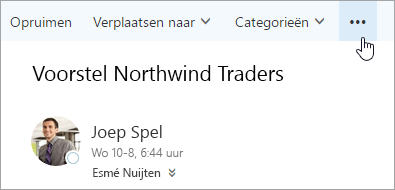
Klik op Regel maken. Het dialoogvenster Nieuwe regel voor Postvak IN (formulier) wordt geopend.
- Naam: Hier ziet u de naam van de afzender.
- Als een bericht wordt ontvangen dat aan de volgende voorwaarden voldoet: Standaard zijn er drie voorwaarden ingesteld voor het ontvangen bericht. Selecteer de pijlen om andere voorwaarden te kiezen. Als u meer voorwaarden wilt gebruiken, kiest u Voorwaarde toevoegen.
- Voer alle volgende handelingen uit: Standaard is een van de drie vooraf gedefinieerde acties ingesteld. Selecteer de pijlen om andere acties te kiezen. Als u nog een actie wilt toevoegen, kiest u Actie toevoegen.
- Behalve als het overeenkomt met een van deze voorwaarden: Standaard zijn er geen uitzonderingen ingesteld. Selecteer de pijl om een uitzondering op de bovenstaande voorwaarden in te stellen. Kies Uitzondering toevoegen als u meer uitzonderingen nodig hebt.
- De verwerking van meer regels stoppen: het selectievakje is standaard ingeschakeld. Wanneer dit is ingeschakeld, worden de volgende regels genegeerd, ook als deze van toepassing zijn op het bericht.
Selecteer OK om de regel op te slaan. Afhankelijk van de structuur van uw account ontvangt u mogelijk een waarschuwing over het wijzigen van uw regels. Raadpleeg zo nodig uw beheerder.
Opmerking
Als u berichten uit uw postvak moet verplaatsen, maar u wilt deze opslaan, kunt u Outlook gebruiken om uw berichten op te slaan in een PST-bestand. De berichten zijn alleen beschikbaar wanneer u Outlook gebruikt en toegang hebt tot het PST-bestand. Zie Inleiding tot Outlook-gegevensbestanden (.pst en .ost) en Een Outlook-gegevensbestand (.pst) maken om uw informatie op te slaan voor meer informatie.