
Opmerking
De nieuwe Microsoft Microsoft Planner wordt momenteel geïmplementeerd voor klanten. Als je ervaring er anders uitziet dan de stappen in dit artikel, of als je werkt vanuit een Government Community Cloud (GCC), GCC High of DoD-omgeving (Department of Defense), raadpleeg je de instructies onderaan deze pagina.
Meer informatie over Planner vindt u in Veelgestelde vragen over Planner.
Van toepassing op: Microsoft Planner
Wat is Taakchat?
Met taakchat kunt u berichten verzenden, teamleden vermelden en werk rechtstreeks binnen een taak coördineren. Berichten zijn alleen zichtbaar voor personen die toegang hebben tot de taak.
Gebruik Taakchat om:
- Vragen stellen of updates over een taak delen
- Iemand noemen om zijn/haar aandacht te trekken
- Discussies verbonden houden met de taak waarop ze betrekking hebben
Opmerking
Taakchat is op dit moment alleen beschikbaar in basisabonnementen.
Taakchat starten en gebruiken
Elke taak heeft een enkele chatthread.
- Als er voor een taak nog geen chat is, wordt de chat gestart met het eerste bericht dat u toevoegt.
- Als een taak al een chat heeft, kunt u op elk gewenst moment nieuwe berichten toevoegen.
- Berichten in de taakchat worden in chronologische volgorde weergegeven.
Opmerking
Taakchat reist niet mee met de taak als de taak naar een ander plan wordt verplaatst.
Teamgenoten vermelden in taakchat
Vermeldingen helpen ervoor te zorgen dat de juiste mensen updates zien zonder iedereen in het plan op de hoogte te stellen. Als u deze wilt gebruiken, typt u @ gevolgd door de naam van een persoon om deze te vermelden.
U kunt elke persoon vermelden die toegang heeft tot het plan. U kunt meerdere personen in één bericht vermelden en vermelde gebruikers ontvangen zowel een e-mail als een Teams-melding zodat ze snel kunnen reageren.
Waarschuwing
Gebruikers worden alleen op de hoogte gesteld van updates in een taakchat als deze expliciet worden vermeld. Dit is een gedragsverschil tussen oude taakopmerkingen en taakchat, als reactie op feedback van klanten.
Wat u kunt doen in Taakchat
Taakchat ondersteunt uitgebreide, moderne berichtenfuncties, waaronder:
- Tekst met opmaak (vet, lijsten, koppelingen, koppen)
- Emoji-reacties op berichten
- Berichten die u hebt geschreven, bewerken of verwijderen
Bewerkingen worden duidelijk gemarkeerd, zodat anderen weten dat een bericht is bijgewerkt. Bij verwijderde berichten wordt een tijdelijke aanduiding achtergelaten die aangeeft dat ze zijn verwijderd.
Toegang en machtigingen
Als u een taakchat wilt weergeven of eraan wilt deelnemen, moet u toegang hebben tot de taak.
- Als u de taak kunt openen, kunt u de bijbehorende chat bekijken.
- Alleen de maker van een bericht kan dat bericht bewerken of verwijderen.
- Gastgebruikers die toegang hebben tot een taak kunnen deelnemen aan de taakchat.
Werken met bestaande opmerkingen en gesprekken
Als een taak al opmerkingen over oudere taken heeft, ziet u een koppeling om de opmerkingenthread in Outlook te openen.
Nieuwe berichten worden alleen toegevoegd via taakchat. Bestaande threads blijven toegankelijk zodat u de context uit het verleden niet verliest.
Als u de nieuwe Planner nog niet gebruikt of werkt vanuit een GCC High-, GCC- of DoD-omgeving, gebruikt u de volgende stappen.
Terwijl u aan uw plan werkt, hebt u misschien vragen voor de persoon die aan een taak werkt. U kunt een opmerking toevoegen aan de taak om een discussie te starten.
- Een opmerking aan een taak toevoegen
- Wie krijgt een melding over mijn reactie?
- Waarom kan ik geen opmerkingen zien bij of toevoegen aan taken?
Een opmerking aan een taak toevoegen
Selecteer bij basisplannen een taak om de details ervan weer te geven en gebruik vervolgens het vak Opmerkingen om discussies met uw team te voeren. Selecteer Verzenden wanneer u de opmerking wilt plaatsen.
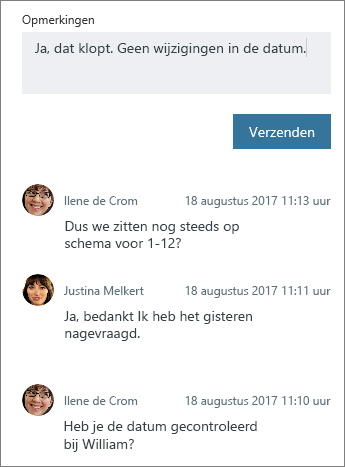
Belangrijk
Nadat u een opmerking hebt geplaatst, kunt u deze niet verwijderen of bewerken.
Wanneer een opmerking is toegevoegd, krijgt de taak een opmerkingensymbool zodat het team weet dat er iets nieuws is om te lezen.
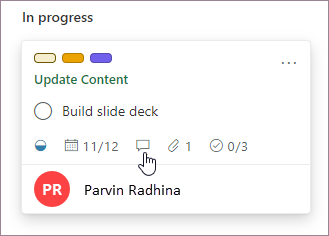
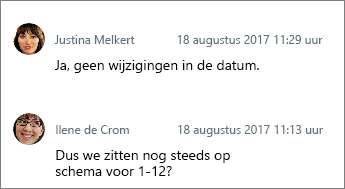
Opmerkingen worden in de taak weergegeven met de meest recente opmerking bovenaan.
Voor taken in Premium-abonnementen maakt u het plan vast aan een Teams-kanaal met behulp van de Project-app in Teams en gebruikt u Teams-gesprekken voor taken om de taak te bespreken.
Wie krijgt een melding over mijn reactie?
Voor taken in basisplannen wordt uw opmerking verzonden naar:
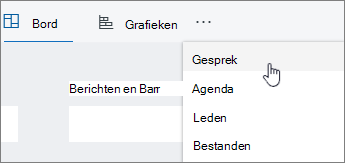
- De Microsoft 365-groep van je abonnement. U kunt het zien samen met alle gesprekken die voor alle taken in uw plan worden gevoerd. Selecteer in Outlook de drie puntjes naast de naam van uw plan en kies vervolgens Gesprek. Hier kunt u opmerkingen bekijken voor alle taken van het plan in webversie van Outlook. U kunt ook de app Outlook-groepen gebruiken om gesprekken over uw plan te bekijken. Meer informatie over gesprekken in Microsoft 365 Groepen in Outlook.
Iedereen die al een opmerking heeft geplaatst bij de taak. Email-meldingen voor opmerkingen worden niet automatisch verzonden naar de eigenaar van de taak en @-vermeldingen worden momenteel niet ondersteund. Zie Planner-meldingen beheren voor meer informatie.
Tip
Als u wilt wijzigen wie e-mailmeldingen ontvangt voor een bepaalde taak, raadpleegt u Opnieuw instellen wie e-mailmeldingen ontvangt voor opmerkingen voor een specifieke taak
Voor taken in Premium-abonnementen raadpleegt u Teams-gesprekken voor taken.
Waarom kan ik geen opmerkingen zien bij of toevoegen aan taken?
Voor taken in basisplannen zijn er een paar redenen waarom u mogelijk geen opmerkingen voor taken kunt zien of toevoegen:
Als u in het veld Opmerking vanuit een e-mailbericht plakt met inbegrip van de velden 'Van:' en 'Verzonden:', ziet het alsof de opmerking is opgeslagen, maar alles daarna inclusief deze velden wordt niet weergegeven wanneer de taak de volgende keer wordt geopend. Dit komt omdat Exchange deze velden verwerkt als een doorgestuurd bericht of antwoord, en deze anders behandelt dan normale tekst. Ga als volgt te werk om dit probleem te omzeilen:
- Voor korte e-mails verwijdert u de velden 'Van:' en 'Verzonden:' uit uw opmerking voordat u Verzenden kiest.
- Bij lange e-mails met veel velden 'Van:' en 'Verzonden:' kunt u het e-mailbericht als bijlage aan de taak toevoegen en hiernaar verwijzen vanuit de opmerkingen.
Als uw organisatie geen gebruikmaakt van Exchange Online voor uw account, kunt u mogelijk geen opmerkingen maken bij taken in Planner.
U kunt geen opmerkingen toevoegen aan Planner-taken in plannen die zijn gemaakt door verbonden Yammer-groepen.
Als een thread wordt gesplitst, worden niet alle opmerkingen geladen. Forking kan optreden door een directe reactie op een e-mailbericht in het Postvak IN van de groep in plaats van via opmerkingen in Planner-taken. Forking kan ook automatisch optreden wanneer er meer dan 100 opmerkingen aan een taak worden toegevoegd.
Voor taken in Premium-abonnementen raadpleegt u Teams-gesprekken voor taken.
Feedback geven over Planner
Uw feedback helpt ons om te bepalen waar we nog aan moeten werken. Als u deze functie wilt aanvragen, kunt u ons uw feedback sturen om ons te helpen bij het prioriteren van nieuwe functies in toekomstige updates. Raadpleeg Hoe kan ik feedback geven over Microsoft Office? voor meer informatie.
Als u de nieuwe Planner nog niet gebruikt of nog niet werkt vanuit een GCC High-, GCC- of DoD-omgeving, gebruikt u de volgende stappen.
Terwijl u aan uw plan werkt, hebt u misschien vragen voor de persoon die aan een taak werkt. U kunt een opmerking toevoegen aan de taak om een discussie te starten.
- Een opmerking aan een taak toevoegen
- Wie krijgt een melding over mijn reactie?
- Waarom kan ik geen opmerkingen zien bij of toevoegen aan taken?
Een opmerking aan een taak toevoegen
Als u een opmerking wilt toevoegen, selecteert u een taak om de details ervan weer te geven en gebruikt u vervolgens het vak Opmerkingen om zaken met uw team te bespreken. Klik op Verzenden wanneer u de opmerking wilt plaatsen.
Belangrijk
Nadat u een opmerking hebt geplaatst, kunt u deze niet verwijderen of bewerken.
Wanneer een opmerking is toegevoegd, krijgt de taak een opmerkingensymbool zodat het team weet dat er iets nieuws is om te lezen.
Opmerkingen worden in de taak weergegeven met de meest recente opmerking bovenaan.
Wie krijgt een melding over mijn reactie?
Uw opmerking wordt verzonden naar:
- De Microsoft 365-groep van je abonnement. U kunt het zien samen met alle gesprekken die voor alle taken in uw plan worden gevoerd. Selecteer in Outlook de drie puntjes naast de naam van uw plan en kies vervolgens Gesprek. Hier kunt u opmerkingen bekijken voor alle taken van het plan in webversie van Outlook. U kunt ook de app Outlook-groepen gebruiken om gesprekken over uw plan te bekijken. Meer informatie over gesprekken in Microsoft 365 Groepen in Outlook.
Iedereen die al een opmerking heeft geplaatst bij de taak. Email-meldingen voor opmerkingen worden niet automatisch verzonden naar de eigenaar van de taak en @-vermeldingen worden momenteel niet ondersteund. Zie Planner-meldingen beheren voor meer informatie.
- Als u wilt wijzigen wie e-mailmeldingen ontvangt voor een bepaalde taak, raadpleegt u Opnieuw instellen wie e-mailmeldingen ontvangt voor opmerkingen voor een specifieke taak.
Waarom kan ik geen opmerkingen zien bij of toevoegen aan taken?
Er zijn een paar redenen waarom u mogelijk geen opmerkingen voor taken kunt zien of toevoegen:
Als u in het veld Opmerking vanuit een e-mailbericht plakt inclusief de velden 'Van:' en 'Verzonden:', lijkt het alsof de opmerking is opgeslagen, maar alles daarna en inclusief deze velden wordt niet weergegeven de volgende keer dat de taak wordt geopend. Dit komt omdat Exchange deze velden verwerkt als een doorgestuurd bericht of antwoord, en deze anders behandelt dan normale tekst. Ga als volgt te werk om dit probleem te omzeilen:
- Voor korte e-mails verwijdert u de velden 'Van:' en 'Verzonden:' uit uw opmerking voordat u Verzenden kiest.
- Bij lange e-mails met veel velden 'Van:' en 'Verzonden:' kunt u het e-mailbericht als bijlage aan de taak toevoegen en hiernaar verwijzen vanuit de opmerkingen.
Als uw organisatie geen gebruikmaakt van Exchange Online voor uw account, kunt u mogelijk geen opmerkingen maken bij taken in Planner.
U kunt geen opmerkingen toevoegen aan Planner-taken in plannen die zijn gemaakt door verbonden Yammer-groepen.
Als een thread wordt gesplitst, worden niet alle opmerkingen geladen. Forking kan optreden door een directe reactie op een e-mailbericht in het Postvak IN van de groep in plaats van via opmerkingen in Planner-taken en kan ook automatisch optreden wanneer er meer dan 100 opmerkingen aan een taak worden toegevoegd.
Uw feedback helpt ons om te bepalen waar we nog aan moeten werken. Als u deze functie wilt aanvragen, kunt u ons uw feedback sturen om ons te helpen bij het prioriteren van nieuwe functies in toekomstige updates. Raadpleeg Hoe kan ik feedback geven over Microsoft Office? voor meer informatie.