
U kunt presenteren met twee beeldschermen: met de weergave voor presentator kunt u uw presentatie met sprekersnotities op één monitor (bijvoorbeeld uw laptop) weergeven, terwijl uw publiek de presentatie zonder notities op een ander beeldscherm bekijkt (zoals een groter scherm waarop u projecteert).
Opmerking
Controleer of het apparaat dat u voor uw presentatie gebruikt, het gebruik van meerdere beeldschermen ondersteunt. Neem contact op met de fabrikant voor actuele informatie over de ondersteuning van meerdere beeldschermen.
Als u deze procedure wilt uitvoeren en de weergave op deze manier wilt splitsen tussen projectors, moet u zijn verbonden met het tweede scherm.
PowerPoint instellen voor het gebruik van de Weergave voor presentator met twee beeldschermen
- Ga naar het tabblad Diavoorstelling en klik in de groep Monitoren op Weergave voor presentator gebruiken.
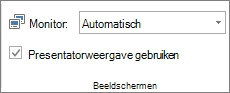
De monitor op uw systeem instellen
Voor Windows 10:
- Selecteer Startinstellingen>>Systeemweergave>
- Selecteer bovenaan onder Selecteer een beeldscherm om de instellingen te wijzigen de vervolgkeuzelijst Deze beeldschermen dupliceren en selecteer vervolgens Deze beeldschermen uitbreiden.
Voor Windows 8:
- Klik met de rechtermuisknop op de knop Start van Windows en selecteer Configuratiescherm>Resolutie>aanpassen.
- Selecteer in de lijst Meerdere beeldschermende optie Deze beeldschermen uitbreiden.
- Selecteer het beeldscherm waarop u uw sprekersnotities wilt weergeven en selecteer Dit mijn hoofdbeeldscherm maken.
U kunt PowerPoint op uw smartphone gebruiken als afstandsbediening om uw presentatie uit te voeren en uw sprekersnotities weer te geven. Zie Een laserpointer op uw smartphone gebruiken bij presenteren in PowerPoint voor meer informatie, inclusief een korte video.
De presentatie geven op twee beeldschermen
- Ga naar het tabblad Diavoorstelling en klik in de groep Instellen op Diavoorstelling instellen.

- Selecteer de gewenste opties in het dialoogvenster Diavoorstelling instellen en klik op OK. Als u Automatisch kiest, worden in PowerPoint sprekersnotities weergegeven op de laptopmonitor, indien beschikbaar. Anders worden in PowerPoint sprekersnotities weergegeven op het hoofdscherm dat wordt geïdentificeerd in uw beeldscherminstellingen (Weergave instellingen>).
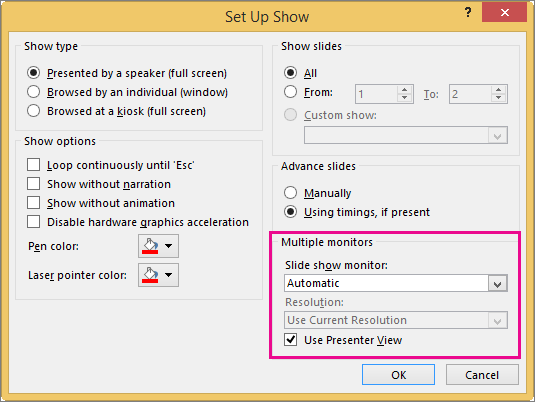
- Als u wilt beginnen met het geven van uw presentatie, klikt u op het tabblad Diavoorstelling op Vanaf begin of klikt u op de knop Diavoorstelling
 onder aan het PowerPoint-venster weer te geven.
Uitbreiden versus dupliceren: wat gebeurt er als de diavoorstelling klaar is?
In PowerPoint wordt een achtergrondbewerking uitgevoerd die ervoor zorgt dat het proces van het starten van een diavoorstelling op een tweede beeldscherm zo soepel en snel mogelijk verloopt. Wanneer u diavoorstelling opent, worden uw weergave-instellingen (ook wel de weergavetopologie genoemd) automatisch gewijzigd in Uitbreiden.
Wat verwarrend kan zijn, is wat er gebeurt nadat de diavoorstelling is afgesloten:
- In nieuwere versies van PowerPoint keert PowerPoint terug naar de standaardinstelling wanneer uw diavoorstelling afloopt. Als u dat hebt gekozen, gaat u terug naar Dupliceren.
Zie ook
De presentatie starten en uw notities zien in de weergave voor presentator
Een dia vergroten in de diavoorstellingsweergave
Uw PowerPoint-dia’s, -handouts of notities afdrukken
Automatische presentaties maken
De presentatie starten en uw notities bekijken in de weergave voor presentator
PowerPoint 2016 video's worden niet afgespeeld op een secundaire monitor