

U kunt de duur van een taak op elk moment aanpassen aan de werkelijke hoeveelheid tijd die de taak nodig heeft.
- KiesGantt-diagramweergeven>.
- Typ in de kolom Duur van de taak de duur in minuten (m), uren (h), dagen (d), weken (b) of maanden (mnd).
- Als de nieuwe duur een schatting is, typt u er een vraagteken (?) achter.
- Druk op Enter.
Wees voorzichtig met het wijzigen van de duur van de kolommen Begin en Einde , vooral bij gekoppelde taken of automatisch geplande taken. Uw wijzigingen kunnen conflicteren met de taakafhankelijkheden en taakbeperkingen die Project bijhoudt, waardoor een zorgvuldig opgebouwde planning mogelijk niet goed werkt.
Ook in dit artikel
- De duur van een overzichtstaak wijzigen
- Geschatte duur gebruiken
- Meer informatie over de duur van taken
- Duurafhankelijkheden
De duur van een overzichtstaak wijzigen
U kunt de duur van een overzichtstaak op dezelfde manier wijzigen als die van een normale taak. Let wel op: als de duur van de overzichtstaak wordt gewijzigd, wordt niet automatisch ook de duur van de subtaken aangepast.
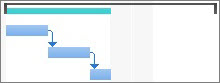
Op een overzichtstaakbalk in het Gantt-diagram wordt altijd de duur van de overzichtstaak (zwarte lijn) en de som van de duur van de subtaken (blauwe balk) weergegeven, zoals in de onderstaande afbeelding. U ziet in één oogopslag het verschil tussen de twee.
Geschatte duur gebruiken
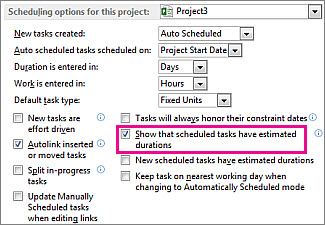
Verdwijnt het vraagteken wanneer u een geschatte taakduur probeert toe te voegen? Geschatte duur is waarschijnlijk niet ingeschakeld voor uw project. U schakelt ze als volgt in:
- Kies Bestandsopties>.
- Kies Planning in het dialoogvenster Projectopties.
- Schuif omlaag naar de planningsopties voor dit projectgebied .
- Schakel het selectievakje Weergeven dat geplande taken een geschatte duur hebben , in.
Meer informatie over de duur van taken
- De standaardeenheid voor de duur van taken wijzigen
- Hoe het wijzigen van de duur van invloed is op gekoppelde taken
- De invloed van automatische planning op de duur van taken
Duurafhankelijkheden
De volgende twee afhankelijkheden bestaan tussen de duur van een taak en de begin- en einddatum:
- De duur van een taak verandert wanneer u de begin- en einddatum wijzigt.
- De begin- en einddatum van een taak veranderen wanneer u de duur aanpast.
Als u de begin- en einddatum van een taak opgeeft in plaats van een duur, wordt de duur berekend op basis van de werktijd tussen deze datums. Als u de begin- of einddatum later wijzigt (maar de duur niet wijzigt), wordt de duur opnieuw berekend.
Als u de duur van een taak invoert, wordt op dezelfde manier berekend wanneer de taak moet beginnen en eindigen op basis van de begindatum en de duur van het project en eventuele vrije tijd, zoals weekends. Als u later de duur van de taak wijzigt, worden de datums opnieuw berekend op basis van de duur.
Voorbeelden:
- Als u de begindatum 1 mei en de einddatum 4 mei invoert, wordt de duur berekend op drie dagen. Als u de einddatum wijzigt in 5 mei, wordt de duur opnieuw berekend op vier dagen. Als u echter de einddatum wijzigt in 8 mei in plaats van de duur te bewerken, wordt de begindatum opnieuw berekend op 4 mei, waarbij de duur constant blijft op vier dagen omdat de laatste twee velden die u hebt gewijzigd voor de einddatum en duur waren.
Als u toch begin- en einddatums moet invoeren en als u wilt dat de duur constant blijft, moet u ervoor zorgen dat de nieuwe begin- en einddatums hetzelfde aantal werkdagen vertegenwoordigen als de vorige datums. De duur blijft hetzelfde als voorheen. - Als u een duur van drie dagen invoert en de begindatum van het project 1 maart is, wordt de begindatum van de taak berekend op 1 maart en de einddatum op 3 maart (tenzij deze datums toevallig in een weekend of een andere vrije tijd vallen). Als u de duur wijzigt in vier dagen, wordt de einddatum opnieuw berekend naar 4 maart.
Als u specifieke begin- en einddatums voor een taak wilt invoeren, voert u de begin- en einddatum van de taak in, waarna de duur opnieuw wordt berekend. Houd er rekening mee dat het invoeren van de begin- en einddatum een datumbeperking instelt voor de taak, waardoor de flexibiliteit van uw planning beperkt is. Als u een begindatum en vervolgens een einddatum invoert, wordt een NEED-beperking (Niet Eerder Eindigen Dan) ingesteld. Als u een einddatum invoert en vervolgens een begindatum, wordt een NEBD-beperking (Niet eerder beginnen dan) ingesteld. Als u wilt dat een taak op een bepaalde datum begint of eindigt, maar u de flexibiliteit van het schema wilt behouden en u een waarschuwing wilt ontvangen dat een taak niet op tijd begint of eindigt, kunt u een deadlinedatum voor de taak invoeren. Deadlines zijn niet van invloed op taken of beperkingen. Wanneer de planning wordt bijgewerkt, wordt er een indicator weergegeven als een taak na de deadline wordt verschoven.