

In dit artikel wordt de technische kant beschreven van de wijze waarop de taken in uw project door Project worden gepland. People is soms niet tevreden als een taak automatisch wordt verplaatst naar een andere tijd dan ze hadden verwacht. Of ze vragen zich af waarom het veranderen van bijvoorbeeld een taakbeperking tot gevolg heeft dat andere taken onvoorspelbaar worden verplaatst. Dit is je kans om het grote "Waarom?" achter de krachtige planningsengine van Project.
In het begin lijkt dit misschien niet zo eenvoudig te begrijpen, maar als u dit doorneemt, krijgt u waardevolle inzichten die u als projectmanager goed van pas zullen komen. Bovendien krijgt u meer grip op de einddatum van uw project.
Wat wilt u weten?
- Wat is de invloed van de begindatum van een project op de planning?
- Wat is de invloed van taakkoppelingen op de planning?
- Wat is de invloed van taakbeperkingen op de planning?
- Wat is de invloed van taaktypen op de planning?
- Wat is de invloed van planning op basis van hoeveelheid werk op de planning?
- Wat is de invloed van handmatige en automatische planning op de planning?
- Wat is de invloed van toegestane achterstand (of marge) op de planning?
- Wat is de invloed van deadlinedatums op de planning?
- Wat is de invloed van kalenders op de planning?
- Hoe wordt de planning beïnvloed door resourcetoewijzingen?
- Meer technische informatie over hoe u plant in Project
Wat is de invloed van de begindatum op de planning?
Wanneer u een nieuwe taak aan een planning toevoegt, begint deze in de planning automatisch op de begindatum van het project. Naarmate er meer taken aan de planning worden toegevoegd en taken aan andere taken worden gekoppeld, veranderen de begintijden van taken. De einddatum van het project wordt bepaald door de datum waarop de laatste taak wordt voltooid.
- Als u de begindatum van het project wilt zoeken of als u deze wilt wijzigen, selecteert u Project, en selecteert u vervolgens Projectgegevens.
Nu zijn er natuurlijk altijd uitzonderingen. Taken worden bijvoorbeeld niet automatisch verplaatst zoals andere taken. Verderop in dit artikel vindt u meer informatie over een handmatige versus automatische planning van taken.
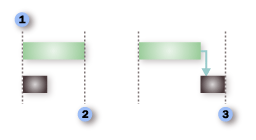
 Wanneer u een nieuw project maakt, voert u eerst de begindatum voor het project in. Wanneer u een project vanaf de begintijd plant, beginnen alle taken op de begindatum van het project, tenzij u iets anders opgeeft.
 Wanneer geen taakafhankelijkheden of beperkingen zijn toegepast, geldt voor zowel handmatig geplande taken als automatisch geplande taken dat de duur van het project gelijk is aan de duur van de langste taak. De einddatum van het project is dus hetzelfde als de einddatum van de langste taak.
 De einddatum van het project kan veranderen door taakafhankelijkheden, zoals de Begin-na-einde-afhankelijkheid tussen de eerste en de tweede taak (zoals u hier ziet).
Vrijwel alle projecten moeten vanaf een bekende begintijd worden gepland. Zelfs als u weet op welke datum het project klaar moet zijn, kunt u beter vanaf een begindatum plannen om zo flexibel mogelijk te kunnen zijn.
In de volgende gevallen kan het echter nuttig zijn om vanaf een einddatum te plannen:
- U moet bepalen wanneer een project moet beginnen, zodat het op een specifieke, vereiste datum voltooid is.
- U weet niet zeker wanneer uw project begint (bijvoorbeeld als u werk van derden ontvangt dat mogelijk vertraagd is).
- Volgens de vereisten van uw projectmanagementmethodiek moet altijd vanaf een einddatum worden gepland.
Wanneer u werkt aan een project dat is gepland vanaf de einddatum, moet u er rekening mee houden dat bepaalde acties op een andere manier worden verwerkt door Project:
- Wanneer u een automatisch geplande taak invoert, wordt aan de einddatum van de taak automatisch de beperking Zo laat mogelijk (ZLM) toegewezen. Stel andere beperkingen alleen in als dat noodzakelijk is (selecteer een taak en selecteer vervolgens Taakgegevens>).
- Als u een Gantt-balk sleept om de einddatum van een taak te wijzigen, wordt aan een automatisch geplande taak automatisch de beperking Niet later eindigen dan (NLED) toegewezen.
- Als u een project dat vanaf een begindatum was gepland, zo wijzigt dat het vanaf een einddatum wordt gepland, worden hierdoor alle vertragingen en splitsingen door effenen verwijderd uit taken en toewijzingen die automatisch zijn gepland. Dit is niet van invloed op taken die handmatig zijn gepland.
- Als u automatisch effenen gebruikt om overbezetting van resources in uw project terug te dringen, wordt een vertraging door effenen na een taak toegevoegd, niet vóór een taak. (Als u de instellingen voor effenen wilt controleren, selecteert u het tabblad Resource en vervolgens Resource effenen.)
Naar boven
Wat is de invloed van taakkoppelingen op de planning?
Taakkoppelingen (afhankelijkheden) laten de relatie in de tijd tussen taken zien. Door taken te koppelen ontstaan taakafhankelijkheden. De lange keten van taken bepaalt de totale lengte en het einde van een project.
Tip voor projectmanagement Wanneer u taken in een project koppelt, wordt er een kritiek pad van koppelingen ingesteld. Dit kritieke pad bepaalt het einde van uw project. Lees meer over het kritieke pad.
| Type koppeling | Voorbeeld | Beschrijving |
|---|---|---|
| Begin na einde (BE) | 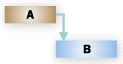
|
De afhankelijke taak (B) kan pas beginnen als de taak waarvan deze afhankelijk is (A), is voltooid. Als u bijvoorbeeld de twee taken 'Fundering graven' en 'Beton storten' hebt, kan de taak 'Beton storten' pas beginnen als 'Fundering graven' is voltooid. Wanneer u taken koppelt in Project, is de koppeling standaard van het type begin-na-einde. Als u geen ander type koppeling opgeeft, wordt uitgegaan van de relatie Begin na einde. |
| Gelijk begin (GB) |

|
De afhankelijke taak (B) kan pas beginnen als de taak waarvan deze afhankelijk is (A), is begonnen. De afhankelijke taak kan beginnen op elk moment nadat de taak waarvan deze afhankelijk is, is begonnen. Voor het koppelingstype GB hoeven beide taken niet tegelijk te beginnen. Als u bijvoorbeeld de twee taken 'Beton storten' en 'Beton egaliseren' hebt, kan de taak 'Beton egaliseren' pas beginnen als 'Beton storten' is gestart. |
| Gelijk einde (GE) |

|
De afhankelijke taak (B) kan pas worden voltooid als de taak waarvan deze afhankelijk is (A), is voltooid. De afhankelijke taak kan worden voltooid op elk moment nadat de taak waarvan deze afhankelijk is, is voltooid. Voor het koppelingstype GE hoeven beide taken niet tegelijk te worden voltooid. Als u bijvoorbeeld de twee taken 'Bedrading aanbrengen' en 'waterleiding aanleggen' hebt, moeten beide zijn voltooid voordat er een inspectie kan worden uitgevoerd. |
| Einde na begin (EB) |
|
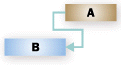
De afhankelijke taak (B) kan pas worden voltooid als de taak waarvan deze afhankelijk is (A), is gestart. De afhankelijke taak kan worden voltooid op elk moment nadat de taak waarvan deze afhankelijk is, is gestart. Voor het koppelingstype EB hoeft de afhankelijke taak niet te worden voltooid op hetzelfde moment als waarop de taak waarvan deze afhankelijk is, begint. Dit type koppeling wordt in projectmanagement zelden gebruikt. Een voorbeeld hiervan is het aanbrengen van de dakbedekking van een huis, waarvoor de volgende twee taken moeten worden uitgevoerd: 'Aanbrengen van dakbedekking' en 'Supervisie van het werk'. Het aanbrengen van de dakbedekking kan worden gestart, maar de supervisor moet wel eerst langskomen voordat het dakdekken kan worden voltooid. |
Opmerking over handmatig geplande taken: Wanneer u een handmatig geplande taak aan een andere taak koppelt, wordt het koppelingstype gerespecteerd en wordt de handmatig geplande taak ten opzichte van de andere taak geplaatst. De opvolgende taak met een FS-koppeling wordt bijvoorbeeld weergegeven als beginnend wanneer de voorafgaande taak is voltooid. De opvolgende taak wordt echter pas verplaatst wanneer de koppeling wordt gemaakt. Als de voorafgaande taak later de einddatum wijzigt, blijft de begindatum van de opvolgende taak ongewijzigd.
U kunt Project echter zodanig configureren dat een handmatig geplande taak niet wordt verplaatst wanneer deze aan een andere taak is gekoppeld.
- Selecteer Bestandsopties>>plannen.
- Schakel het selectievakje Handmatig geplande taken bijwerken bij het bewerken van koppelingen uit.
Naar boven
Wat is de invloed van taakbeperkingen op de planning?
Met beperkingen kunt u de begin- of einddatum van een automatisch geplande taak sturen. Er zijn drie typen beperkingen:
- Flexibele beperkingen: Aan deze beperkingen zijn geen specifieke datums gekoppeld. U kunt deze koppelingen instellen om taken zo vroeg mogelijk of zo laat mogelijk te laten starten, waarbij de taak voor het einde van het project wordt voltooid, afhankelijk van andere beperkingen en taakafhankelijkheden in de planning.
- Semiflexibele beperkingen: Deze beperkingen vereisen een bijbehorende datum die bepaalt wanneer een taak op zijn vroegst kan beginnen of eindigen. Met deze beperkingen kan een taak op elk moment eindigen, zolang deze voldoet aan de begin- of einddeadline.
- Inflexibele beperkingen: Voor deze beperkingen is een bijbehorende datum vereist die de begin- of einddatum van de taak bepaalt. Deze beperkingen zijn nuttig wanneer in de planning rekening moet worden gehouden met externe factoren, zoals de beschikbaarheid van apparatuur of resources, deadlines, contractmijlpalen en begin- en einddatums.
Tip voor projectmanagement Gebruik zo snel mogelijk de beperking Zo snel mogelijk (ZSM). Dit geeft de planningsengine maximale flexibiliteit bij het bepalen van de ideale einddatum voor uw project.
Hier zijn twee manieren om snel de beperkingen voor uw taken te bekijken.
- Als u een beperking wilt bekijken of wijzigen, selecteert u een taak en vervolgens Taakgegevens>. Selecteer het tabblad Geavanceerd om de vakken Type beperking en Datum beperking weer te geven.
- Bij een andere beperking dan ZSM of ZLM wordt de bijbehorende grafische indicator voor het type beperking weergegeven in de indicatorkolom in een bladweergave, zoals het Gantt-diagram.
Beperkingen met een gemiddelde planningsflexibiliteit zorgen ervoor dat een taak niet begint of eindigt voor of na een door u gekozen datum. Een taak met de beperking Niet eerder beginnen dan (NEBD) voor 15 juni en een FS-afhankelijkheid met een andere taak kan bijvoorbeeld beginnen op 15 juni als de voorafgaande taak is voltooid op 15 juni (of later als de voorafgaande taak na 15 juni is voltooid), maar kan niet vóór 15 juni worden gepland. Dit kan bijvoorbeeld een gepast gebruik van beperkingen zijn als u een bouwvergunning hebt die alleen geldig is voor specifieke datums. In dat geval kunnen de NEB- of NLED-beperkingen worden gebruikt.
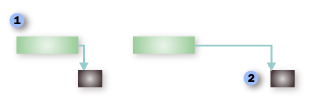
Als op deze taken de standaardtaakrelatie Begin na einde en de beperking ZSM wordt toegepast, begint de opvolgende taak (de tweede) zodra de voorafgaande taak (de eerste) volgens de planning is voltooid.
Met de beperking NEBD kan de opvolgende taak niet eerder beginnen dan de datum die in de beperking is opgegeven, ook niet als (zoals in dit geval) de voorafgaande taak vóór die datum is voltooid.
De volgende tabel geeft een overzicht van de beperkingen die beschikbaar zijn in Project.
| Type beperking | Naam van beperking | Beschrijving |
|---|---|---|
| Flexibel | Zo laat mogelijk (ZLM) | Hiermee wordt de taak zo laat mogelijk gepland, waarbij de taak eindigt voordat het project eindigt en zonder dat volgende taken worden vertraagd. Dit is de standaardbeperking voor taken wanneer u vanaf de einddatum van het project plant. Geef bij deze beperking geen begin- of einddatum voor de taak op. |
| Flexibel | Zo snel mogelijk (ZSM) | Hiermee wordt het begin van de taak zo vroeg mogelijk gepland. Dit is de standaardbeperking voor taken wanneer u vanaf de begindatum van het project plant. Geef bij deze beperking geen begin- of einddatum op. |
| Semiflexibel | Niet eerder beginnen dan (NEBD) | Hiermee wordt de begindatum van de taak op of na een opgegeven datum gepland. Met deze beperking kunt u ervoor zorgen dat een taak niet voor een bepaalde datum begint. |
| Semiflexibel | Niet eerder eindigen dan (NEED) | Hiermee wordt de einddatum van de taak op of na een opgegeven datum gepland. Met deze beperking kunt u ervoor zorgen dat een taak niet voor een bepaalde datum eindigt. |
| Semiflexibel | Niet later beginnen dan (NLBD) | Hiermee wordt de begindatum van de taak op of voor een opgegeven datum gepland. Met deze beperking kunt u ervoor zorgen dat een taak niet na een bepaalde datum begint. |
| Semiflexibel | Niet later eindigen dan (NLED) | Hiermee wordt de einddatum van de taak op of voor een opgegeven datum gepland. Met deze beperking kunt u ervoor zorgen dat een taak niet na een bepaalde datum eindigt. |
| Inflexibel | Moet eindigen op (MEO) | Hiermee wordt de einddatum van de taak op een opgegeven datum gepland. De eerdere, geplande en laatste einddatum worden ingesteld op de datum die u invoert en de taak wordt op deze datum in de planning verankerd. |
| Inflexibel | Moet beginnen op (MBO) | Hiermee wordt de begindatum van de taak op een opgegeven datum gepland. De eerdere, geplande en laatste begindatum worden ingesteld op de datum die u invoert en de taak wordt op deze datum in de planning verankerd. |
Op alle taken in een project dat vanaf de begindatum wordt gepland, wordt standaard de beperking Zo snel mogelijk (ZSM) toegepast. Op alle taken in een project dat vanaf de einddatum wordt gepland, wordt standaard de beperking ALAP toegepast.
Inflexibele beperkingen hebben meestal voorrang op taakafhankelijkheden en hiermee wordt een taak beperkt tot de datum die u opgeeft. Een taak met een MBO-beperking voor 30 september en een FS-afhankelijkheid met een andere taak, wordt bijvoorbeeld altijd gepland voor 30 september, ongeacht of de voorafgaande taak eerder of later klaar is. U kunt dit wijzigen. Selecteer Bestandsopties >> Planning en schakel vervolgens het selectievakje Taken voldoen altijd aan de datums van hun beperkingen .
Naar boven
Wat is de invloed van taaktypen op de planning?
Taaktypen zijn alleen van toepassing op automatisch geplande taken. Er zijn drie soorten: vaste eenheden, vast werk en vaste duur. Op basis van het taaktype wordt bepaald hoe duur, werk en eenheden zich gedragen tijdens de planning van het project door Project.
Elk taaktype is van invloed op de planning wanneer u een van de drie elementen bewerkt, zoals wordt beschreven in de volgende tabel:
| In een | Als u eenheden herziet | Als u de duur herziet | Als u het werk wijzigt |
|---|---|---|---|
| Taak met vaste eenheden | wordt de duur opnieuw berekend. | Het werk wordt opnieuw berekend. | De duur wordt opnieuw berekend. |
| Taak met vast werk | wordt de duur opnieuw berekend. | worden de eenheden opnieuw berekend. | wordt de duur opnieuw berekend. |
| Taak met een vaste duur | wordt het werk opnieuw berekend. | Het werk wordt opnieuw berekend. | worden de eenheden opnieuw berekend. |
- Als u een taaktype wilt wijzigen, selecteert u de taak, selecteert u Taakgegevens> en gaat u naar het tabblad Geavanceerd.
Enkele voorbeelden
Stel, u hebt een taak met vaste eenheden, waarbij een fulltimeresource-eenheid elke dag acht uur beschikbaar is. U stelt een duur van tien dagen en tachtig uur werk in voor de taak.
- Als u ontdekt dat een andere fulltimeresource kan helpen bij de taak, wordt de duur van de taak opnieuw berekend. Aan de taak worden nu twee eenheden toegewezen met een duur van vijf dagen en tachtig uur werk.
- Als u erachter komt dat u de taak in plaats van in tien dagen in acht dagen moet voltooien, wordt het werk voor de taak opnieuw berekend. De taak krijgt nu een duur van acht dagen, met 64 uur werk en een resource-eenheid.
- Als u constateert dat er twintig uur extra werk nodig is voor de taak, wordt de duur van de taak opnieuw berekend. De taak krijgt nu honderd uur werk met een duur van 12,5 dagen en een resource-eenheid.
Stel nu dat dezelfde taak een taak met vast werk is. Dit betekent dat voor de taak alleen de opgegeven hoeveelheid werk is toegestaan: niet meer en niet minder. In dit voorbeeld is voor de taak een fulltimeresource beschikbaar voor acht uur per dag en heeft de taak een duur van tien dagen en tachtig uur werk.
- Als u ontdekt dat een andere fulltimeresource kan helpen bij de taak, wordt de duur van de taak opnieuw berekend. Aan de taak worden nu twee eenheden toegewezen en de duur wordt vijf dagen, met tachtig uur werk.
- Als u erachter komt dat u de taak in plaats van in tien dagen in acht dagen moet voltooien, worden de resource-eenheden voor de taak opnieuw berekend. Als de taak in tachtig uur en acht dagen moet worden voltooid, moeten er 1,25 resource-eenheden aan worden toegewezen. De resource-eenheid die al aan de taak is toegewezen, wordt nu voor 125% toewezen. Voor de extra 25% moet u een andere resource toewijzen.
- Als u constateert dat er twintig uur extra werk nodig is voor de taak, wordt de duur van de taak opnieuw berekend. De taak krijgt nu honderd uur werk met een duur van 12,5 dagen en een resource-eenheid.
En als dezelfde taak nu een taak met een vaste duur is? Dit betekent dat de taak moet worden voltooid binnen de duur die u opgeeft. Ook in dit voorbeeld is voor de taak een fulltimeresource beschikbaar voor acht uur per dag en heeft de taak een duur van tien dagen en tachtig uur werk.
- Als u ontdekt dat een andere resource kan helpen bij de taak, wordt het werk dat aan elke resource wordt toegewezen, opnieuw berekend. Met één resource voor de taak zou die resource het werk in tachtig uur moeten voltooien. Als u nog een resource toewijst aan de taak, heeft elke resource veertig uur werk dat moet worden voltooid binnen dezelfde duur van tien dagen, met een totaal van tachtig uur werk. Wanneer u een tweede resource toevoegt, wordt bovendien de toewijzing van beide eenheden gewijzigd in 50% per eenheid, waardoor beide eenheden voor 50% beschikbaar zijn voor andere taken.
- Als u erachter komt dat u de taak in plaats van in tien dagen in acht dagen moet voltooien, wordt het werk voor de taak opnieuw berekend. De taak krijgt nu een duur van acht dagen, met 64 uur werk en een resource-eenheid.
Als u constateert dat er twintig uur extra werk nodig is voor de taak, worden de resource-eenheden van de taak opnieuw berekend, zodat het extra werk toch nog binnen de duur van tien dagen kan worden voltooid. De taak krijgt nu honderd uur werk, met een duur van tien dagen en 1,25 resource-eenheden. De resource-eenheid die al aan de taak is toegewezen, wordt nu voor 125% toewezen. Voor de extra 25% moet u een andere resource toewijzen.
Opmerking
Omdat toewijzingen van kostenresources geen waarden voor werk of eenheden hebben, worden deze waarden niet opnieuw berekend wanneer de begin- of einddatum van de taak wordt aangepast. Datums worden ook nooit opnieuw berekend voor een kostenresource, omdat u het werk of de eenheden niet kunt wijzigen.
Hier volgt een tabel met de hoofdpunten waarmee u rekening moet houden bij taaktypen.
| Tips en weetjes | Uitleg |
|---|---|
| Let op taken op basis van hoeveelheid werk | Als u Vast werk selecteert in de lijst Taaktype , kunt u de instelling Op basis van hoeveelheid werk voor de taak niet wijzigen. Taken met vast werk hebben geen flexibele werkwaarden en zijn daarom altijd gebaseerd op de hoeveelheid werk. Meer informatie over taken op basis van de hoeveelheid werk. |
| Voeg een kolom toe als hulpmiddel om het taaktype te wijzigen | U kunt het taaktype voor elke taak rechtstreeks in uw weergave bekijken en wijzigen door het veld Type in te voegen. Selecteer de kolom rechts van de positie waar u de nieuwe kolom wilt invoegen, selecteer het menu Invoegen en selecteer vervolgens Kolom. Selecteer Type in de lijst Veldnamen. |
| Overzichtstaken hebben altijd een vaste duur | Overzichtstaken hebben altijd een vaste duur, omdat de begin- en einddatum van een overzichtstaak wordt bepaald door de subtaken. |
| Gebruik inspringingen om een overzicht te maken, geen taaktypen | Als u de hiërarchische structuur van een taak of subtaak als onderdeel van een overzichtsstructuur voor het project wilt wijzigen, moet u de taak laten inspringen. Het wijzigen van het taaktype of het toevoegen van een deadlinedatum is niet geschikt voor dit doel. |
| Taakbeperkingen, zoals ZSM, zijn niet hetzelfde als taaktypen | Als u bepaalde voorwaarden wilt instellen voor de manier waarop de begin- en einddatum van taken in Project wordt berekend, moet u een taakbeperking instellen, niet het taaktype wijzigen. |
Naar boven
Wat is de invloed van planning op basis van de hoeveelheid werk op de planning?
Nadat u een resource aan de taak hebt toegewezen, worden alle taken (met het standaardtaaktype Vaste eenheden) gepland aan de hand van de volgende formule:
Duration = Work / Units
- Voor elke taak kunt u kiezen welk deel van de vergelijking Project moet berekenen door het taaktype in te stellen. Wanneer u een taak aan personen toewijst of personen van een taak verwijdert, verlengt of verkort Project de duur van de taak op basis van het aantal bronnen dat eraan is toegewezen, hoewel Project niet de totale hoeveelheid werk voor de taak verandert. Dit wordt planning op basis van de hoeveelheid werk genoemd. Deze instelling is meestal uitgeschakeld. Als u dit wilt inschakelen, selecteert u Bestandsopties >> plannen en schakelt u het selectievakje Nieuwe taken zijn op basis van hoeveelheid werk in.
Planning op basis van de hoeveelheid werk kan in de meeste gevallen worden toegepast. U kunt dit gedrag echter wijzigen, zodat het beter aansluit op wat er bij een bepaalde taak gebeurt wanneer resources worden toegevoegd of verwijderd. Zo kunt u zien in welke mate de hoeveelheid werk toeneemt naarmate u meer personen op een bepaalde taak zet.
- Selecteer een taak, selecteer Taakgegevens >en selecteer vervolgens het tabblad Geavanceerd.
- Schakel het selectievakje Op basis van hoeveelheid werk uit.
Opmerking
U kunt planning op basis van de hoeveelheid werk niet verwijderen uit taken met vast werk . Taken met vast werk hebben geen flexibele werkwaarden en zijn daarom altijd gebaseerd op de hoeveelheid werk.
Houd rekening met het volgende als u plannen op basis van de hoeveelheid werk gebruikt:
| Tips en weetjes | Uitleg |
|---|---|
| Op basis van de hoeveelheid werk is niet van toepassing op de eerste resource die wordt toegewezen | De berekeningen voor de planning op basis van de hoeveelheid werk zijn pas van toepassing nadat de eerste resources aan de taak zijn toegewezen. Nadat de eerste resources zijn toegewezen, verandert de werkwaarde niet meer wanneer resources worden toegevoegd aan of verwijderd uit dezelfde taak. |
| Let op taken met vaste eenheden | Als Vaste eenheden is toegewezen als taaktype, wordt de duur van de taak verkort wanneer extra resources worden toegewezen. |
| Let op taken met een vaste duur | Als Vaste duur is toegewezen als taaktype, worden de waarden voor de eenheden van de afzonderlijke resources verlaagd wanneer extra resources worden toegewezen. |
| Let op taken met vaste eenheden | Als Vast werk is toegewezen als taaktype, wordt de duur van de taak verkort wanneer extra resources worden toegewezen. |
| Op basis van hoeveelheid werk kan voor sommige taken worden ingesteld | Overzichtstaken en ingevoegde projecten kunnen niet worden ingesteld op Op basis van hoeveelheid werk. |
Naar boven
Wat is de invloed van handmatige en automatische planning op de planning?
De verschillen tussen handmatig geplande taken en automatisch geplande taken zijn belangrijk om inzicht te krijgen in de planning van uw project in Project.
Met handmatig geplande taken houdt u altijd de volledige controle over de planning. Wanneer u een taak toevoegt aan uw planning, blijft deze staan waar hij blijft. Toch is dit niet altijd de beste manier om een planning te ontwerpen, met name als projecten ingewikkelder worden. Dan kunt u beter automatisch geplande taken gebruiken om optimaal te profiteren van het krachtige planningssysteem van Project.
Bekijk even de volgende afbeelding. U ziet hier twee typen taken: de eerste twee handmatig gepland en de laatste twee automatisch gepland.
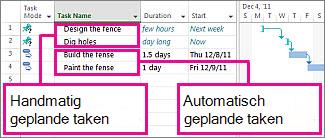
Voor de handmatig geplande taken is de duur een tekstwaarde en een getal. Omdat de duur een tekstwaarde kan zijn, is er niet automatisch een begindatum ingesteld en wordt de Gantt-balk slechts gedeeltelijk weergegeven om de onzekerheid van de taakplanning op dit punt aan te geven.
Voor de automatisch geplande taak is de duur een getalwaarde waaraan een tijdseenheid is toegevoegd, bijvoorbeeld '12u' voor een duur van twaalf uur. Automatisch geplande taken met een geldige duur, begindatum en einddatum, en dus met balken, worden automatisch grafisch weergegeven in Project.
Nu wordt het soms een beetje lastig met de gegevens die u invoert voor handmatig geplande taken. Project heeft maar drie waarden nodig om balken weer te geven voor een handmatig geplande taak: duur, begindatum en einddatum. Als u twee van deze waarden instelt voor een handmatig geplande taak, wordt de derde waarde automatisch berekend terwijl de taak handmatig gepland blijft. Dit 'onverwachte' gedrag van Project zult u ongetwijfeld tegenkomen.
Opmerking
Taken worden standaard handmatig gepland. Projectmanagers die vertrouwd zijn met de automatische planning in vorige versies van Project, kunnen de handmatige planning uitschakelen voor specifieke taken of voor het hele project. Bij sommige projecten, met name ingewikkelde projecten, kan het krachtige planningssysteem van Project nodig zijn om een goede planning te maken. Als u wilt dat alle taken automatisch worden gepland, selecteert u Nieuwe taken: Automatisch plannen onder aan het toepassingsvenster van Project.
Handmatig geplande taken
U kunt een handmatig geplande taak overal in uw planning opnemen: deze wordt nooit automatisch verplaatst. Met deze nieuwe functie hebt u meer flexibiliteit en meer controle over het ontwerp en het beheer van de planning.
En wat hebt u daaraan? Projectplanningen zijn vaak erg informeel. Een planning begint in veel gevallen als een eenvoudige lijst met datums die afkomstig zijn uit e-mailberichten, besprekingen met belanghebbenden of een gesprek in de wandelgangen. Projectmanagers hebben dan nog geen volledige gegevens over werkitems. Ze weten bijvoorbeeld alleen wanneer een taak moet beginnen, maar niet hoelang deze duurt, totdat ze een schatting krijgen van hun teamleden. Of ze weten wel hoelang een taak duurt, maar ze weten pas wanneer deze kan beginnen wanneer ze de goedkeuring van de resourcemanager hebben ontvangen.
Hier volgen enkele belangrijke punten met betrekking tot handmatig geplande taken.
- U zult nooit in het ongewisse blijven: Handmatig geplande taken hebben hun eigen indicatoren en taakbalken om ze te onderscheiden van de 'klassieke' automatisch geplande taken.
- Alles is mogelijk: Wanneer een taak in de handmatig geplande modus staat, kunnen de kolommen Begin, Einde en Duur leeg zijn of tekstwaarden bevatten naast herkenbare datums.
- Planningsmodi wijzigen: U kunt voor een taak overschakelen van handmatig gepland naar automatisch gepland. Wees wel voorzichtig. Wanneer u bij een handmatig geplande taak overschakelt naar automatisch gepland, moet Project enkele beslissingen nemen. Als de duur van een taak 'Een paar dagen' was, wordt door Project meestal een geschatte duur van '1 dag?' ingesteld wanneer de taak is ingesteld op automatisch gepland. Je kunt tenslotte niet verwachten dat project weet dat twee weken lang is.
- Vertraging bij controle: Als een handmatig geplande taak uitloopt door een opgelopen vertraging, worden de opvolgende taken niet automatisch opgeschoven. Projectmanagers kunnen in dat geval zelf beslissen om door te gaan zoals gepland of om de opvolgende taken te vertragen als deze afhankelijk zijn van de vorige.
- Op basis van hoeveelheid werk: Op basis van hoeveelheid werk kan niet worden ingesteld voor handmatig geplande taken. De duur van een handmatig geplande taak verandert niet wanneer aan de taak resources worden toegevoegd of wanneer resources worden verwijderd. Verderop in dit artikel leest u meer.
In de volgende tabel ziet u hoe Project-kenmerken worden gedefinieerd en gebruikt voor het plannen van handmatig en automatisch geplande taken.
| Artikel | Handmatig gepland | Automatisch gepland |
|---|---|---|
| Duur | Kan een getal, datum of tekst zijn, zoals '14d' of 'een paar dagen'. Wordt door Project niet gebruikt in de planning van het project als de waarde geen herkenbare notatie voor een duur heeft. | Alleen eenheden en getallen die een tijdlengte aangeven, zoals '14d' of '2 maanden', kunnen worden gebruikt. |
| Werk | Alleen eenheden en getallen die een tijdlengte aangeven, zoals '14d' of '2 maanden', kunnen worden gebruikt. | Alleen eenheden en getallen die een tijdlengte aangeven, zoals '14d' of '2 maanden', kunnen worden gebruikt. |
| Resources | Kunnen aan taken worden toegewezen. Resourcekalenders worden door Project niet gebruikt bij de planning van taken. | Kunnen aan taken worden toegewezen. Worden door Project gebruikt om de beste planning te bepalen. In tegenstelling tot bij handmatig geplande taken wordt de duur van taken gewijzigd wanneer taken zijn ingesteld op Op basis van hoeveelheid werk. |
| Begindatum | Kan een getal, datum of tekst zijn, zoals '30 jan' of 'binnenkort'. Wordt door Project niet gebruikt bij de planning van het project als de waarde geen herkenbare notatie voor tijd heeft. | Alleen datumgegevens kunnen worden gebruikt. U kunt echter ook de waarden 'vandaag' en 'morgen' gebruiken, die in Project zijn gereserveerd voor automatisch geplande taken. |
| Einddatum | Kan een datum of tekst zijn, zoals '30 jan' of 'binnenkort'. Wordt door Project niet gebruikt in de planning van het project. | Alleen datumgegevens kunnen worden gebruikt. U kunt echter ook de waarden 'vandaag' en 'morgen' gebruiken, die in Project zijn gereserveerd voor automatisch geplande taken. |
| Beperkingen | Genegeerd door Project. | Worden door Project gebruikt om de beste planning te bepalen. |
| Afhankelijkheden (koppelingen) | Kan worden gebruikt, maar verandert de planning van de taak niet. Een taak wordt echter wel opnieuw gepland wanneer taakkoppelingen voor het eerst worden toegepast. | Kan worden gebruikt en wijzigt de planning van de taak. |
| Project- en resourcekalenders | Genegeerd door Project. | Worden door Project gebruikt om de beste planning te bepalen. |
Automatisch geplande taken
Automatisch geplande taken vormen de klassieke manier waarop taken in Project worden gepland. Automatische planning biedt een in hoge mate gestructureerde, systematische manier om projectplanningen te beheren. Op basis van de gegevens die door de gebruikers worden ingevoerd, zoals taakduur, gepland werk, aantal resources en beperkingsdatums, worden door Project de vroegste en de laatste datums voor een optimale planning berekend.
Een project wordt in Project gepland op basis van de gegevens die u invoert over het volgende:
- Het totale project
- De afzonderlijke werkitems (taken) die nodig zijn om het project te voltooien
- Indien nodig, de resources die nodig zijn om die taken te voltooien
Als er iets in het project verandert nadat u de planning hebt gemaakt, kunt u de taken of resources gewoon bijwerken. De planning wordt dan automatisch aangepast.
U kunt voor elke taak een of meer van de volgende gegevens invoeren:
- Duur
- Taakafhankelijkheden
- Beperkingen
Op basis van deze gegevens worden de begin- en einddatum van elke taak berekend.
U kunt resources in het project invoeren en deze vervolgens aan taken toewijzen om aan te geven welke resource verantwoordelijk is voor het voltooien van elke toewijzing. Dit helpt u niet alleen bij de personeelsplanning, maar het kan ook nuttig zijn bij de berekening van het aantal machines dat nodig is of de hoeveelheid materiaal die moet worden verbruikt. Als u resources invoert, worden taakplanningen nog verder verfijnd op basis van de volgende gegevens:
- Werk
- Eenheden
- Werktijden en vrije tijd die zijn ingevoerd in kalenders
Andere elementen, zoals overlappings- en vertragingstijd voor koppelingen, taaktypen, beschikbaarheid van resources en de drijvende resource, kunnen van invloed zijn op de planning. Als u dus de effecten van deze elementen begrijpt, kunt u uw schema handhaven en indien nodig aanpassen.
Opmerking
Project berekent de duur van automatisch geplande taken op basis van de definities van de duureenheden (Schema Bestandsopties>> selecteren). Net als bij een normale maandkalender begint het jaar in januari en begint elke week op zondag of maandag. Wanneer in Project duureenheden worden berekend, staat een dag standaard gelijk aan 8 uur, een week aan 40 uur en een maand aan 20 werkdagen. Als u de begin- en einddatum voor taken invoert en geen begin- en eindtijd, wordt in Project 8:00 uur als standaardbegintijd en 17:00 uur als standaardeindtijd gebruikt.
Modi voor taakplanning wijzigen
U kunt de planningsmodus voor een taak wijzigen van automatisch in handmatig (selecteerBestandsopties>>plannen). Houd rekening met het volgende wanneer u de taakmodus wijzigt:
- Wanneer de modus voor een taak wordt gewijzigd in automatische planning, worden de duur en de datums ingesteld op de standaardinstellingen van Project. Een handmatig geplande taak met een duur van 'Een paar weken', wordt bijvoorbeeld gewijzigd in de standaardinstelling '1 dag?'. En een taak met de handmatig ingevoerde begindatum 'morgen', krijgt de begindatum van het project als begindatum wanneer de modus van de taak wordt gewijzigd in automatisch gepland.
- Een taak waarvan de modus wordt gewijzigd in handmatig gepland, behoudt de oorspronkelijke duur en datums. Nadat de taak echter op handmatig gepland is ingesteld, kunnen de duur en de datums alle getal-, tekst- en datumwaarden zijn.
Naar boven
Wat is de invloed van toegestane achterstand (of marge) op de planning?
Met Toegestane achterstand (ook wel marge genoemd) kunt u taken vinden die kunnen schuiven zonder dat dit invloed heeft op de einddatum van het project. U kunt de taken weergeven die momenteel vertraging kunnen oplopen zonder dat dit van invloed is op het kritieke pad (totale marge) of die taken die vertraging kunnen oplopen voordat deze van invloed zijn op de taak waaraan deze zijn gekoppeld (vrije marge).
Er zijn twee manieren om toegestane achterstand in uw planning te bekijken:
- Selecteer in het Gantt-diagram Indeling Gantt-diagram en schakel vervolgens het selectievakje Marge in. De toegestane achterstand wordt weergegeven als een dun lijntje aan het einde of het begin van Gantt-balken.
- Gebruik de weergave Gedetailleerd Gantt-diagram. > SelecteerMeer weergaven weergeven en kies vervolgens Gedetailleerd Gantt-diagram. Selecteer Toepassen. Selecteer nu terug in het Gantt-diagram de optie Tabellenplanning>.
Hier volgen enkele aandachtspunten met betrekking tot toegestane achterstand:
| Tips en onduidelijkheden | Uitleg |
|---|---|
| Let op inflexibele beperkingen | Als een taak die tot een bepaalde datum is beperkt, een voorafgaande taak heeft die te laat eindigt, waardoor de taak niet kan beginnen op de opgegeven datum in de beperking, kan er een negatieve marge optreden. Door een negatieve marge wordt de einddatum van het project nog verder beperkt. |
| Deadlinedatums wijzigen de totale marge | De datums van deadlines kunnen van invloed zijn op de totale marge voor taken. Als u een deadlinedatum invoert die vóór het einde van de totale marge voor de taak valt, wordt de totale marge opnieuw berekend op basis van de deadlinedatum en niet op basis van de laatste einddatum van de taak. De taak wordt kritiek als de totale marge nul wordt. |
Naar boven
Wat is de invloed van deadlinedatums op de planning?
Deadlinedatums zijn meestal niet van invloed op de taakplanning. Ze worden gebruikt om een streefdatum aan te geven die u wilt halen, zonder dat u een taakbeperking hoeft in te stellen die de planning zou kunnen beïnvloeden als voorafgaande taken veranderen. Een taak met een deadline wordt net zoals elke andere taak gepland, maar wanneer een taak na de deadline wordt voltooid, wordt er een taakindicator weergegeven die aangeeft dat de deadline van de taak niet is gehaald.
Als u de deadline voor een taak wilt bekijken of wijzigen, selecteert u de taak en selecteert u Taakgegevens>. Gebruik het vak Deadline op het tabblad Geavanceerd .
De datums van deadlines kunnen van invloed zijn op de totale marge voor taken. Als u een deadlinedatum invoert die vóór het einde van de totale marge voor de taak valt, wordt de totale marge opnieuw berekend op basis van de deadlinedatum en niet op basis van de laatste einddatum van de taak. De taak wordt kritiek als de totale marge nul wordt.
U kunt deadlines instellen voor overzichtstaken en afzonderlijke taken. Als de deadline van de overzichtstaak conflicteert met een van de subtaken, geeft de deadline-indicator een gemiste deadline onder de subtaken aan.
Deadlinedatums kunnen echter wel van invloed zijn op de planning van taken als u deze instelt voor een taak met een ALAP-beperking. De taak wordt dan gepland voor voltooiing op de deadlinedatum, hoewel de taak ook na de deadline zou kunnen eindigen als de voorafgaande taken vertraging oplopen.
Naar boven
Wat is de invloed van kalenders op de planning?
Op kalenders worden de standaardwerktijden en vrije tijd, zoals weekends en feestdagen, voor het project bepaald.
Opmerking
De datums van handmatig geplande taken (indien ingevoerd) worden niet aangepast wanneer de project- of resourcekalenders worden gewijzigd.
Projectkalenders worden gebruikt om het volgende te bepalen: de beschikbaarheid van resources, hoe resources die aan taken zijn toegewezen, worden gepland en hoe de taken zelf worden gepland. Project- en taakkalenders worden gebruikt bij het plannen van de taken en als resources aan taken zijn toegewezen, worden hierbij ook de resourcekalenders gebruikt.
Agenda's overschrijven elkaars instellingen op de volgende manieren:
- Als u een taak maakt, wordt deze taak gepland in de projectkalender.
- Als u een resource aan een taak toevoegt, controleert de resourcekalender de planning van de taak.
- Als u een taakkalender aan een taak toevoegt en de kalenderinstelling instelt op Resourcekalenders in het vak Taakgegevens negeren tijdens plannen, controleert de taakkalender de planning en wordt het schema van resources die aan de taak zijn toegewezen, genegeerd.
Als u met kalenders wilt werken, selecteert u Project, en vervolgens Werktijd wijzigen.
| Type kalender | Beschrijving |
|---|---|
| Basiskalenders | Deze kalenders vormen de basis voor de andere typen kalenders. U kunt ook een basiskalender als projectkalender kiezen en u kunt een basiskalender als een taakkalender toepassen op taken of als standaarduren voor een resourcekalender. U kunt uw eigen basiskalender maken door een van de meegeleverde basiskalenders aan te passen. Project bevat drie basiskalenders: De standaardkalender De standaardkalender is de standaardkalender voor het project en vormt de basis voor resourcekalenders. Het werkschema van deze kalender is traditioneel: maandag t/m vrijdag, 8:00 tot 17:00, met tussendoor één uur pauze. 24-uurskalender De 24-uurskalender geeft een schema zonder vrije tijd weer. De 24-uurskalender kan worden gebruikt wanneer resources en taken gepland zijn gedurende verschillende continue perioden (gedurende 24 uur) of wanneer apparatuurresources continu voor een taak worden gebruikt. Nachtdienstkalenders Het schema van de nachtdienstkalender heeft werktijden van maandagnacht tot en met zaterdagochtend, van 23:00 tot 8:00 uur, met tussendoor één uur pauze. |
| Projectkalenders | Hiermee worden de standaardwerktijden en de vrije tijd voor het project als geheel ingesteld. Als er geen resourcekalenders of taakkalenders worden gebruikt, worden taken standaard gepland tijdens de werktijden op de projectkalender. |
| Resourcekalenders | Deze zijn meestal gebaseerd op de projectkalender op het moment waarop de resources worden gemaakt. U kunt de werktijden of de vrije tijd voor specifieke resources of voor een set resources wijzigen om ervoor te zorgen dat resources alleen worden gepland wanneer ze beschikbaar zijn voor werk. Als u de werktijden of de vrije tijd op een resourcekalender hebt gewijzigd en de resource aan een taak wordt toegewezen, wordt de taak gepland tijdens de werktijden op de resourcekalender. Dit kan ook van invloed zijn op de einddatum van de taak. Resources kunnen de vrije tijd van de basiskalender overnemen of deze tijd vervangen door de instellingen voor vrije tijd op de resourcekalender. |
| Taakkalenders | Deze kunnen worden gebruikt om werktijden voor taken te definiëren die buiten de werktijden op de projectkalender vallen. Taakkalenders worden net zoals andere kalenders gemaakt. Wanneer een taakkalender wordt toegewezen aan een taak en de resource die aan de taak is toegewezen, andere tijden in de resourcekalender heeft, wordt de taak gepland voor de overlappende werktijd van de twee kalenders. U kunt echter ook een taakoptie instellen om resourcekalenders te negeren en de taak door te plannen in de vrije tijd van de resource. Als voor een taak geen taakkalender is opgegeven, wordt de Project-kalender gebruikt om de taak te plannen. |
Naar boven
Hoe wordt de planning aangestuurd door resourcetoewijzingen?
Als u geen resources toewijst aan taken in een project, wordt de planning berekend aan de hand van duurgegevens, taakafhankelijkheden, beperkingen en project- en taakkalendergegevens. Als u wel resources toewijst, worden de taken bovendien gepland op basis van de kalenders en toewijzingseenheden van de resources, waardoor de planning nauwkeuriger wordt.
Opmerking
Handmatig geplande taken worden niet beïnvloed door resourcekalenders. Wanneer een resource wordt toegewezen aan een handmatig geplande taak, wordt de planning van de taak niet gewijzigd.
Een toewijzing is de koppeling van een specifieke taak aan een specifieke resource, die verantwoordelijk is voor de voltooiing van de taak. Aan een taak kunnen meerdere resources worden toegewezen. U kunt werk-, materiaal- en kostenresources toewijzen aan taken. In tegenstelling tot de toewijzing van werkresources is de toewijzing van materiaalresources of kostenresources aan een taak niet van invloed op de taakplanning.
Stel dat uw project een taak bevat met de naam Specificaties ontwikkelen. Je hebt ook een technische resource, Jan. Als u Jan toewijst aan de taak Specificaties ontwikkelen , is de planning van deze taak afhankelijk van Jan' resourcekalender en toewijzingseenheden, en daarnaast van taakgegevens zoals duur, taakafhankelijkheden, beperkingen en kalenders.
Project plant niet alleen op basis van taakgegevens. Nadat u resources hebt toegewezen aan de taken in uw project, beschikt Project ook nog over aanvullende resource- en toewijzingsgegevens die worden gebruikt in de berekening van planningsgegevens, zoals:
| Resourcekenmerk of -instelling | Uitleg |
|---|---|
| Werk | De hoeveelheid werk of overuren die aan de resource is toegewezen en hoe dit werk is verdeeld over de tijd. De verdeling van werk over de tijd kan ook worden beïnvloed door werklastbeschrijving. |
| Toewijzingseenheden | Het aantal toewijzingseenheden voor de resource (parttime, fulltime of meerdere) voor de taak. |
| Taaktype | Het taaktype, dat van invloed is op de manier waarop een planning wordt gewijzigd wanneer u de bestaande toewijzing wijzigt. Er zijn drie taaktypen: vaste eenheid, vaste duur en vast werk. |
| Op basis van hoeveelheid werk | Wanneer resources worden toegevoegd aan of verwijderd uit de toewijzing van een taak voor een taak op basis van de hoeveelheid werk, blijft het werk voor de taak altijd constant en wordt het opnieuw verdeeld over de resources. Voor taken met een vaste duur betekent dit onder andere dat als er meer resources worden toegewezen, de duur voor het voltooien van de taak, korter wordt. Meer informatie over de instelling Op basis van hoeveelheid werk. |
| Agenda’s | Resourcekalenders. De toegewezen resources worden gepland op basis van de werktijden en de vrije tijd op de resourcekalender van de betreffende resources. |
| Werklastbeschrijvingen | Met werklastbeschrijvingen kunt u de planning verfijnen wanneer resources aan taken werken, bijvoorbeeld tijdens een fase van productieverhoging. Klik in de weergave Taakgebruik met de rechtermuisknop op de naam van de resource die aan een taak is toegewezen en selecteer vervolgens een vooraf gedefinieerd werkpatroon in de lijst Werklastbeschrijving . Nadat u het patroon hebt geselecteerd, kunt u de uren handmatig aanpassen in het tijdgebonden gedeelte van de gebruiksweergave. |
Als u resources aan taken wilt toewijzen, selecteert u het tabblad Resources en vervolgens Resources toewijzen.
Naar boven
Meer technische informatie over hoe u plant in Project
- Feest- en vakantiedagen toevoegen
- Het kritieke pad weergeven om zicht te krijgen op de einddatum van het project
- De begindatum of de einddatum voor het project instellen
- Neerwaartse planning
Naar boven