
Meestal bekijkt u uw taken in chronologische volgorde terwijl u ze beheert. Maar naarmate een project groeit, kan het handig zijn om een alfabetische lijst te zien om ervoor te zorgen dat uw plan alle benodigde stappen bevat.
- Ga naar het Gantt-diagram.
- Klik op de pijl rechts van de kolomkop Taaknaam .
- Klik op Sorteren van A naar Z.
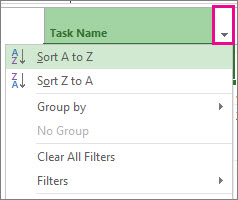
Dat is de snelle en vuile manier om elke kolom te sorteren, niet alleen de kolom Taaknaam .
Maak het ongedaan! Project biedt u verschillende opties voor het herstellen van de oorspronkelijke sorteervolgorde (overzichtsvolgorde):
- Druk op Ctrl+Z om de laatste actie ongedaan te maken. Druk op Ctrl+Z om een reeks acties ongedaan te maken.
- Voeg de kolom Id toe en sorteer deze vervolgens in numerieke volgorde.
Andere manieren om te sorteren
- Meerdere kolommen tegelijk sorteren
- Taken sorteren op datum
- Taken sorteren op resources
- Meer manieren om projectgegevens te sorteren
Meerdere kolommen tegelijk sorteren
Met het dialoogvenster Sorteren kunt u op meerdere kolommen tegelijk sorteren en kunt u teruggaan naar de oorspronkelijke overzichtsstructuur van uw project als er iets misgaat.
- Klik op Sorteren op weergeven>>.

- Kies In het vak Sorteren opde optie Naam.
- Selecteer Oplopend (als dit nog niet is geselecteerd).
- Selecteer Overzichtsstructuur behouden om ervoor te zorgen dat u het project later in de oorspronkelijke vorm kunt herstellen.
- Klik op Sorteren.
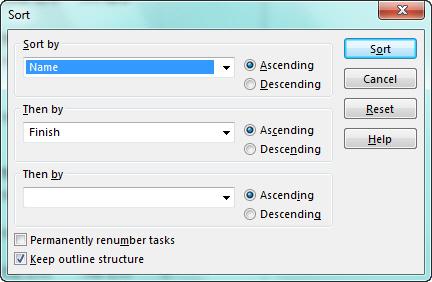
Project alfabetiseert eerst overzichtstaken en alfabetiseert vervolgens de subtaken onder elke overzichtstaak.
Maak het ongedaan! Klik in het dialoogvenster Sorteren op Opnieuw instellen en klik vervolgens op Sorteren.
Naar boven
Taken sorteren op datum
- Ga naar het Gantt-diagram.
- Klik op de pijl rechts van de kolomkop Begin of Einde .
- Klik op Sorteren van vroegst naar meest recente of Sorteren van meest recente naar vroegste.
Maak het ongedaan! Druk op Shift+F3 om de volgorde opnieuw in te stellen op id-volgorde of de oorspronkelijke sorteervolgorde.
Naar boven
Taken sorteren op resources
Bekijk wie aan elke taak moet werken zonder het Gantt-diagram te verlaten.
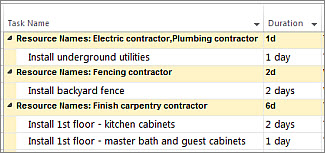
- Ga naar het Gantt-diagram.
- Klik op de pijl rechts van de kolomkop Taaknaam .
- Klik op Groeperen op>resource.
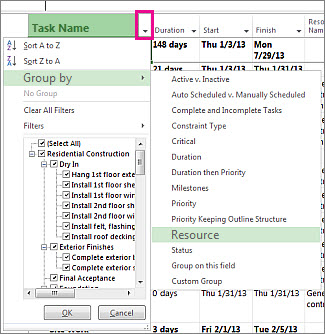
Maak het ongedaan! Klik op de pijl rechts van de kop Taaknaam en klik vervolgens op Geen groep.
Het is u waarschijnlijk opgevallen dat er een aantal manieren zijn om projectgegevens te groeperen in dat menu. Zie Resources of taken groeperen voor meer informatie.
Naar boven
Meer manieren om projectgegevens te sorteren
- Resources of taken groeperen op basis van verschillende criteria.
- Resources of taken filteren om specifieke informatie over deze resources weer te geven.
- Kies de juiste weergave van uw projectplanning.
- Geef een overzicht van uw project in overzichtstaken en subtaken.
- Voeg structuurcodes toe aan uw overzicht.
Naar boven