
Een Uitzending Skype-vergadering is een onlinevergadering of -gebeurtenis die is bedoeld voor een groot publiek van maximaal 10.000 personen.
Door een Yammer-feed toe te voegen aan uw vergadering, geeft u genodigden de mogelijkheid om deel te nemen door vragen te stellen en opmerkingen te plaatsen. Presentatoren en andere deelnemers kunnen de berichten lezen zodra deze binnenkomen en in realtime reageren. Hierdoor ontstaat ook een dynamische vergadering, omdat een presentator via Yammer erop kan worden geattendeerd dat er meer uitleg nodig is en meteen dieper op het onderwerp kan ingaan voordat het volgende onderwerp op de agenda wordt aangesneden.
Vereisten
Controleer het volgende voordat u een Viva Engage feed toevoegt aan uw Skype-vergadering Broadcast:
Uw bedrijf heeft een Viva Engage-netwerk. Ga voor meer informatie over Yammer naar Help voor beheerders van Yammer.
Zorg ervoor dat iedereen die is uitgenodigd voor de Skype-vergadering Broadcast, ook kan deelnemen aan de Viva Engage groep die u selecteert. Voor een privé Viva Engage-groep moet iedereen die is uitgenodigd voor de uitzending lid zijn van de groep om te kunnen deelnemen. Voor een openbare groep kan iedereen in de organisatie vrij deelnemen. Zie Een groep beheren in Yammer voor meer informatie over Viva Engage-groepen.
Via sommige browsers, zoals Internet Explorer 11 of Safari, laadt Yammer mogelijk niet zonder problemen. Hoe lost u dit op:
- Klik in Internet Explorer op Beveiliging via internetopties>. Schakel Beveiligde modus inschakelen uit en klik vervolgens op OK.
- Klik in de Safari-browser op Voorkeuren>Privacy. Selecteer onder Cookies en websitegegevensAltijd toestaan.
Werk uw browser bij om de pagina opnieuw te laden met de nieuwe instellingen.
Een Yammer-feed toevoegen
Blader naar de Skype-vergadering Broadcast-portal.
Meld u aan met uw werk- of schoolaccount (bijvoorbeeld seanc@contoso.com).
Selecteer de vergadering of gebeurtenis waaraan u de Yammer-feed wilt toevoegen.
Klik op Aanpassen.
Stel in waar de Yammer-feed wordt weergegeven. Dit kan rechts van de videospeler (klik op de app in het rechterdeelvenster) of onder de speler (klik op de app in het onderste deelvenster).
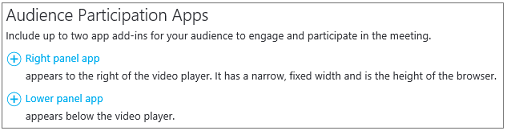
Klik in Een app selecteren op Yammer-gespreksselectie>.
Typ of plak de id van de Yammer-groep die voor de vergadering wordt gebruikt. U vindt de id aan het einde van de URL van uw Yammer-groep (bijvoorbeeld https://www.yammer.com/contoso.com/#/threads/inGroup?type=in_group&feedId=1234567). Zie voor meer informatie Hoe kan ik de feed-id van een Yammer-groep vinden?
Stel een vraag als u het Yammer-gesprek op gang wilt brengen, zoals "Wat vinden jullie van de openingsvideo?"
Typ de netwerknaam van uw Yammer-groep. U vindt de netwerknaam in de URL van uw Yammer-groep (bijvoorbeeld https://www.yammer.com/ contoso.com/#/threads/inGroup?type=in_group&feedId=1234567).

Klik in de rechterbovenhoek van de pagina op Gereed. Dit is een voorbeeld van een uitzenddashboard met Yammer-integratie.
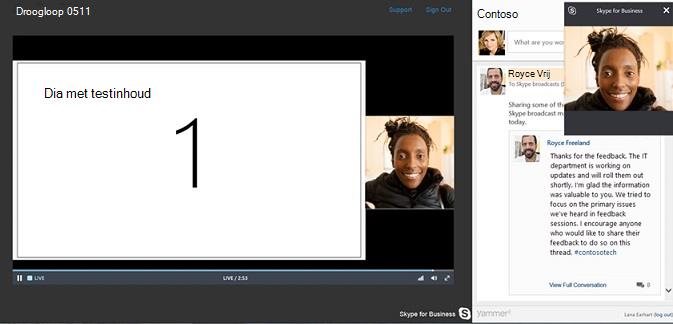
Help voor Skype Meeting BroadcastWat is een Skype Meeting Broadcast?Een Skype Meeting Broadcast plannenDeelnemen aan een Skype Meeting BroadcastEen Skype Meeting Broadcast beherenBing Pulse gebruiken in uw Skype Meeting BroadcastUw Skype Meeting Broadcast opnemen en posten