
Als u wijzigingen wilt aanbrengen in een bestand op een SharePoint-site en zeker wilt weten dat niemand anders het bestand kan bewerken, kunt u het bestand uitchecken. Wanneer u het bestand hebt uitgecheckt, kunt u het zo vaak als nodig online of offline bewerken en opslaan.
Als u klaar bent met bewerken en het bestand weer in de bibliotheek hebt ingecheckt, kunnen anderen uw wijzigingen zien en kunnen zij het bestand bewerken, als zij daarvoor de benodigde machtigingen hebben. Als u besluit dat u geen wijzigingen wilt maken of de wijzigingen in het bestand niet wilt bewaren, kunt u het uitgecheckte bestand negeren zodat dit geen invloed heeft op de versiegeschiedenis.
Tip
Als u een Office-document tegelijk met anderen wilt bewerken (ook wel cocreatie genoemd), moet u het document niet uitchecken. Dan opent u het gewoon en bewerkt u het. We raden wel aan eerst versiebeheer in te schakelen voor de bibliotheek, voor het geval iemand later een fout maakt en u een eerdere versie van het bestand wilt herstellen. Zie Samenwerken aan documenten en cocreatie voor meer informatie over cocreatie.
Als u een document wilt uitchecken en bewerken, ongeacht of u dat online doet of het bestand eerst downloadt, volgt u deze stappen:
- Het document uitchecken
- Open het document in een ondersteunde app of download het
- Het document bewerken
- Sla het document op of upload het
- Het document inchecken
Selecteer een kop hieronder om deze te openen en gedetailleerde instructies te zien.
Bestanden uitchecken
Sommige bibliotheken zijn zo ingesteld dat u bestanden moet uitchecken. Als een bestand moet worden uitgecheckt, wordt u gevraagd om de bestanden uit te checken die u wilt bewerken. Als u klaar bent met het bestand, moet u het weer inchecken of het uitgecheckte bestand negeren.
Als het niet nodig is om de bestanden in de bibliotheek uit te checken, hoeft u dat niet te doen als u het ten minste niet erg vindt dat anderen het bestand tegelijk met u kunnen bewerken.
Tip
Als het team van plan is om samen documenten gaan schrijven, raden we aan om in ieder geval primair versiebeheer in te schakelen in de bibliotheek, voor het geval iemand een fout maakt en een document met dezelfde naam uploadt naar een bibliotheek waar iedereen samenwerkt. Op deze manier kunt u een eerdere versie van het document herstellen als u wijzigingen bent kwijtgeraakt. Zie Versiebeheer voor een lijst of bibliotheek inschakelen en configureren voor meer informatie.
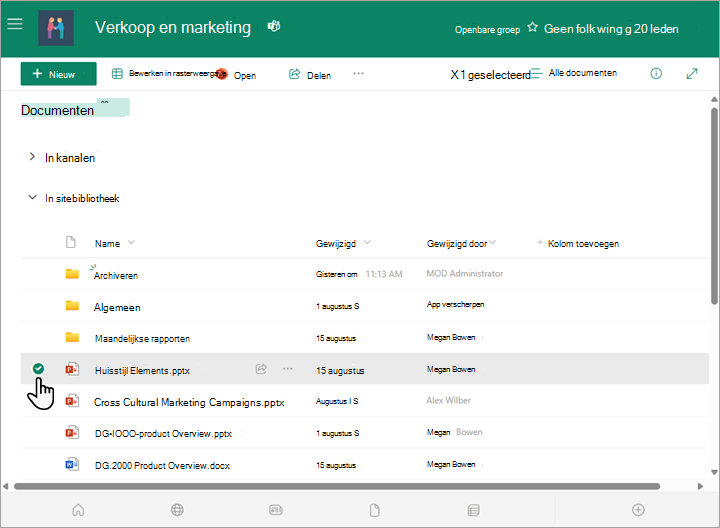
Ga naar de documentbibliotheek waarin het bestand is opgeslagen. Als u naar een weergave van de bibliotheek op een andere pagina kijkt, moet u mogelijk eerst op de titel van de bibliotheek klikken. U moet bijvoorbeeld eerst Documenten selecteren om naar de bibliotheek Documenten te gaan.
Selecteer het bestand of de bestanden die u wilt uitchecken.
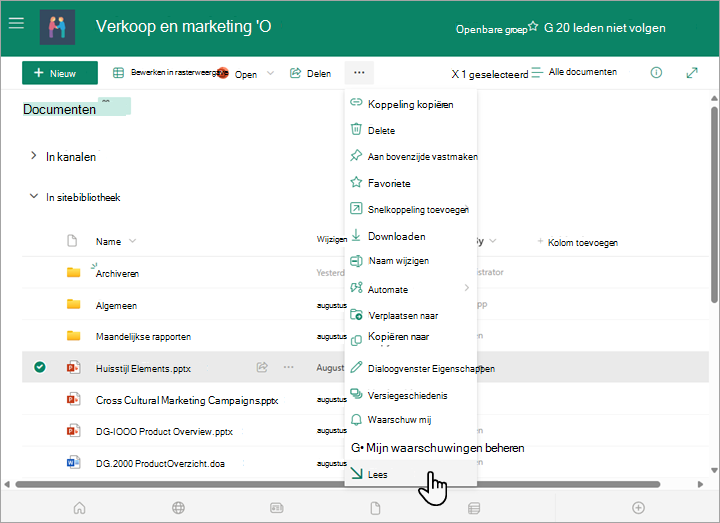
Selecteer boven de lijst met documenten het menu Meer..., en selecteer vervolgens Uitchecken.
Wanneer het bestand is uitgecheckt, verschijnt er een klein pictogram verschijnt rechts van de bestandsnaam. Hierdoor weet u, of weten anderen, dat het bestand is uitgecheckt.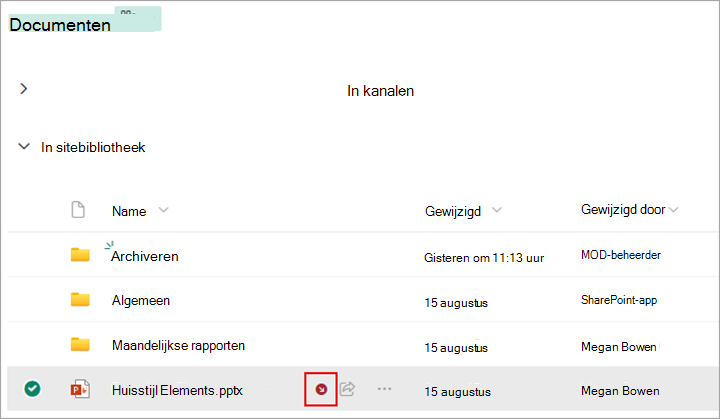
Opmerking
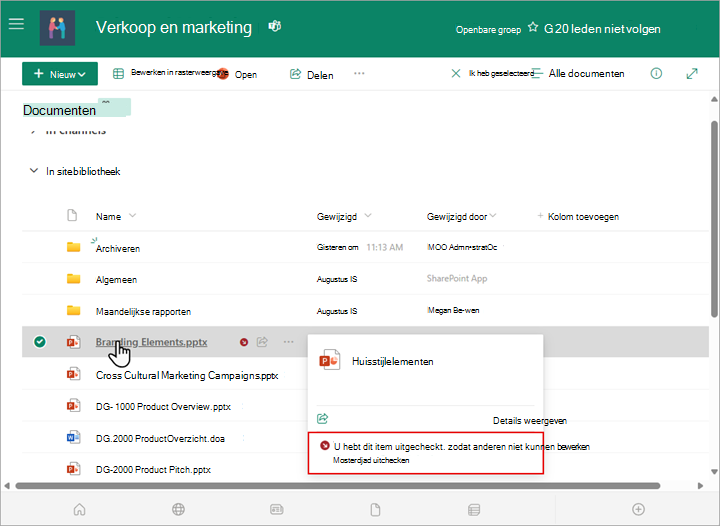
- Als u met de muis de bestandsnaam aanwijst, kunt u details over het bestand zien, waaronder de naam van degene die het bestand heeft uitgecheckt.
- In de klassieke ervaring vindt Uitchecken plaats op het tabblad Files van het lint.
Bestanden inchecken
Een bestand dat u uitcheckt en de wijzigingen die u erin aanbrengt, zijn pas weer beschikbaar voor uw collega's nadat u het bestand weer hebt ingecheckt in de documentbibliotheek.
Als u het document hebt gedownload om lokaal te bewerken, moet u het uploaden voordat u het incheckt. Zie Bestanden en mappen uploaden naar een bibliotheek voor meer informatie.
Inchecken vanuit de SharePoint-documentbibliotheek
Ga naar de documentbibliotheek waarin het bestand is opgeslagen. Als u naar een weergave van de bibliotheek op een andere pagina kijkt, moet u mogelijk eerst de titel van de bibliotheek selecteren. U moet bijvoorbeeld eerst Documenten selecteren om naar de bibliotheek Documenten te gaan.
Selecteer het bestand of de bestanden die u wilt inchecken.
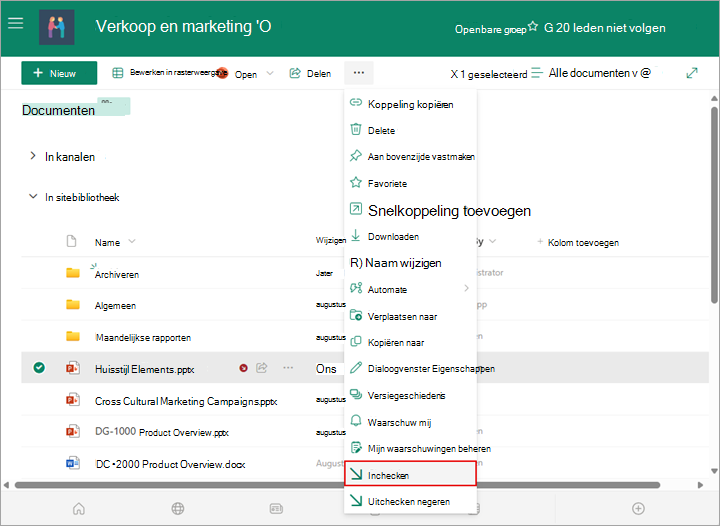
Selecteer boven de lijst met documenten het menu Meeren selecteer vervolgens Inchecken.
Opmerking
In de klassieke weergave vindt u Inchecken op het tabblad Files op het lint.
Voeg in het opmerkingengebied een opmerking toe met een beschrijving van de wijzigingen die u hebt aangebracht. Deze stap is optioneel, maar wordt aanbevolen als aanbevolen procedure. Incheckopmerkingen zijn vooral handig als meerdere personen aan een bestand werken. Als versies in uw organisatie worden bijgehouden, wordt de opmerking bovendien onderdeel van de versiegeschiedenis. Deze kan later van belang zijn als u terug wilt gaan naar een eerdere versie van het bestand.
Selecteer OK. Het kleine uitcheckpictogram verdwijnt zodra het bestand weer wordt ingecheckt.
Inchecken vanuit Excel
Als u webversie van Excel gebruikt, kunt u alleen inchecken vanuit de SharePoint-documentbibliotheek. Wanneer u klaar bent met het aanbrengen van wijzigingen in de werkmap, sluit u het browsertabblad voor het bestand, gaat u naar de documentbibliotheek en volgt u de stappen onder 'Inchecken vanuit de SharePoint-documentbibliotheek'.
Als u een bureaubladversie van Excel voor Windows gebruikt, kunt u een werkmap inchecken vanuit de app.
- Selecteer Bestandsinfo>>Inchecken.
- Voeg een beschrijving van de wijzigingen toe in het dialoogvenster Inchecken .
- Selecteer OK.
Een uitgecheckt bestand verwijderen
Wanneer u een bestand uitcheckt en er geen wijzigingen in aanbrengt of wijzigingen aanbrengt die u niet wilt bewaren, kunt u het uitgecheckte bestand negeren in plaats van het op te slaan. Als uw organisatie versies bijhoudt, wordt er een nieuwe versie gemaakt wanneer u een bestand weer incheckt in de bibliotheek. Door het uitgecheckte bestand te negeren, voorkomt u dat er nieuwe versies worden gemaakt wanneer er geen wijzigingen in het bestand zijn aangebracht.
Ga naar de bibliotheek waarin het bestand is opgeslagen. (Als u naar een weergave van de bibliotheek op een andere pagina kijkt, moet u misschien eerst op de titel van de bibliotheek klikken. U moet bijvoorbeeld eerst op Documenten klikken om naar de bibliotheek Documenten te gaan.)
Selecteer het bestand of de bestanden waarvan u de wijzigingen wilt negeren.
Selecteer boven de lijst met documenten het menu Meer... en selecteer vervolgens Uitchecken negeren.
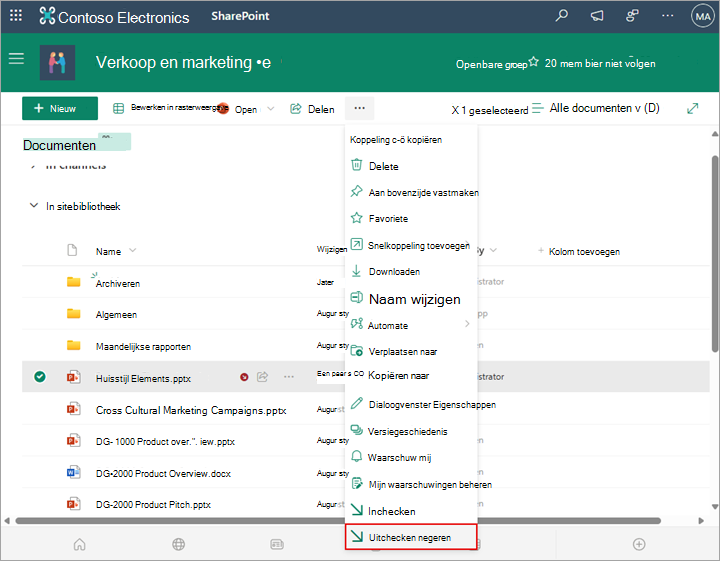
Selecteer Ja om het negeren van het uitchecken te voltooien. Het kleine uitcheckpictogram verdwijnt zodra het bestand weer wordt ingecheckt.
Het uitchecken van iemand anders negeren
Als u daartoe gemachtigd bent, kunt u een bestand inchecken dat door iemand anders is uitgecheckt. Volg de procedure onder het kopje 'Bestanden inchecken'.
Wanneer u het bestand incheckt, ziet u een waarschuwing dat het is uitgecheckt door een andere persoon. Als u het uitchecken van de andere persoon wilt overschrijven, selecteert u OK.
Zien wie een bestand heeft uitgecheckt
Als u een bestand nodig hebt maar het is uitgecheckt, kunt u zien welke gebruiker het bestand heeft uitgecheckt, zodat u contact met hen kunt opnemen:
Ga in de webbrowser naar de SharePoint-documentbibliotheek waarin het bestand is opgeslagen.
Zoek het bestand in de lijst met bestanden.
Wijs met de muis de bestandsnaam aan. Er wordt een klein venster weergegeven met informatie over het bestand, waaronder wie het bestand heeft uitgecheckt.
Meerdere bestanden tegelijk inchecken
U kunt bestanden een voor een of in een batch inchecken. Wanneer u meerdere bestanden incheckt, hebben ze allemaal dezelfde instelling voor het behoud van het uitchecken, en dezelfde opmerkingen. Voer de onderstaande stappen uit
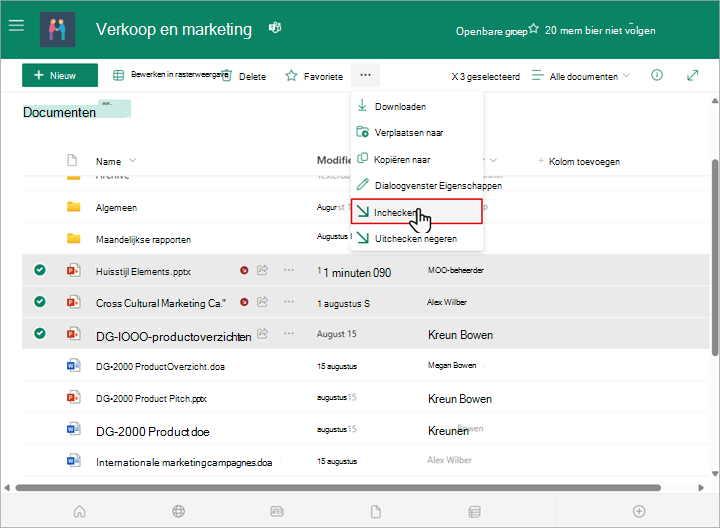
Selecteer in de documentbibliotheek alle bestanden die u wilt inchecken door links van elk documentpictogram te klikken.
Selecteer boven de lijst met documenten het menu Meeren selecteer vervolgens Inchecken.
Opmerking
In de klassieke weergave vindt u Inchecken op het tabblad Files op het lint.
Voeg in het opmerkingengebied een opmerking toe met een beschrijving van de wijzigingen die u hebt aangebracht. Deze opmerking wordt gebruikt voor alle bestanden die u incheckt.
Selecteer OK. Het kleine uitcheckpictogram verdwijnt zodra het bestand weer wordt ingecheckt.