

U kunt bestanden en mappen van uw computer slepen om ze in de moderne modus te uploaden naar uw OneDrive-bibliotheek of SharePoint-teamsite. U kunt ook bladeren in uw bestanden en deze uploaden met de klassieke versie. Zie Verschillen tussen moderne en klassieke versies voor lijsten en bibliotheken voor meer informatie.
Opmerking
- Als u bestanden en mappen in een bibliotheek wilt maken en uploaden, moet u inzendermachtigingen voor de bibliotheek hebben. Als u niet zeker weet welke machtigingen u hebt, neemt u contact op met uw SharePoint-Beheer. Zie Typen bestanden die u niet kunt toevoegen aan een lijst of bibliotheek voor meer informatie.
- SharePoint biedt de mogelijkheid mappen te uploaden die zijn ingebouwd in Microsoft Edge, Google Chrome en Mozilla Firefox.
Bestanden naar uw OneDrive- of SharePoint-sitebibliotheek slepen
Opmerking
- Slepen en neerzetten werkt het beste met het nieuwe Microsoft Edge of Google Chrome. Voor andere browsers kunt u de opdracht Uploaden gebruiken als een alternatieve methode.
- Als u geen optie ziet om bestanden te slepen, moet u mogelijk uw exemplaar van Office bijwerken naar de moderne versie.
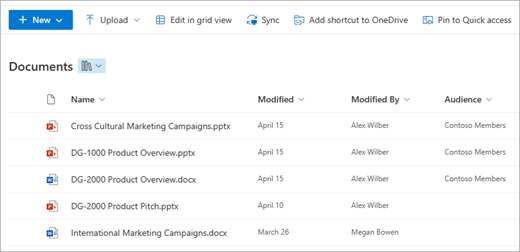
- Open de OneDrive- of SharePoint-sitebibliotheek.
- Open de Verkenner.

- Ga naar de map met de documenten die u wilt uploaden.
- Sleep de bestanden naar de SharePoint-bibliotheek. In de bibliotheek wordt een markering weergegeven wanneer u het bestand aanwijst.
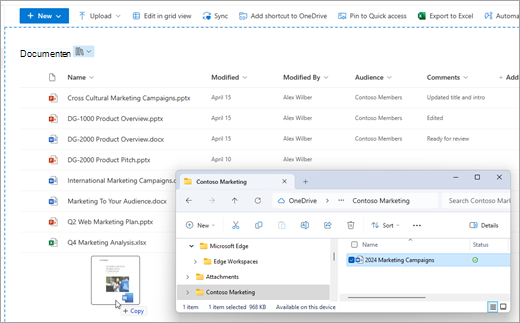
- Uw bestanden worden weergegeven in de documentbibliotheek.
Een bestand uploaden naar SharePoint of OneDrive vanuit de Bestandenverkenner
Wanneer u uw OneDrive- of een SharePoint-bibliotheek synchroniseert met uw apparaat, kunt u een bestand uploaden vanuit de Bestandenverkenner:
Zoek in de Bestandenverkenner het bestand dat u wilt uploaden.
Selecteer het bestand en selecteer vervolgens op de werkbalk de optie Knippen .
Navigeer in de Bestandenverkenner naar de gesynchroniseerde OneDrive- of SharePoint-map waarin u het bestand wilt neerzetten.
Nadat u die map hebt geselecteerd, selecteert u Plakken op de werkbalk.
Een klein statuspictogram wordt weergegeven om de status van de synchronisatie met OneDrive of SharePoint aan te geven:
Pictogram Betekenis 
De synchronisatie tussen uw apparaat en cloudopslag is in behandeling. 
Een blauw wolkpictogram geeft aan dat het bestand alleen online beschikbaar is. Bestanden die alleen online beschikbaar zijn, nemen geen ruimte op uw computer in beslag. U ziet een wolkpictogram voor elk bestand dat alleen online beschikbaar is in Bestandenverkenner, maar het bestand wordt pas naar uw apparaat gedownload wanneer u het opent.
U kunt bestanden die alleen online beschikbaar zijn niet openen wanneer uw apparaat niet verbonden is met internet.
Een bestand dat alleen online beschikbaar is . Wanneer u het opent, wordt het gedownload naar uw apparaat en wordt het een lokaal beschikbaar bestand. U kunt een lokaal beschikbaar bestand op elk moment openen, ook wanneer er geen verbinding met internet is.
Als u meer schijfruimte nodig hebt, kunt u het bestand weer alleen online beschikbaar maken. Klik met de rechtermuisknop op het bestand en selecteer Ruimte vrijmaken.
Het bestand is gemarkeerd als Altijd bewaren op dit apparaat. Deze bestanden zijn naar uw apparaat gedownload en nemen ruimte in beslag, maar ze zijn altijd beschikbaar, ook wanneer u offline bent.
Zie Schijfruimte besparen met OneDrive Bestanden op aanvraag voor Windows voor meer informatie over het gebruik van OneDrive en Bestanden op aanvraag.
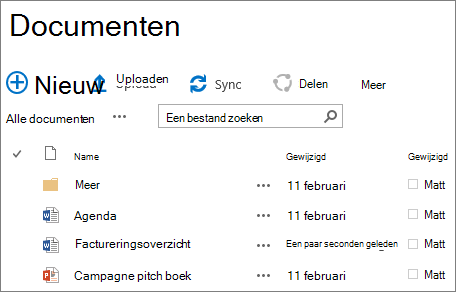
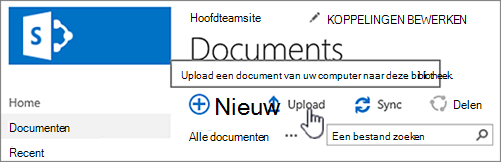
Grote bestanden of veel bestanden naar een bibliotheek uploaden
Als u grote bestanden (of veel bestanden die in totaal erg groot zijn) uploadt naar een bibliotheek, kunnen er fouten optreden door de maximale bestandsgrootte in SharePoint of door time-outfouten. Zie Grote lijsten en bibliotheken beheren voor meer informatie.
Lange pad- en bestandsnamen
Tijdens het uploaden van bestanden en mappen moet u rekening houden met de lengte van de pad- en bestandsnaam. SharePoint in Microsoft 365 en OneDrive ondersteunt maximaal 400 tekens voor de totale lengte van de pad- en bestandsnaam. SharePoint Server-versies ondersteunen maximaal 260 tekens voor de totale lengte van de pad- en bestandsnaam. Zie Beperkingen en limieten in OneDrive en SharePoint voor meer informatie.
Verplicht uitchecken
Site-eigenaren kunnen een bibliotheek zodanig instellen dat u bestanden moet uitchecken voordat u ze bewerkt (en inchecken wanneer u klaar bent). Als uitchecken verplicht is in uw bibliotheek, wordt het bestand uitgecheckt als u het uploadt. U moet het bestand inchecken voordat anderen het kunnen bewerken. Zie Bestanden inchecken, uitchecken of wijzigingen in bestanden negeren in een SharePoint-bibliotheek voor meer informatie.
Ingediende inhoud goedkeuren
Site-eigenaren kunnen een bibliotheek zodanig hebben ingesteld dat goedkeuring van de inhoud is vereist voordat deze zichtbaar is voor andere gebruikers van de bibliotheek. Als auteur kunt u het bestand zien en ermee werken, maar anderen niet. Een juridische afdeling kan bijvoorbeeld goedkeuring vereisen voordat documenten openbaar worden. Zie Goedkeuring van items in een sitelijst of -bibliotheek vereisen voor meer informatie.
Bestandsversies bijhouden
U kunt een bestaand bestand vervangen door een herziene versie van een bestand. Als de bibliotheek is ingesteld om bestandsversies bij te houden, kunt u een bestand toevoegen als dit de nieuwste versie wordt en wordt het oudere bestand onderdeel van de versiegeschiedenis. Als u een nieuwe versie van een bestand uploadt, is het mogelijk handig opmerkingen te typen over de wijzigingen die in deze versie zijn aangebracht, zodat u de geschiedenis van het bestand makkelijker kunt bijhouden. Zie How versioning works in lists and libraries (Versiebeheer in lijsten en bibliotheken) voor meer informatie.
Meer informatie
Zie de volgende artikelen voor meer informatie:
- Zie Inleiding tot bibliotheken voor meer informatie over het maken en gebruiken van bibliotheken.
- Klassieke en moderne versies van SharePoint
- Een document maken vanuit OneDrive voor werk of school
- Bestanden synchroniseren met OneDrive in Windows
- SharePoint-bestanden of -mappen delen