

Breng teamresources samen op één centrale plaats, zodat teamleden zich kunnen concentreren, communiceren en samenwerken om hun werk gedaan te krijgen. Voeg het tabblad SharePoint toe in Teams om snel een gepubliceerde pagina, nieuwsbericht of lijst van een SharePoint-site te plakken. In Microsoft Teams kunt u gepubliceerde SharePoint-pagina's, -lijsten en -documentbibliotheken toevoegen als afzonderlijke tabbladen in een Teams-kanaal. Teamleden kunnen pagina's bekijken, lijsten bewerken, werken met hun gedeelde bestanden en opmerkingen toevoegen op de Teams-tabbladen.
- Pagina's Op SharePoint-pagina's kunt u informatie, nieuws of ideeën delen met behulp van afbeeldingen, video's en koppelingen.
- LijstenSharePoint-lijsten zijn een uitstekende manier om samen te werken aan inhoud en gegevens.
- Documentbibliotheken In SharePoint-documentbibliotheken worden bestanden veilig opgeslagen op een locatie waar teamleden ze op elk apparaat kunnen vinden.
Opmerking
- Sommige functionaliteiten worden geleidelijk geïntroduceerd bij organisaties die deelnemen aan het Targeted Release-programma. Dit kan betekenen dat u deze functie nog niet kunt zien of dat de functie er anders uitziet dan beschreven in de Help-artikelen.
- Als u geen optie ziet om een tabblad toe te voegen in Teams, werkt u samen met de eigenaar van de SharePoint-teamsite om toegang te krijgen.
Een pagina van uw teamsite toevoegen als een tabblad in Teams
Opmerking
- Elke pagina, lijst of documentbibliotheek moet één voor één als een tab worden toegevoegd. Herhaal dit proces om meer tabbladen toe te voegen aan uw Teams-kanaal.
- U moet de site-eigenaar van de SharePoint-site zijn om site-inhoud als een tabblad toe te voegen in Teams.
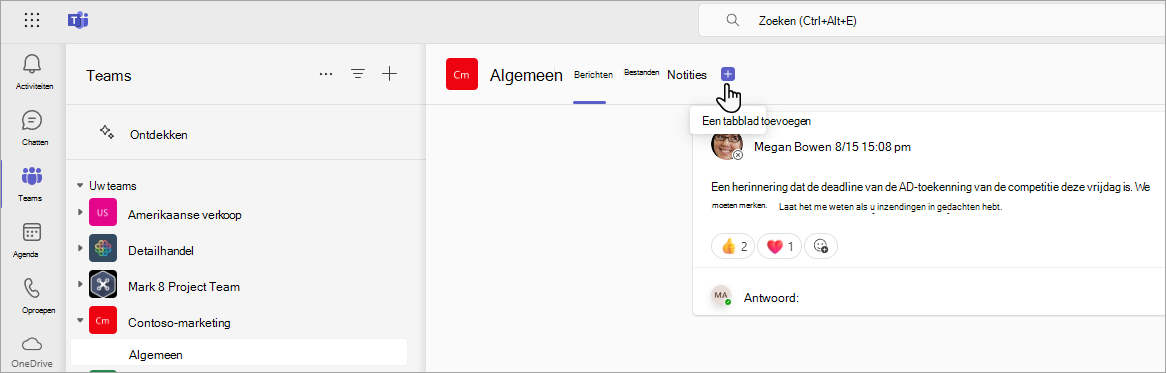
1. okt. Selecteer de kanaalpagina in Teams. Selecteer rechts van de kanaalnaam de + op de tab-balk.
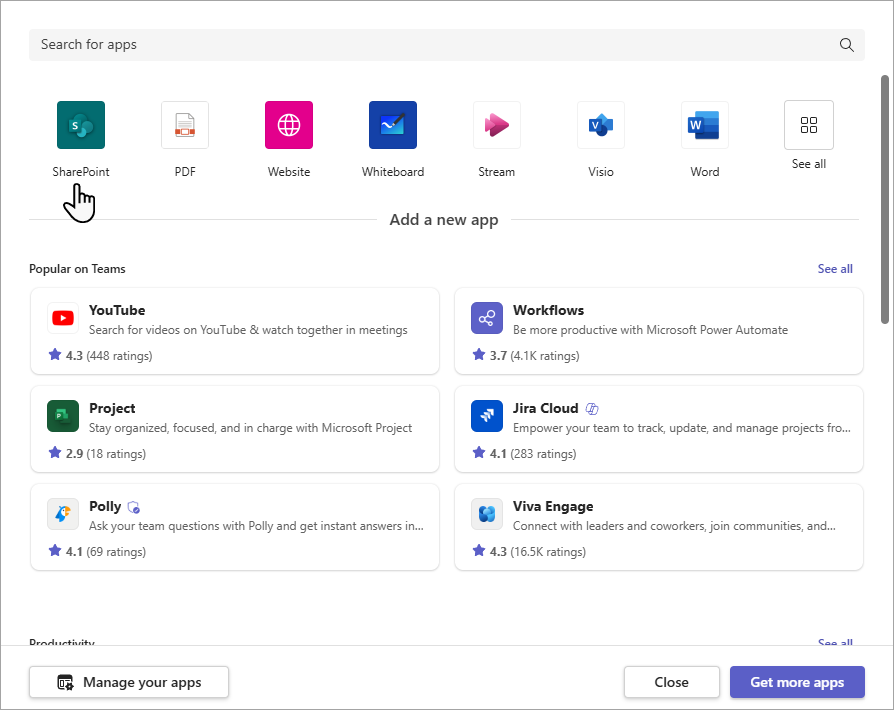
2. okt. Selecteer SharePoint.
3. okt. Selecteer Pagina's om een lijst te zien met bestaande SharePoint-pagina's en nieuwsberichten die beschikbaar zijn op uw teamsite. Selecteer de SharePoint-inhoud die u als tabblad wilt toevoegen in het Teams-kanaal.
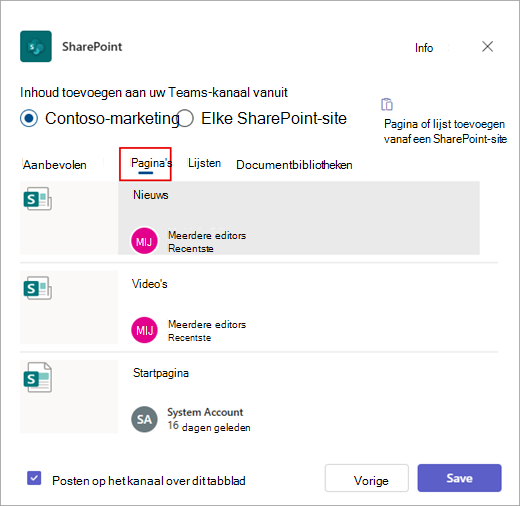
4. okt. Selecteer het selectievakje Naar het kanaal over dit tabblad posten om automatisch een aankondiging te genereren en te plaatsen in het Teams-kanaal om uw collega's te laten weten dat u dit tabblad hebt toegevoegd.
5. okt. Kies Opslaan.
Een lijst vanaf uw teamsite toevoegen als tabblad in Teams
Opmerking
- Elke pagina, lijst of documentbibliotheek moet één voor één als een tab worden toegevoegd. Herhaal dit proces om meer tabbladen toe te voegen aan uw Teams-kanaal.
- U moet de site-eigenaar van de SharePoint-site zijn om site-inhoud als een tabblad toe te voegen in Teams.
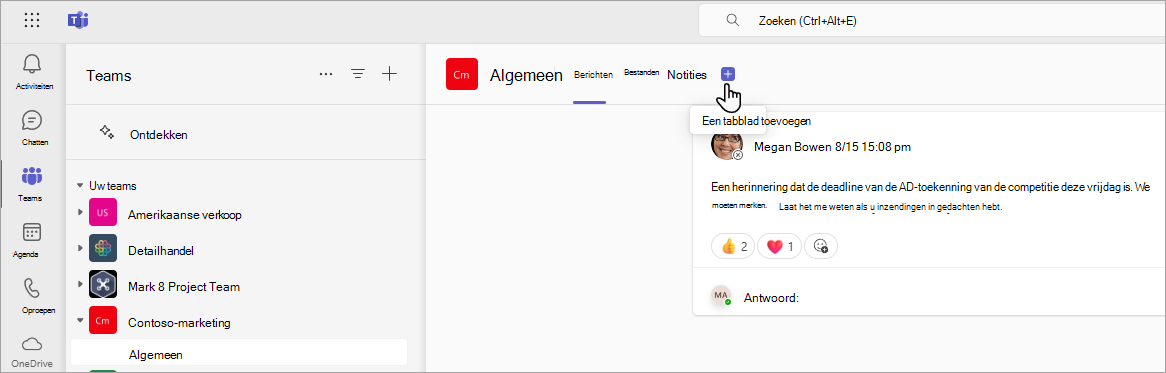
1. okt. Selecteer de kanaalpagina in Teams. Selecteer rechts van de kanaalnaam de + op de tab-balk.
2. okt. Selecteer SharePoint.
3. okt. Selecteer Lijsten om bestaande SharePoint-lijsten te bekijken die beschikbaar zijn op uw teamsite. Selecteer de SharePoint-inhoud die u als tabblad wilt toevoegen in het Teams-kanaal.
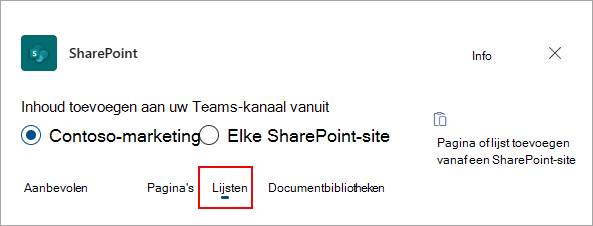
4. okt. Selecteer het selectievakje Naar het kanaal over dit tabblad posten om automatisch een aankondiging te genereren en te plaatsen in het Teams-kanaal om uw collega's te laten weten dat u dit tabblad hebt toegevoegd.
5. okt. Kies Opslaan.
Een documentbibliotheek toevoegen als tabblad vanaf uw site
Opmerking
- Elke pagina, lijst of documentbibliotheek moet één voor één als een tab worden toegevoegd. Herhaal dit proces om meer tabbladen toe te voegen aan uw Teams-kanaal.
- U moet de site-eigenaar van de SharePoint-site zijn om site-inhoud als een tabblad toe te voegen in Teams.
1. okt. Selecteer de kanaalpagina in Teams. Selecteer rechts van de kanaalnaam de + op de tab-balk.
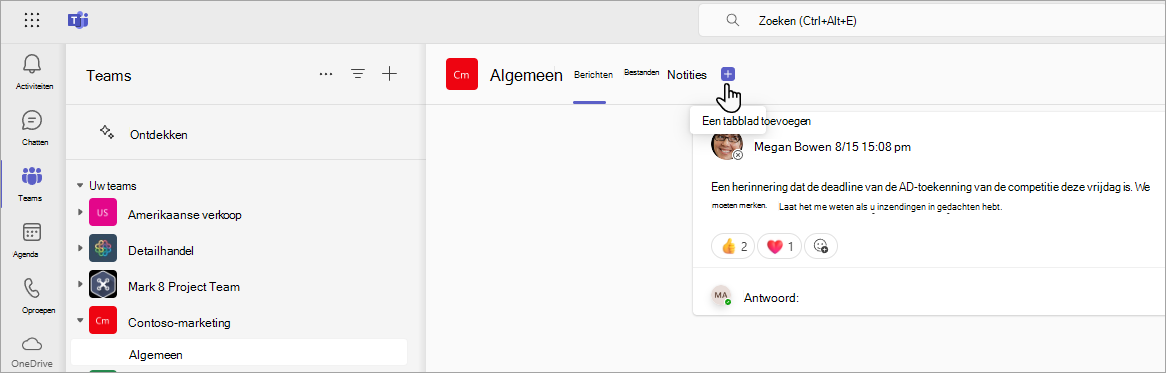
2. okt. Selecteer SharePoint.
3. okt. Selecteer Documentbibliotheken om bestaande SharePoint-bibliotheken te zien die beschikbaar zijn op uw teamsite. U kunt ook een documentbibliotheek kiezen in de sectie Aanbevolen om toe te voegen als een tabblad in het Teams-kanaal.
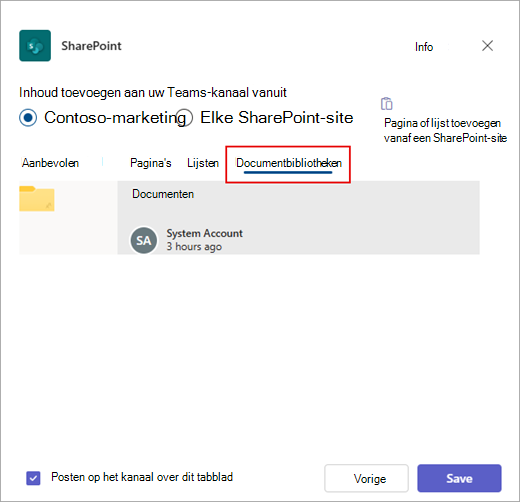
4. okt. Selecteer het selectievakje Naar het kanaal over dit tabblad posten om automatisch een aankondiging te genereren en te plaatsen in het Teams-kanaal om uw collega's te laten weten dat u dit tabblad hebt toegevoegd.
5. okt. Kies Opslaan.
Een pagina, lijst of documentbibliotheek toevoegen vanuit een andere SharePoint-site
Opmerking
SharePoint valideert de SharePoint-URL en of u toegang hebt tot de pagina. De machtigingen van de pagina zelf worden niet gewijzigd. Als gebruikers van het team geen machtigingen hebben voor de pagina met tabbladen, wordt er een pagina weergegeven waarop ze toegang kunnen aanvragen.
1. okt. Selecteer de kanaalpagina in Teams. Selecteer rechts van de kanaalnaam de + op de tab-balk.
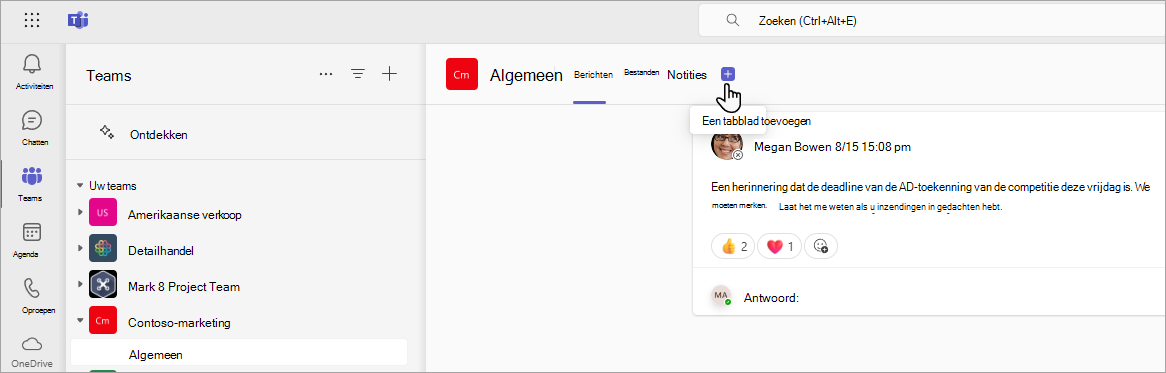
2. okt. Selecteer SharePoint.
3. okt. Selecteer het keuzerondje Elke SharePoint-site en plak de URL van de pagina, het nieuwsbericht of de lijst die u wilt toevoegen als tabblad.
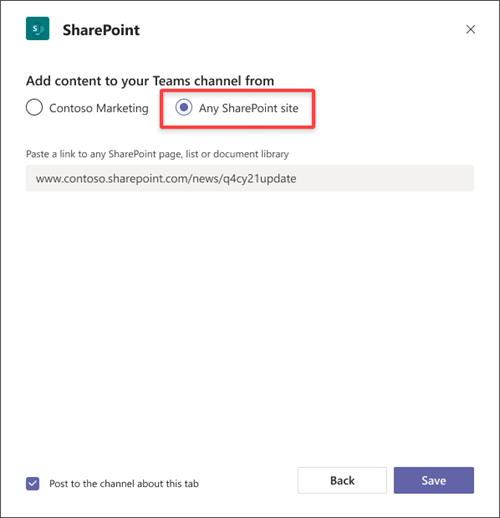
4. okt. Selecteer het selectievakje Naar het kanaal over dit tabblad posten om automatisch een aankondiging te genereren en te plaatsen in het Teams-kanaal om uw collega's te laten weten dat u dit tabblad hebt toegevoegd.
5. okt. Kies Opslaan.