
De werkstromen die deel uitmaken van SharePoint-producten, zijn functies waarmee u uw bedrijfsprocessen kunt automatiseren, waardoor ze consistenter en efficiënter worden. U kunt een SharePoint-werkstroom Handtekeningen verzamelen gebruiken om documenten die zijn gemaakt in Excel, Word of InfoPath ter ondertekening naar een of meer personen te routeren.
Opmerking
SharePoint 2010-werkstromen zijn sinds 1 augustus 2020 buiten gebruik gesteld voor nieuwe tenants en verwijderd uit bestaande tenants op 1 november 2020. Als u SharePoint 2010-werkstromen gebruikt, raden wij u aan te migreren naar Power Automate of andere ondersteunde oplossingen. Zie SharePoint 2010-werkstroom buitengebruikstelling voor meer informatie.
Zie Overzicht van werkstromen in SharePoint voor meer informatie.
Belangrijk
Standaard is de werkstroom Handtekeningen verzamelen niet geactiveerd en wordt deze niet weergegeven in de keuzelijst Selecteer een werkstroomsjabloon van het koppelingsformulier. Als sitebeheerders de site beschikbaar willen maken voor gebruik, moet deze worden geactiveerd op het niveau van de siteverzameling. Als u machtigingen op siteverzamelingsniveau hebt, raadpleegt u SharePoint-werkstroomsjablonen inschakelen.
Als u alleen een werkstroomtaak Handtekeningen verzamelen hoeft te voltooien Ga gewoon naar het segment COMPLEET en vouw het uit. Mogelijk hebt u op dit moment geen van de andere segmenten nodig.

SharePoint-werkstromen zijn:
- Efficiënt en consistent Via een werkstroom Handtekeningen verzamelen wordt het document automatisch gerouteerd, worden handtekeningtaken toegewezen en wordt de voortgang bijgehouden. De activiteit in de werkstroom kan worden bewaakt en aangepast vanaf een centrale statuspagina, en de geschiedenis van gebeurtenissen in de werkstroomuitvoering wordt gedurende 60 dagen na voltooiing bijgehouden.
- Minder werk voor u Een werkstroom Handtekeningen verzamelen bespaart u en uw collega's tijd en moeite, en stroomlijnt en standaardiseert tegelijkertijd uw handtekeningproces.
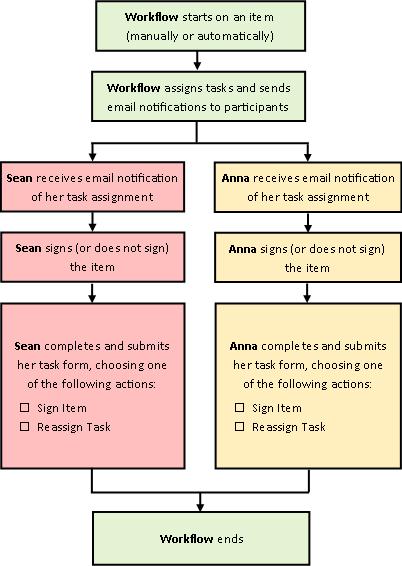
Hier ziet u een diagram van een zeer eenvoudige versie van de werkstroom Handtekeningen verzamelen.
Tips voor het gebruik van dit artikel
De informatie in dit artikel wordt gepresenteerd in uitvouwbare segmenten.
Als u alleen een werkstroomtaak Handtekeningen verzamelen hoeft te voltooien Ga gewoon naar het segment COMPLEET en vouw het uit. Mogelijk hebt u op dit moment geen van de andere segmenten nodig.
Als u werkstromen wilt toevoegen, starten, bewaken en onderhouden Als u nog niet bekend bent met deze taken, is het misschien handig om dit artikel segment voor segment door te nemen wanneer u voor het eerst een werkstroom ontwerpt en toevoegt. Als je eenmaal bekend bent met de informatie en de lay-out van het artikel, kun je bij eventuele volgende bezoeken direct naar het segment gaan dat je nodig hebt.
Een opmerking over de graphics Schermafbeeldingen en conceptuele diagrammen in deze reeks werkstroomartikelen zijn over het algemeen gebaseerd op het type Werkstroom Goedkeuring. Voor zover nodig voor conceptuele of educatieve duidelijkheid, zijn de afbeeldingen en diagrammen in dit artikel echter aangepast voor werkstromen voor het verzamelen van handtekeningen.
Een woordje over het afdrukken van dit artikel Dit is een lang artikel. Als u alleen geselecteerde segmenten wilt afdrukken, moet u ervoor zorgen dat alleen die segmenten worden uitgevouwen wanneer u afdrukt. (Als u de volledige afbeeldingen wilt opnemen in het afgedrukte exemplaar, drukt u bovendien zowel liggend als niet staand af.)
En wat over zoeken Controleer voordat u naar een tekst of term in dit artikel zoekt of alle segmenten waarin u wilt zoeken, zijn uitgevouwen.
Meer informatie over werkstromen voor het verzamelen van handtekeningen
De werkstroom Handtekeningen verzamelen is een functie van SharePoint-producten waarmee een document of formulier dat is gemaakt in Word, Excel of InfoPath, naar een of meer personen wordt gerouteerd voor hun handtekening. De workflow automatiseert, stroomlijnt en standaardiseert het hele proces.
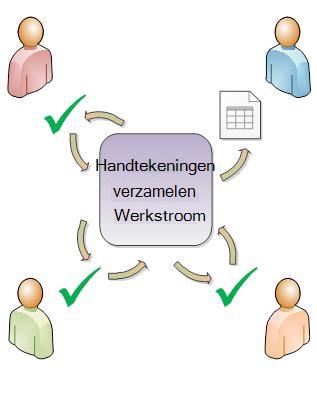
De basiswerkstroom Handtekeningen verzamelen die deel uitmaakt van SharePoint-producten fungeert als sjabloon. Met deze sjabloon kunt u een of meer werkstromen voor het verzamelen van handtekeningen toevoegen aan uw sites. Elke werkstroom die u toevoegt is een unieke versie van de basiswerkstroom Handtekeningen verzamelen, met elk een eigen, specifieke manier van werken, gebaseerd op de instellingen die u opgeeft bij het toevoegen.
Wat kan een werkstroom Handtekeningen verzamelen voor mij betekenen?
- Wanneer u voor het eerst een werkstroom Handtekeningen verzamelen toevoegt aan uw lijst, bibliotheek of siteverzameling, kunt u opgeven hoeveel deelnemers u wilt opnemen en aangeven of hun taken achter elkaar (serieel) of allemaal tegelijk (parallel) worden toegewezen. U kunt zelfs bepalen of u de taken van de deelnemers in twee of meer afzonderlijke fasen wilt verdelen. En elke keer dat u de werkstroom handmatig start voor een document, kunt u deze instellingen wijzigen.
- In de werkstroom wordt aan elke opgegeven deelnemer een taak toegewezen. Elke deelnemer kiest uit verschillende mogelijke antwoorden: het document ondertekenen (of niet ondertekenen), de handtekeningtaak opnieuw toewijzen of de taak verwijderen.
- Terwijl de werkstroom actief is, kunt u de voortgang volgen en aanpassingen maken (indien nodig) vanaf één centrale pagina Werkstroomstatus.
- Gedurende 60 dagen nadat de werkstroom is voltooid, is de lijst met alle werkstroomgebeurtenissen die hebben plaatsgevonden in de loop van deze uitvoering (of instantie) van de werkstroom nog steeds beschikbaar op de pagina Werkstroomstatus, voor informele naslag.
Wat kan een werkstroom Handtekeningen verzamelen niet?
De werkstroom Handtekeningen verzamelen is niet bedoeld voor het verzamelen van goedkeuringen en weigeringen voor een document, of voor het beheren van de publicatie op webpagina's voor een website. Als u een werkstroom wilt toevoegen waarin deelnemers het document dat ze beoordelen, goedkeuren of afkeuren, raadpleegt u het artikel Alles over goedkeuringswerkstromen.
Daarnaast zijn werkstromen voor het verzamelen van handtekeningen niet bedoeld voor het verzamelen van feedback. Als u een werkstroom wilt gebruiken om feedback over een document te verzamelen, raadpleegt u het artikel Alles over werkstromen voor het verzamelen van feedback.
U kunt ook Microsoft SharePoint Designer 2013 gebruiken om de werkstromen van SharePoint-producten verder aan te passen.
Wie kan dit type werkstroom gebruiken?
Een werkstroom toevoegenU moet standaard de machtiging Lijsten beheren hebben om een werkstroom toe te voegen . (De groep Eigenaren beschikt standaard over de machtiging Lijsten beheren. De groep Leden en de groep Bezoekers beschikken niet over deze machtiging.)
Een werkstroom startenU moet standaard ook over de machtiging Items bewerken beschikken om een werkstroom te starten die al is toegevoegd. (De groep Leden en de groep Eigenaren hebben beide standaard de machtiging Items bewerken; de groep Bezoekers niet.)
Eigenaren kunnen er ook voor kiezen om specifieke werkstromen zo te configureren dat ze alleen kunnen worden gestart door leden van de groep Eigenaren. (Hiervoor schakelt u op de eerste pagina van het koppelingsformulier het selectievakje Machtigingen voor lijsten beheren vereisen om deze werkstroom te starten in.)
Wat zijn de voordelen van het gebruik van digitale handtekeningen?
Steeds meer zakelijke transacties worden elektronisch uitgevoerd. Digitale handtekeningen worden dan ook steeds vaker gebruikt om vertrouwende partijen juridisch te binden aan hun transacties. Met een digitale handtekening wordt de identiteit geverifieerd van de persoon die het document heeft ondertekend, en wordt bevestigd dat de inhoud niet is gewijzigd nadat de digitale handtekening op het document is toegepast. Digitale handtekeningen bieden beveiliging die is gebaseerd op versleutelingstechnologieën en helpen de risico's van elektronische zakelijke transacties te beperken. Met verbeteringen op het gebied van digitale ondertekening wil Office voldoen aan de behoeften op het gebied van informatiebeveiliging van ondernemingen en entiteiten in de publieke sector over de hele wereld.
Als u een digitale handtekening wilt maken, hebt u een digitaal certificaat nodig waarmee u uw identiteit aan relying party bewijst en dat u moet verkrijgen van een vertrouwde certificeringsinstantie (CA). Als u geen digitaal certificaat hebt, heeft Microsoft ook partners die digitale certificaten en andere geavanceerde handtekeningen leveren.
Hoe kunt u dit type werkstroom plannen, toevoegen, uitvoeren en onderhouden?
Dit zijn de basisfasen:
-
VOORDAT de werkstroom wordt uitgevoerd (plannen, toevoegen, starten)
Voordat u een werkstroom toevoegt, plant u waar u deze wilt toevoegen (voor één lijst of bibliotheek, of voor de hele siteverzameling) en bepaalt u in welke details hoe deze gaat werken. Nadat u de werkstroom hebt toegevoegd en geconfigureerd, kan iedereen met de benodigde machtigingen de werkstroom starten voor een specifiek document. De werkstroom kan ook zo worden ingesteld dat deze automatisch wordt uitgevoerd. Automatische uitvoeringen kunnen worden geactiveerd op basis van twee of beide triggerende gebeurtenissen: wanneer een document wordt toegevoegd aan of gemaakt in een lijst of bibliotheek, of wanneer een document in een lijst of bibliotheek wordt gewijzigd. -
TERWIJL de werkstroom wordt uitgevoerd (voltooien, controleren, aanpassen)
Terwijl de werkstroom wordt uitgevoerd, voeren individuele deelnemers de toegewezen taken uit. Ondertussen kan de voortgang van de werkstroom worden gecontroleerd vanaf een centrale pagina Werkstroomstatus voor dat specifieke exemplaar van de werkstroom. Aanpassingen aan de workflow terwijl deze draait, kunnen vanaf dezelfde pagina worden gedaan; En indien nodig kan de werkstroom daar worden geannuleerd of beëindigd. -
NADAT de werkstroom is uitgevoerd (controleren, rapporteren, wijzigen)
Wanneer de werkstroom is voltooid, kan de volledige geschiedenis van die uitvoering (of instantie) gedurende maximaal 60 dagen worden bekeken op de pagina Werkstroomstatus. Als u ooit iets wilt wijzigen aan de werking van de werkstroom, dan kunt u het koppelingsformulier openen en bewerken dat u hebt ingevuld toen u de werkstroom voor het eerst toevoegde.
In het volgende stroomdiagram ziet u deze fasen vanuit het perspectief van degene die een nieuwe werkstroom toevoegt.

Een nieuwe werkstroom voor het verzamelen van handtekeningen plannen
In dit segment identificeren we de beslissingen die u moet nemen en de informatie die u moet verzamelen voordat u een versie van de werkstroom Handtekeningen verzamelen toevoegt.
Als u al weet hoe u dit type werkstroom kunt toevoegen en alleen herinnerd wilt worden aan de specifieke stappen, kunt u rechtstreeks naar het juiste ADD-segment (Lijst/bibliotheek of siteverzameling) van dit artikel gaan.
Sjablonen en versies
De werkstromen die deel uitmaken van SharePoint-producten, fungeren als hoofdsjablonen waarop de specifieke, afzonderlijke werkstromen zijn gebaseerd die u aan uw lijsten, bibliotheken en siteverzameling toevoegt.
Telkens wanneer u bijvoorbeeld een werkstroom Handtekeningen verzamelen toevoegt, voegt u in feite een versie toe van de algemene werkstroomsjabloon Handtekeningen verzamelen. U geeft elke versie een eigen naam en eigen instellingen op, die u opgeeft in het koppelingsformulier wanneer u die betreffende versie toevoegt. Op die manier kunt u meerdere werkstromen toevoegen, elk een versie gebaseerd op de werkstroommodelsjabloon Handtekeningen verzamelen, maar elke versie heeft een naam en is afgestemd op de specifieke manier waarop u deze gaat gebruiken.
In deze afbeelding zijn drie werkstromen toegevoegd die gebaseerd zijn op de werkstroomsjabloon Goedkeuring: één voor alle inhoudstypen in één bibliotheek, één voor één inhoudstype in één bibliotheek en één voor één inhoudstype in een hele siteverzameling.

Introductie van het koppelingsformulier
Wanneer u een nieuwe werkstroomversie toevoegt die is gebaseerd op een van de beschikbare werkstroomsjablonen, vult u een koppelingsformulier in om aan te geven hoe de nieuwe versie moet werken.
In de volgende sectie vindt u een lijst met vragen die u voorbereiden op het invullen van het koppelingsformulier. Neem echter eerst even de tijd om het formulier en de velden te bekijken.
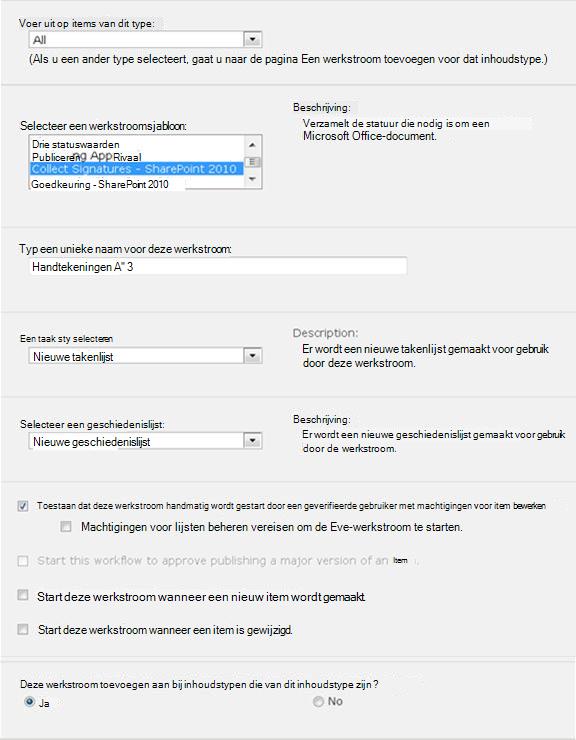
Eerste pagina van het koppelingsformulier
Tweede pagina van het koppelingsformulier
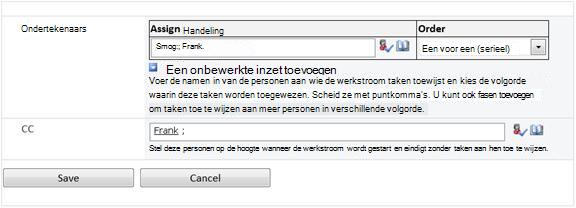
De velden op deze tweede pagina worden ook weergegeven op het startformulier, dat elke keer dat de werkstroom handmatig wordt gestart, wordt weergegeven en op dat moment alleen voor die ene keer kan worden bewerkt.
Negen vragen om te beantwoorden
Zodra u de antwoorden op alle vragen in deze sectie hebt, kunt u uw werkstroom toevoegen.
Is dit het juiste type werkstroom?
Dit artikel heeft betrekking op de werkstroomsjabloon die in het menu wordt weergegeven als Handtekeningen verzamelen - SharePoint 2010. Als u niet zeker weet of dit type werkstroom de beste keuze voor u is, gaat u terug naar het gedeelte LEREN van dit artikel. Zie het artikel over de werkstromen in SharePoint voor meer informatie over de andere beschikbare werkstroomsjablonen.
Het is belangrijk te weten dat handtekeningregels van het type dat we hier bespreken, alleen kunnen worden ingevoegd in documenten die zijn gemaakt in Word, Excel of InfoPath.
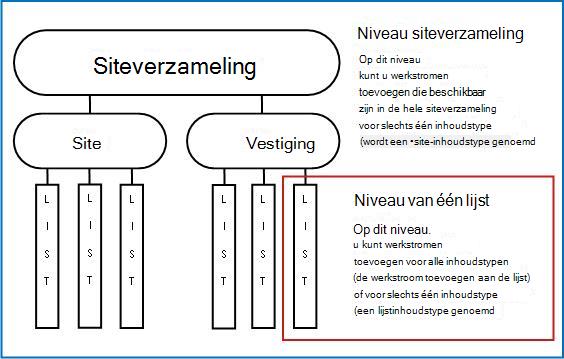
Eén lijst of bibliotheek, of de hele siteverzameling? (en) Eén inhoudstype of alle inhoudstypen?
Wat is een inhoudstype?
Elk document of ander item dat in een SharePoint-lijst of -bibliotheek is opgeslagen, behoort tot een of ander inhoudstype. Een inhoudstype kan zo eenvoudig en generiek zijn als Document of Excel-spreadsheet, of zeer gespecialiseerd als Juridisch contract of Productontwerpspecificatie. Sommige inhoudstypen zijn standaard beschikbaar in SharePoint-producten, maar u kunt deze aanpassen en andere inhoudstypen toevoegen die u zelf hebt gemaakt.
U kunt uw nieuwe versie van de werkstroom Handtekeningen verzamelen alleen beschikbaar maken in één lijst of bibliotheek, of u kunt deze beschikbaar maken in de hele siteverzameling.
- Als u de werkstroom voor één lijst of bibliotheek toevoegt, kunt u deze zodanig instellen dat deze wordt uitgevoerd voor alle inhoudstypen of voor slechts één inhoudstype.
- Als u de werkstroom toevoegt voor de gehele siteverzameling, moet u deze echter zo instellen dat deze wordt uitgevoerd voor slechts één site-inhoudstype.
- In alle gevallen moet elk document waarvoor een werkstroom Handtekeningen verzamelen wordt uitgevoerd, een bestand zijn dat is gemaakt in Word, Excel of InfoPath.
Wat is een goede naam?
Geef uw werkstroomversie een naam die:
- Geeft duidelijk aan waarvoor het wordt gebruikt.
- Onderscheidt het duidelijk van andere workflows.
Een voorbeeld
Stel dat u lid bent van een groep editors. Uw groep wil twee verschillende werkstromen voor het verzamelen van feedback gebruiken:
- U voert de eerste werkstroom uit voor elk document dat wordt ingediend door een lid van uw eigen groep. Deze werkstroom verzamelt alleen feedback van de manager van uw groep.
- U voert de tweede werkstroom uit voor elk document dat wordt ingediend door personen buiten uw eigen groep. Met deze werkstroom wordt feedback verzameld van elk lid van uw groep.
U kunt de eerste werkstroom Inside Submission Feedback noemen en de tweede Outside Submission Feedback.
Tip
Zoals gewoonlijk is het raadzaam om consistente naamgevingsconventies vast te stellen en ervoor te zorgen dat iedereen die betrokken is bij uw werkstromen, bekend is met deze conventies.
Takenlijsten en geschiedenislijsten: bestaande of nieuwe?
U kunt de standaardtakenlijst en -geschiedenislijst van de site gebruiken, andere bestaande lijsten gebruiken of nieuwe lijsten aanvragen voor deze werkstroom.
- Als uw site talrijke werkstromen heeft, of als sommige werkstromen uit veel taken bestaan, kunt u overwegen om nieuwe lijsten voor elke werkstroom aan te vragen. (Het beheren van te lange lijsten is een van de dingen die de prestaties kunnen vertragen. Het is sneller en gemakkelijker voor het systeem om meerdere kortere lijsten bij te houden dan één hele lange.)
- Als de taken en de geschiedenis van deze werkstroom gevoelige of vertrouwelijke gegevens bevatten die u gescheiden wilt houden van de algemene lijsten, moet u in ieder geval aangeven dat u nieuwe, aparte lijsten voor deze werkstroom wilt. Nadat u de werkstroom hebt toegevoegd, controleert u of de juiste machtigingen zijn ingesteld voor de nieuwe lijsten.
Wie voegt de handtekeningregels toe en wanneer?
Handtekeningregels kunnen op twee tijdstippen in het document worden ingevoegd:
- Voordat de werkstroom wordt gestart voor het document.
- Nadat de werkstroom is gestart, maar voordat de eerste deelnemer zijn handtekening toevoegt aan een handtekeningregel.
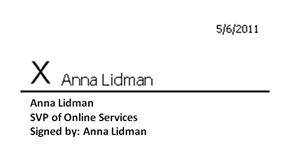
Het toevoegen van een digitale handtekening aan een document bestaat uit twee stappen:
- Eerst voegt iemand een handtekeningregel in de hoofdtekst van het document in.
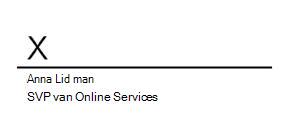
- Vervolgens voegt iemand zijn handtekening toe aan de ingevoegde regel.
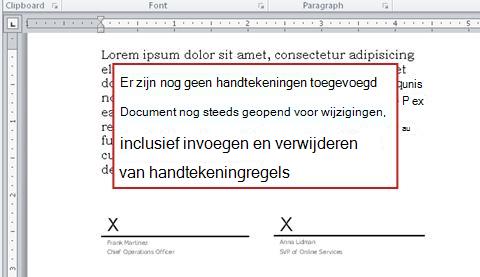
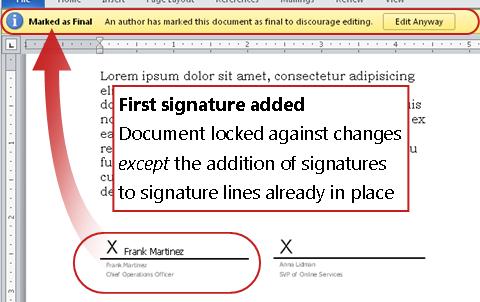
Houd hier rekening mee Vanaf het moment dat de eerste deelnemer zijn handtekening zet in het document, kan het document niet meer worden bewerkt. Elke verdere wijziging in het document na dat moment — behalve andere ondertekenaars die hun handtekening toevoegen — maakt alle toegevoegde handtekeningen ongeldig of verwijderd . Aangezien het invoegen van een handtekeningregel geldt als een wijziging in het document, moeten alle handtekeningregels al in het document aanwezig zijn voordat de eerste deelnemer zijn handtekening toevoegt aan een van die regels.
Er zijn dus drie eenvoudige manieren om deze vraag te beantwoorden:
- Voor beide soorten start Het document is gebaseerd op een sjabloon of formulier dat al handtekeningregels bevat, zodat niemand deze voor elke afzonderlijke werkstroomuitvoering hoeft toe te voegen.
- Voor een handmatige start De persoon die de werkstroom start, voegt alle benodigde handtekeningregels in voordat de werkstroom wordt gestart.
- Voor een automatische start De eerste deelnemer die het document opent, voegt alle benodigde handtekeningregels in voordat hij of zij een eigen handtekening toevoegt.
Hier volgt een korte grafische samenvatting van het belangrijkste punt.
Hoe (en door wie) kan deze workflow worden gestart?
Een werkstroom kan alleen handmatig worden gestart, alleen automatisch of op beide manieren:
- Wanneer u handmatig een werkstroom Handtekeningen verzamelen start voor een specifiek document, wordt een ander formulier weergegeven, het startformulier. Het startformulier bevat alleen de instellingen van de tweede pagina van het koppelingsformulier . De persoon die de werkstroom start, kan een van deze instellingen wijzigen (alleen voor het huidige exemplaar) en kan dit doen voordat hij of zij op Start klikt.
- Met een automatische start is er natuurlijk geen mogelijkheid om een startformulier te presenteren, dus de standaardinstellingen die in het koppelingsformulier zijn opgegeven, worden zonder enige wijziging gebruikt.
In de volgende afbeelding ziet u het verschil tussen handmatig starten en automatisch starten.

Wijzigingen die u in het startformulier aanbrengt, worden alleen toegepast tijdens het huidige exemplaar van de werkstroom. Als u de permanente standaardinstellingen van de werkstroom wilt wijzigen, bewerkt u het oorspronkelijke koppelingsformulier , zoals wordt uitgelegd in het CHANGE-segment van dit artikel.
Handmatig starten
Als u handmatig starten toestaat, kan iedereen met de benodigde machtigingen op elk gewenst moment de werkstroom starten voor elk document dat hiervoor in aanmerking komt.
De voordelen van handmatig starten zijn dat u en uw collega's de werkstroom alleen kunnen uitvoeren wanneer en als u dat wilt, en dat u bij elke uitvoering de kans hebt om enkele instellingen te wijzigen met behulp van het startformulier.
Bij handmatig starten moet iemand er natuurlijk aan denken om de werkstroom uit te voeren wanneer dit gepast is.
Automatisch starten
U kunt instellen dat de werkstroom automatisch wordt gestart door een of meer van de volgende gebeurtenissen:
- Er wordt een nieuw document gemaakt in of geüpload naar de lijst of bibliotheek.
- Een document dat al in de lijst of bibliotheek is opgeslagen, is gewijzigd.
Het voordeel van een automatische start is dat niemand eraan hoeft te denken om de workflow te starten. Deze wordt telkens uitgevoerd wanneer een triggerende gebeurtenis plaatsvindt.
Speciale overwegingen voor automatisch starten met werkstromen voor het verzamelen van handtekeningen
In tegenstelling tot sommige andere inbegrepen werkstromen, is het niet mogelijk om meer taken toe te voegen nadat een werkstroom Handtekeningen verzamelen is gestart. Wanneer de werkstroom automatisch wordt gestart, worden alleen de handtekeningtaken toegewezen die al zijn opgegeven in de standaardinstellingen. Elk van deze taken kan inderdaad opnieuw worden toegewezen tijdens de uitvoering van de werkstroom, maar er kunnen geen extra taken worden gemaakt en toegewezen. Met andere woorden, een workflow voor het verzamelen van handtekeningen mag alleen automatisch worden uitgevoerd wanneer de identiteit, of ten minste het aantal, van de deelnemers vooraf bekend is.
Wat u na een automatische start kunt doen, is taken verwijderen of annuleren die al zijn toegewezen, maar houd er rekening mee dat bij het annuleren van een taak de bijbehorende handtekeningregel niet uit het document wordt verwijderd.
Hieronder volgen drie scenario's waarin een automatische start wordt gebruikt. Let op dat in elk scenario:
- De werkstroom wordt uitgevoerd op een bibliotheek waar mensen documenten naar uploaden die moeten worden ondertekend.
- De groep personen aan wie handtekeningtaken zijn toegewezen, blijft stabiel en hoeft niet telkens te worden gecontroleerd of bewerkt wanneer de werkstroom wordt gestart.
Als het geüploade item in elk van deze scenario's een document of formulier is dat al de juiste handtekeningregels bevat, hoeven de deelnemers aan de werkstroom natuurlijk geen handtekeningregels in te voegen tijdens de uitvoering van de werkstroom.
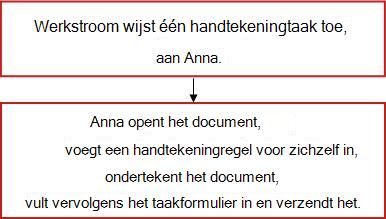
Scenario 1: Eén taak, één ondertekenaar
Nieuwe onkostendeclaraties moeten door Anna worden ondertekend, dus richt Anna een bibliotheek op met de naam Nieuwe onkostendeclaraties. Iedereen in de organisatie kan een claim indienen of uploaden.
Anna maakt een werkstroom en geeft deze dezelfde naam: Nieuwe onkostendeclaraties. De werkstroom wordt automatisch voor elk nieuw document uitgevoerd en er wordt slechts één handtekeningtaak toegewezen, uiteraard aan Anna.
Scenario 2: Meerdere taken, meerdere ondertekenaars
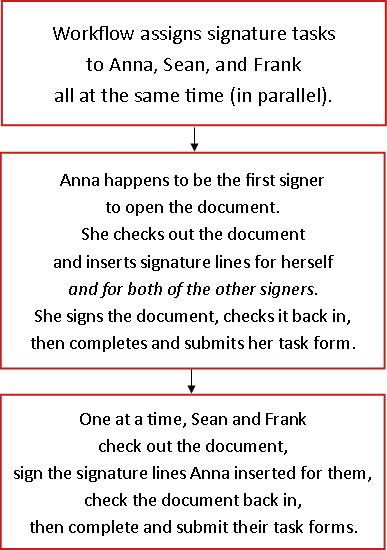
Deze keer moeten de contracten worden ondertekend door Anna en Sean en Frank - door alle drie.
Jan maakt een bibliotheek genaamd Contracten voor handtekeningen. Ze maakt een werkstroom voor het verzamelen van handtekeningen met de naam Handtekeningen (annaANDseanANDfrank). De werkstroom wordt automatisch voor elk nieuw document uitgevoerd, waarbij één handtekeningtaak aan elk van de drie personen wordt toegewezen.
De eerste ondertekenaar die het document opent, voegt de handtekeningregels in voor alle drie de ondertekenaars voordat hij zijn of haar eigen handtekening toevoegt.
Scenario 3: Meerdere taken, één ondertekenaar
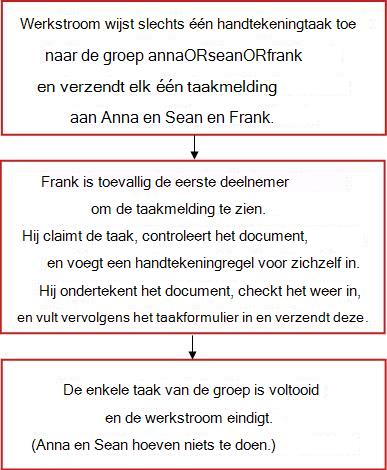
In deze versie hoeven contracten te worden ondertekend door Stefan, Ties of Frank, maar door een van de drie.
Jan maakt een bibliotheek genaamd Contracten voor ondertekening en een werkstroom genaamd Handtekening (annaORseanORfrank). Ze maakt ook een mailinglijst of distributiegroep, ook wel annaORseanORfrank genoemd, die alle drie omvat.
Nogmaals, de werkstroom wordt automatisch uitgevoerd voor elk nieuw document in de bibliotheek, maar deze keer wijst deze slechts één handtekeningtaak toe aan de annaORseanORfrank-groep .
Dit type taak wordt een groepstaak genoemd en werkt als volgt: Er wordt per e-mail een melding voor de taak verzonden naar elk lid van de groep, maar er wordt slechts één taak gemaakt die elk afzonderlijk lid van de groep kan claimen en namens de hele groep kan uitvoeren.
Zie het gedeelte VOLTOOIEN van dit artikel voor instructies over het claimen en voltooien van een groepstaak.
Krijgen inhoudstypen die kenmerken overnemen van dit type ook deze werkstroom?
Wanneer u een werkstroom toevoegt aan een inhoudstype voor de hele siteverzameling, krijgt u de optie om de werkstroom ook toe te voegen aan alle andere inhoudstypen in de siteverzameling die kenmerken overnemen van het inhoudstype waaraan u de werkstroom toevoegt. (Houd er rekening mee dat als u een werkstroom voor slechts één lijst of bibliotheek toevoegt, deze optie niet wordt weergegeven.)
Opmerking
- Het kan lang duren voordat de bewerking waarmee alle extra toevoegingen worden uitgevoerd, is voltooid.
- Als de overname niet meer mogelijk is voor sites of subsites waaraan u deze werkstroom wilt toevoegen voor het overnemen van inhoudstypen, moet u ervoor zorgen dat u lid bent van de groep Eigenaren van elk van die sites of subsites voordat u deze bewerking uitvoert.
Deelnemers: Welke mensen, in welke volgorde?
U moet de naam of het e-mailadres opgeven van elke persoon aan wie een handtekeningtaak wordt toegewezen.
Groepstaken of individueel? Als u een taak aan een groep of distributielijst toewijst, wordt ook een groepstaak toegewezen: Elk lid van de groep ontvangt een melding voor de taak, maar slechts één lid moet de taak claimen en voltooien. Zie het gedeelte VOLTOOIEN van dit artikel voor instructies over het claimen en voltooien van een groepstaak.
Eén fase of meerdere fasen?U kunt kiezen voor slechts één fase met handtekeningtaken of voor meerdere fasen. Als u meer dan één fase hebt, worden de fasen na elkaar uitgevoerd.
Parallelle beoordelingen of seriële beoordelingen?Voor de deelnemers aan een bepaald stadium kunt u kiezen of ze hun handtekeningtaken allemaal tegelijk (parallel) willen toewijzen of dat hun taken achter elkaar (in serie) worden toegewezen in de volgorde die u aangeeft. De seriële optie kan handig zijn als bijvoorbeeld een van de ondertekenaars de echte beslisser is met betrekking tot het document en het voor een van de andere ondertekenaars geen zin heeft om hun handtekeningtaken uit te voeren als de beslisser besluit niet te ondertekenen.
Een voorbeeld
Dit eenvoudige scenario illustreert een paar van de voordelen van zowel meerdere fasen als seriële taaktoewijzingen:
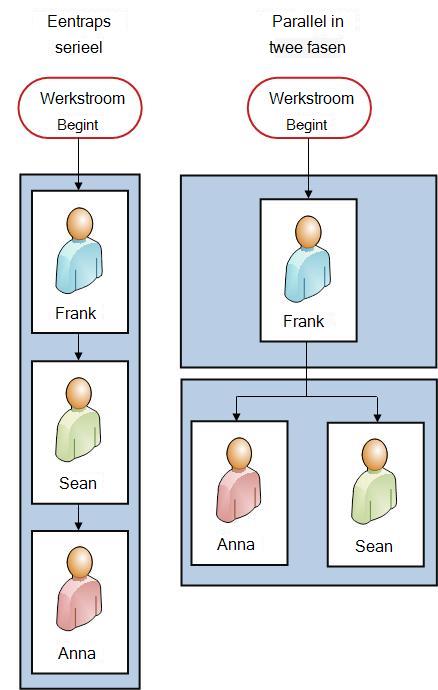
Stel dat Frank een nieuwe werkstroom voor het verzamelen van handtekeningen toevoegt voor een contractbibliotheek. Omdat Frank de echte beslisser is, wil hij de eerste persoon zijn die elk contract ondertekent. Als hij besluit niet te tekenen, krijgen Anna en Sean geen handtekeningtaak toegewezen. Frank kan dit op twee manieren instellen:
-
Door een seriële beoordeling te gebruikenFrank zet een enkele seriële fase op waarin hij de eerste deelnemer is en Anna en Sean de tweede en de derde.
Dit is hoe Frank zijn eentraps seriële recensie instelt.

-
Met behulp van twee fasenAls Frank wil dat Anna en Sean hun taken op hetzelfde moment toegewezen krijgen, zodat Sean niet hoeft te wachten totdat Anna haar handtekening heeft toegevoegd voordat zij haar eigen handtekening kan toevoegen, kan hij twee fasen in de werkstroom instellen. De eerste fase bevat alleen zijn eigen kenmerkende taak en de tweede is een parallelle fase met de taken van Anna en Sean. Als de eerste fase niet is voltooid, wordt de tweede fase niet gestart.
Dit is hoe Frank zijn parallelle beoordeling in twee fasen instelt.

Hier ziet u diagrammen van beide oplossingen. Als Frank zijn handtekeningtaak niet voltooit, worden er in beide versies nooit taken toegewezen aan Anna of Jan.
Wie moet op de hoogte worden gesteld?
In het veld CC , op de tweede pagina van het koppelingsformulier, kunt u namen of adressen opgeven van iedereen die een melding moet ontvangen wanneer deze werkstroom wordt gestart of beëindigd.
- Als u hier een naam invoert, wordt er geen werkstroomtaak toegewezen aan die persoon.
- Als de werkstroom handmatig wordt gestart, ontvangt de persoon die de werkstroom start de meldingen voor starten en stoppen zonder dat deze in dit veld hoeft te worden opgegeven.
- Als de werkstroom automatisch wordt gestart, ontvangt de persoon die deze oorspronkelijk heeft toegevoegd de meldingen voor starten en stoppen zonder dat deze in dit veld hoeft te worden opgegeven.
Een werkstroom Handtekeningen verzamelen toevoegen (voor slechts één lijst of bibliotheek)
Als u nog niet bekend bent met het toevoegen van werkstromen, is het misschien handig om de voorgaande segmenten LEREN en PLANNEN in dit artikel door te nemen voordat u verdergaat met de stappen in dit segment.
Voordat u begint
U kunt pas een werkstroom toevoegen als er twee zaken in orde zijn:
Email De werkstroom kan alleen e-mailmeldingen verzenden als e-mail is ingeschakeld voor uw SharePoint-site. Als u er niet zeker van bent of dit al is gebeurd, neemt u contact op met uw SharePoint-beheerder.
Machtigingen Voor de standaardinstellingen van SharePoint-producten moet u de machtiging Lijsten beheren hebben om werkstromen voor lijsten, bibliotheken of siteverzamelingen toe te voegen. (De groep Eigenaren beschikt standaard over de machtiging Lijsten beheren, de groep Leden en de groep Bezoekers niet. Zie het LEARN-gedeelte van dit artikel voor meer informatie over machtigingen.)
De werkstroom toevoegen
Voer de volgende stappen uit:
Open de lijst of bibliotheek waaraan u de werkstroom wilt toevoegen.
Klik op het lint op het tabblad Lijst of Bibliotheek.
De naam van het tabblad is afhankelijk van het lijst- of bibliotheektype. In een agendalijst heeft dit tabblad bijvoorbeeld de naam Calendar.Klik in de groep Instellingen op Werkstroominstellingen.
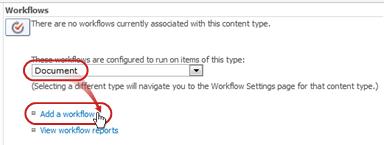
Geef op de pagina Werkstroominstellingen één inhoudstype op waarop de werkstroom moet worden uitgevoerd of Alles (voor alle inhoudstypen) en klik vervolgens op Een werkstroom toevoegen.
Opmerking
Werkstromen voor het verzamelen van handtekeningen kunnen alleen worden uitgevoerd voor documenten die zijn gemaakt in Word, Excel of InfoPath.
- Vul de eerste pagina van het koppelingsformulier in.
(Instructies volgen op de afbeelding.)
- Vul de eerste pagina van het koppelingsformulier in.


|
Inhoudstype Laat de standaardselectie op Alle staan of selecteer een specifiek inhoudstype. |
|---|---|

|
Werkstroom Selecteer de sjabloon Handtekeningen verzamelen - SharePoint 2010 . Opmerking: Als de sjabloon Handtekeningen verzamelen - SharePoint 2010 niet in de lijst voorkomt, neemt u contact op met uw SharePoint-beheerder om te vragen of u de sjabloon kunt activeren voor uw siteverzameling of werkruimte. Als u machtigingen voor een siteverzameling hebt, raadpleegt u SharePoint-werkstroomsjablonen inschakelen. |

|
Name Typ een naam voor deze werkstroom. De naam maakt deze werkstroom duidelijk voor gebruikers van deze lijst of bibliotheek. Zie het PLAN-segment van dit artikel voor suggesties over het benoemen van werkstromen. |

|
Takenlijst Selecteer een takenlijst die u met deze werkstroom wilt gebruiken. U kunt een bestaande takenlijst selecteren of op Taken (nieuw) klikken om een nieuwe lijst te laten maken. Zie het PLAN-gedeelte van dit artikel voor meer informatie over de redenen om een nieuwe takenlijst te maken (in plaats van een bestaande takenlijst te kiezen). |

|
Geschiedenisoverzicht Selecteer een geschiedenislijst die u wilt gebruiken met deze werkstroom. U kunt een bestaande geschiedenislijst selecteren of op Nieuwe geschiedenislijst klikken om een nieuwe lijst te laten maken. Zie het PLAN-gedeelte van dit artikel voor meer informatie over de redenen voor het maken van een nieuwe geschiedenislijst (in plaats van het kiezen van een bestaande). |

|
Opties voor Starten Geef de wijze of manieren op waarop deze werkstroom kan worden gestart. Zie het PLAN-gedeelte van dit artikel voor informatie over de verschillende opties. |
- Als alle instellingen in dit formulier naar wens zijn, klikt u op Volgende.
- Vul de tweede pagina van het koppelingsformulier in.
(Instructies volgen op de afbeelding.)
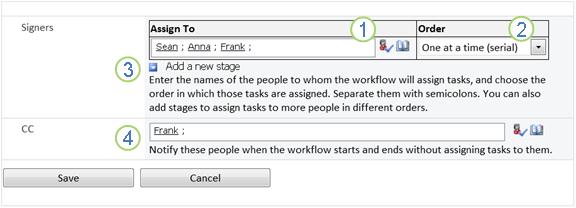
SharePoint-producten toont u alle opties op deze tweede pagina van het koppelingsformulier telkens wanneer u de werkstroom handmatig start, zodat u wijzigingen kunt aanbrengen in deze opties voor dat ene exemplaar.
|
|
Toewijzen aan Voer namen of adressen in van de personen aan wie u taken wilt toewijzen via de werkstroom.
|
|---|---|
|
|
volgorde Geef op of de taken één voor één (serieel) of allemaal tegelijk (parallel) moeten worden toegewezen. Zie het PLAN-segment van dit artikel voor meer informatie over het gebruik van seriële en parallelle fasen. |
|
|
Een nieuwe fase toevoegen Voeg alle gewenste fasen toe naast de eerste fase die u zojuist hebt geconfigureerd.
|
|
|
CC Voer de namen of e-mailadressen in van iedereen die een melding moet ontvangen telkens wanneer de werkstroom wordt gestart of beëindigd.
|
- Wanneer alle instellingen op deze pagina naar wens zijn, klikt u op Opslaan om de werkstroom te maken.
De nieuwe versie van de werkstroom wordt gemaakt door SharePoint-producten.
Volgende stappen
Als u klaar bent om uw nieuwe werkstroom te starten en te testen, gaat u naar het START-segment van dit artikel.
Instructies voor het invoegen van handtekeningregels in een document vindt u in het segment INVOEGEN van dit artikel.
De werkstroom Handtekeningen verzamelen toevoegen (voor een hele siteverzameling)
Als u nog niet bekend bent met het toevoegen van werkstromen, is het misschien handig om de segmenten LEREN en PLANNEN in dit artikel door te nemen voordat u verdergaat met de stappen in dit segment.
Voordat u begint
U kunt pas een werkstroom toevoegen als er twee zaken in orde zijn:
Email De werkstroom kan alleen e-mailmeldingen verzenden als e-mail voor uw site is ingeschakeld. Als u er niet zeker van bent of dit al is gebeurd, neemt u contact op met uw SharePoint-beheerder.
Machtigingen Voor de standaardinstellingen van SharePoint-producten moet u de machtiging Lijsten beheren hebben om werkstromen voor lijsten, bibliotheken of siteverzamelingen toe te voegen. (De groep Eigenaren beschikt standaard over de machtiging Lijsten beheren, de groep Leden en de groep Bezoekers niet. Zie het LEARN-gedeelte van dit artikel voor meer informatie over machtigingen.)
De werkstroom toevoegen
Voer de volgende stappen uit:
Ga naar de startpagina van de siteverzameling (niet de startpagina van een site of subsite binnen de verzameling).
Klik op
 en vervolgens op Site-instellingen.
Klik in SharePoint in Microsoft 365 op de en klik vervolgens op Site-inhoud. Klik in Site-inhoud op Site-instellingen.
Klik op de pagina Site-instellingen onder Webdesigngalerieën op Site-inhoudstypen.
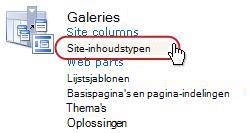
Klik op de pagina Site-inhoudstypen op de naam van het site-inhoudstype waarvoor u een werkstroom wilt toevoegen.
Opmerking
Werkstromen voor het verzamelen van handtekeningen kunnen alleen worden uitgevoerd voor documenten die zijn gemaakt in Word, Excel of InfoPath.
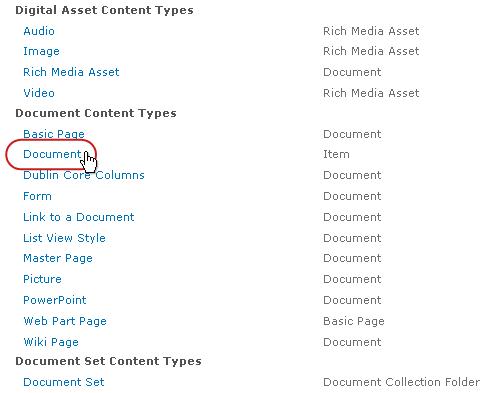
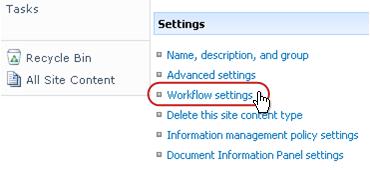
- Klik op de pagina voor het geselecteerde inhoudstype onder Instellingen op Werkstroominstellingen.
- Klik op de pagina Werkstroominstellingen op de koppeling Werkstroom toevoegen .

- Vul de eerste pagina van het koppelingsformulier in.
(Instructies volgen op de afbeelding.)
- Klik op de pagina voor het geselecteerde inhoudstype onder Instellingen op Werkstroominstellingen.
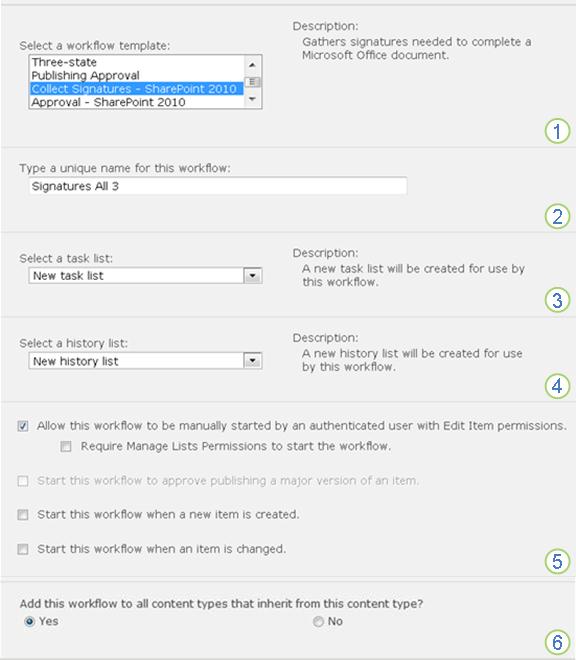
|
|
Werkstroom Selecteer de sjabloon Handtekeningen verzamelen - SharePoint 2010 . Opmerking: Als de sjabloon Handtekeningen verzamelen - SharePoint 2010 niet in de lijst voorkomt, neemt u contact op met uw SharePoint-beheerder om te vragen of u de sjabloon kunt activeren voor uw siteverzameling of werkruimte. Als u machtigingen voor een siteverzameling hebt, raadpleegt u SharePoint-werkstroomsjablonen inschakelen. |
|---|---|
|
|
Name Typ een naam voor deze werkstroom. De naam maakt deze werkstroom duidelijk voor gebruikers van deze siteverzameling. Zie het PLAN-segment van dit artikel voor suggesties over het benoemen van werkstromen. |
|
|
Takenlijst Selecteer een takenlijst die u met deze werkstroom wilt gebruiken. U kunt een bestaande takenlijst selecteren of op Taken (nieuw) klikken om een nieuwe lijst te laten maken. Zie het PLAN-gedeelte van dit artikel voor meer informatie over de redenen om een nieuwe takenlijst te maken (in plaats van een bestaande takenlijst te kiezen). |
|
|
Geschiedenisoverzicht Selecteer een geschiedenislijst die u wilt gebruiken met deze werkstroom. U kunt een bestaande geschiedenislijst selecteren of op Nieuwe geschiedenislijst klikken om een nieuwe lijst te laten maken. Zie het PLAN-gedeelte van dit artikel voor meer informatie over de redenen voor het maken van een nieuwe geschiedenislijst (in plaats van het kiezen van een bestaande). |
|
|
Opties voor Starten Geef de wijze of manieren op waarop deze werkstroom kan worden gestart. Zie het PLAN-gedeelte van dit artikel voor informatie over de verschillende opties. |
|
|
Lijst- en site-inhoudstypen bijwerken? Geef op of deze werkstroom moet worden toegevoegd aan (geassocieerd met) alle andere site- en lijstinhoudstypen die kenmerken overnemen van dit inhoudstype.
|
- Wanneer alle instellingen op deze pagina naar wens zijn, klikt u op Volgende.
- Vul de tweede pagina van het koppelingsformulier in.
(Instructies volgen op de afbeelding.)
SharePoint-producten biedt u alle opties op deze tweede pagina van het koppelingsformulier telkens wanneer u de werkstroom handmatig start, zodat u deze opties voor dat ene keer kunt wijzigen.
|
|
Toewijzen aan Voer namen of adressen in van de personen aan wie u taken wilt toewijzen via de werkstroom.
|
|---|---|
|
|
volgorde Geef op of de taken in deze fase één voor één (serieel) of allemaal tegelijk (parallel) moeten worden toegewezen. Zie het PLAN-segment van dit artikel voor meer informatie over het gebruik van seriële en parallelle fasen. |
|
|
Een nieuwe fase toevoegen Voeg alle gewenste fasen toe naast de eerste fase die u zojuist hebt geconfigureerd.
|
|
|
CC Voer de namen of e-mailadressen in van iedereen die een melding moet ontvangen telkens wanneer de werkstroom wordt gestart of beëindigd.
|
- Wanneer alle instellingen op deze pagina naar wens zijn, klikt u op Opslaan om de werkstroom te maken.
De nieuwe versie van de werkstroom wordt gemaakt door SharePoint-producten.
Volgende stappen
Als u klaar bent om uw nieuwe werkstroom te starten en te testen, gaat u naar het START-segment van dit artikel.
Instructies voor het invoegen van handtekeningregels in een document vindt u in het segment INVOEGEN van dit artikel.
Handtekeningregels invoegen
Voordat deelnemers aan een werkstroom een handtekening kunnen toevoegen, moet er een handtekeningregel worden ingevoegd in het document. Het invoegen van de regel en het toevoegen van de handtekening zelf zijn twee afzonderlijke handelingen.
Het is belangrijk om het volgende te onthouden:
- Nadat een handtekening is toegevoegd aan een handtekeningregel, wordt het document vergrendeld voor alle verdere wijzigingen, behalve de toevoeging van verdere handtekeningen aan reeds aanwezige handtekeningregels.
- Als er een wijziging wordt aangebracht nadat de eerste handtekening is toegevoegd, worden alle reeds toegevoegde handtekeningen ongeldig gemaakt of uit het document verwijderd.
- Het invoegen en verwijderen van handtekeningregels wordt behandeld als wijzigingen in het document.
- Daarom moeten alle toevoegingen en verwijderingen van handtekeningregels al voltooid zijn voordat de eerste deelnemer zijn handtekening toevoegt.
Hier is een korte grafische samenvatting van dat alles.
Een handtekeningregel invoegen of verwijderen (in Word of Excel)
Een handtekeningregel invoegen in Word of Excel:
Klik in het document of werkblad om de cursor te zoeken waar u een handtekeningregel wilt invoegen.
Klik op het tabblad Invoegen in de groep Tekst op Handtekeningregel.
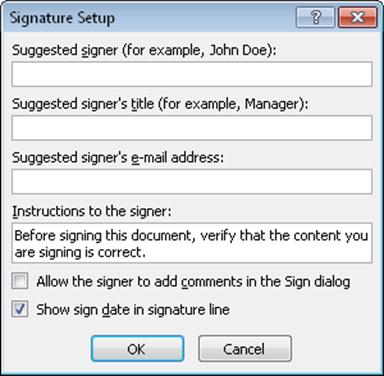
Vul in het dialoogvenster Handtekeninginstellingen een bepaalde, alle of geen van deze vier velden in:
-
Voorgestelde ondertekenaar
De volledige naam van de ondertekenaar.
(Weergegeven in de voltooide handtekening.) -
Functie van de voorgestelde ondertekenaar
(Weergegeven in de voltooide handtekening.) -
E-mailadres van de voorgestelde ondertekenaar
(Niet weergegeven in de ingevulde handtekening.) -
Instructies voor de ondertekenaar
Alle nuttige of noodzakelijke informatie voor de ondertekenaar.
(Niet weergegeven in de ingevulde handtekening.)
-
Voorgestelde ondertekenaar
Schakel in hetzelfde dialoogvenster de volgende selectievakjes in of uit:
-
De ondertekenaar mag opmerkingen toevoegen aan het ondertekenvenster
Laat de ondertekenaar het doel van de ondertekening typen.
(Wat de ondertekenaar typt, wordt niet weergegeven in de ingevulde handtekening.) -
Datum van ondertekening weergeven op handtekeninglijn
De datum waarop de handtekening is toegevoegd.
(Weergegeven in de voltooide handtekening.)
-
De ondertekenaar mag opmerkingen toevoegen aan het ondertekenvenster
Klik op OK.
Herhaal dezelfde procedure om meer handtekeningregels toe te voegen.
Een handtekeningregel verwijderen in Word of Excel:
- Klik op de handtekeningregel om deze te selecteren.
- Druk op Delete.
Een handtekeningregel invoegen of verwijderen (InfoPath)
Belangrijk
Handtekeningregels kunnen alleen worden ingevoegd in InfoPath Filler-formulieren.
Een handtekeningregel invoegen in InfoPath:
Klik in het formulier op de cursor waar u een handtekeningregel wilt invoegen.
Klik op het tabblad Start van het lint in de groep Besturingselementen op Handtekeningregel.
Klik op de handtekeningregel om deze te selecteren, klik er met de rechtermuisknop op en klik in het snelmenu op Eigenschappen handtekeningregel.
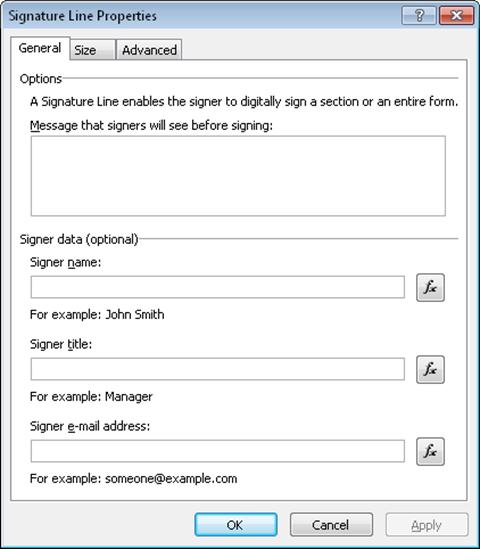
Vul in het dialoogvenster Eigenschappen van handtekeningregel op het tabblad Algemeen een bepaalde, alle of geen van deze vier velden in:
-
Bericht dat ondertekenaars zien voordat ze ondertekenen
Alle nuttige of noodzakelijke informatie voor de ondertekenaar.
(Niet weergegeven in de ingevulde handtekening.) -
Naam ondertekenaar
(Weergegeven in de voltooide handtekening.) -
Functie van ondertekenaar
(Weergegeven in de voltooide handtekening.) -
E-mailadres van ondertekenaar
(Niet weergegeven in de ingevulde handtekening.)
-
Bericht dat ondertekenaars zien voordat ze ondertekenen
Breng de gewenste wijzigingen aan op het tabblad Grootte en het tabblad Geavanceerd .
Klik op OK.
Een handtekeningregel in InfoPath verwijderen :
- Klik op het besturingselement om dit te selecteren en druk vervolgens op Delete.
Volgende stappen
Als u klaar bent om uw nieuwe werkstroom te testen, gaat u naar het START-segment van dit artikel.
Als u een werkstroomtaak voltooit, gaat u terug naar het gedeelte VOLLEDIG van dit artikel.
Een werkstroom Handtekeningen verzamelen starten
Een herinnering over het ondertekeningsproces: Alle wijzigingen in het document moeten worden aangebracht, waaronder het invoegen en verwijderen van handtekeningregels , voordat de eerste deelnemer zijn handtekening toevoegt aan een handtekeningregel. (Zie het segment PLAN in dit artikel voor meer informatie.)
Zorg er ook voor dat de personen aan wie taken worden toegewezen door de werkstroom, begrijpen hoe ze hun handtekeningen kunnen toevoegen en hun taakformulieren moeten invullen. Misschien vinden ze het segment VOLLEDIG in dit artikel nuttig.
Twee manieren om een werkstroom te starten Een werkstroom kan alleen handmatig worden gestart, alleen automatisch of op beide manieren:
- Handmatig op elk gewenst moment, door iedereen die over de benodigde machtigingen beschikt.
-
Automatisch wanneer een opgegeven triggergebeurtenis plaatsvindt, dat wil zeggen wanneer een document wordt toegevoegd aan de lijst of bibliotheek en/of wanneer een document in de lijst op enigerlei wijze wordt gewijzigd.
(De triggerende gebeurtenis of gebeurtenissen worden opgegeven op de eerste pagina van het koppelingsformulier, tijdens de oorspronkelijke toevoeging en configuratie van de werkstroom. Zie het PLAN-gedeelte van dit artikel voor meer informatie.)
Een werkstroom kan niet worden gestart in een document dat op dat moment is uitgecheckt. (Een document kan worden uitgecheckt nadat er een werkstroom voor is gestart. Nadat het document is uitgecheckt, kunnen er echter geen werkstromen meer worden gestart voor dat document totdat het document weer is ingecheckt.)
De werkstroom automatisch starten
Als de werkstroom is geconfigureerd om automatisch te starten, wordt de werkstroom telkens wanneer een activerende gebeurtenis plaatsvindt, uitgevoerd op het document dat deze heeft geactiveerd.
Wanneer de werkstroom wordt gestart, worden de eerste taak of taken toegewezen en wordt een taakmelding verzonden naar elke toegewezen persoon. Ondertussen worden ook startmeldingen (los van taakmeldingen) verzonden naar degene die de werkstroom oorspronkelijk heeft toegevoegd en naar iedereen die in het veld CC op de tweede pagina van het koppelingsformulier staat.
Als de benodigde handtekeningregels niet al in het document aanwezig zijn voordat de activerende actie de werkstroom start, moeten deze worden ingevoegd voordat de eerste handtekening aan het document wordt toegevoegd.
De werkstroom handmatig starten
Opmerking over machtigingen Normaal gesproken moet u de machtiging Items bewerken hebben om een werkstroom te starten. (Standaard hebben de groep Leden en de groep Eigenaren beide deze machtiging, maar de groep Bezoekers niet. Een eigenaar kan er echter ook voor kiezen om per werkstroom de machtiging Lijsten beheren te vereisen voor personen die de werkstroom starten. Door deze optie te kiezen kunnen eigenaren in feite opgeven dat alleen zij en andere eigenaren een bepaalde werkstroom kunnen starten. Zie het Learn-gedeelte van dit artikel voor meer informatie.)
Twee plaatsen om te beginnen
U kunt een werkstroom handmatig starten vanaf een van de volgende twee locaties:
- Uit de lijst of bibliotheek waarin het document is opgeslagen.
- Vanuit het document zelf, geopend in het Microsoft Office-programma waarin het is gemaakt. (Houd er rekening mee dat dit het volledige, geïnstalleerde programma moet zijn en geen webtoepassingsversie.)
De resterende twee secties in dit segment bevatten instructies voor beide methoden.
Handmatig beginnen vanuit de lijst of bibliotheek
Voeg alle benodigde handtekeningregels toe aan het document of spreek met de deelnemers aan de werkstroom af om ervoor te zorgen dat alle handtekeningregels in het document aanwezig zijn voordat een deelnemer zijn handtekening toevoegt aan een van de regels.
Ga naar de lijst of bibliotheek waarin het document is opgeslagen waarop u de werkstroom wilt uitvoeren.
Klik op het pictogram vóór de naam van het item om het item te selecteren en klik vervolgens op het tabblad Files van het lint in de groep Werkstromen op Werkstromen.
Klik op de pagina Werkstromen: documentnaam onder Een nieuwe werkstroom starten op de werkstroom die u wilt uitvoeren.
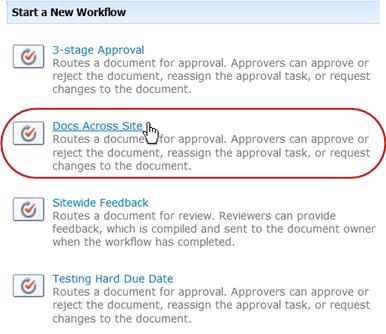
Breng in het startformulier alle wijzigingen aan die u wilt toepassen op dit specifieke exemplaar van de werkstroom.
Opmerking
De wijzigingen die hier, in het startformulier, worden aangebracht, worden alleen gebruikt tijdens het huidige exemplaar van de werkstroom. Zie het gedeelte WIJZIGEN van dit artikel als u wijzigingen wilt aanbrengen die telkens worden toegepast wanneer de werkstroom wordt uitgevoerd, of als u werkstroominstellingen wilt wijzigen die niet in dit formulier worden weergegeven.
|
|
Toewijzen aan Breng eventuele wijzigingen aan in de lijst met personen aan wie u taken wilt toewijzen door de werkstroom.
|
|---|---|
|
|
volgorde Zorg ervoor dat de specificaties met betrekking tot het toewijzen van de taken in elk segment één voor één (serieel) of allemaal tegelijk (parallel) zijn zoals u ze wilt. Zie het PLAN-segment van dit artikel voor meer informatie over het gebruik van seriële en parallelle fasen. |
|
|
Een nieuwe fase toevoegen Voeg alle gewenste fasen toe naast de fase of stadia die momenteel zijn geconfigureerd.
|
|
|
CC Breng de gewenste toevoegingen of verwijderingen aan. Vergeet het volgende:
|
- Wanneer het startformulier alle gewenste instellingen bevat, klikt u op Start om de werkstroom te starten.
De werkstroom wijst de eerste taak of taken toe en stuurt ondertussen startmeldingen naar u en iedereen die in het veld CC van het startformulier staat vermeld.
Handmatig starten vanuit een Microsoft Office-programma
Voeg alle benodigde handtekeningregels toe aan het document of spreek met de deelnemers aan de werkstroom af om ervoor te zorgen dat alle handtekeningregels in het document aanwezig zijn voordat een deelnemer zijn handtekening toevoegt aan een van de regels.
Open het document in het geïnstalleerde Office-programma op de computer.
Opmerking
Deze methode kan niet worden gebruikt wanneer het document is geopend in een webtoepassingsversie van het Microsoft Office-programma. Het moet zijn geopend in de volledige, geïnstalleerde versie van het programma op uw computer.
Klik in het geopende document op het tabblad Bestand , klik op Opslaan & verzenden en klik op de werkstroom die u wilt uitvoeren op het document.
Als het volgende bericht wordt weergegeven waarin wordt aangegeven dat het bestand moet worden ingecheckt voor de werkstroom, klikt u op de knop Check In.
(Als u dit bericht niet ziet, gaat u verder met stap 5.)Klik op de grote knop Werkstroom starten .
Breng op de pagina Een werkstroom wijzigen in het startformulier de wijzigingen aan die u wilt toepassen op dit specifieke exemplaar van de werkstroom.
Opmerking
De wijzigingen die hier, in het startformulier, worden aangebracht, worden alleen gebruikt tijdens het huidige exemplaar van de werkstroom. Zie het gedeelte WIJZIGEN van dit artikel als u wijzigingen wilt aanbrengen die telkens worden toegepast wanneer de werkstroom wordt uitgevoerd, of als u werkstroominstellingen wilt wijzigen die niet in dit formulier worden weergegeven.
|
|
Toewijzen aan Breng eventuele wijzigingen aan in de lijst met personen aan wie u taken wilt toewijzen door de werkstroom.
|
|---|---|
|
|
volgorde Zorg ervoor dat de specificaties met betrekking tot het toewijzen van de taken in elk segment één voor één (serieel) of allemaal tegelijk (parallel) zijn zoals u ze wilt. Zie het PLAN-segment van dit artikel voor meer informatie over het gebruik van seriële en parallelle fasen. |
|
|
Een nieuwe fase toevoegen Voeg alle gewenste fasen toe naast de fase of stadia die momenteel zijn geconfigureerd.
|
|
|
CC Breng de gewenste toevoegingen of verwijderingen aan. Vergeet het volgende:
|
- Wanneer de instellingen in het startformulier naar wens zijn, klikt u op Start om de werkstroom te starten.
De werkstroom wijst de eerste taak of taken toe en stuurt ondertussen startmeldingen naar u en iedereen die in het veld CC van het startformulier staat vermeld.
Volgende stappen
- Als dit de eerste keer is dat deze werkstroom wordt uitgevoerd, hebben de andere deelnemers dan informatie en assistentie nodig om de aan hen toegewezen taken te voltooien? (Misschien vinden ze het COMPLETE-segment van dit artikel nuttig.)
- Het is ook een goed idee om te controleren of deelnemers hun e-mailmeldingen ontvangen en vooral of de meldingen niet verkeerd worden verwerkt door hun filters voor ongewenste e-mail.
- En natuurlijk moet u misschien een of meer werkstroomtaken zelf uitvoeren. Ga naar het VOLLEDIGE deel van dit artikel voor meer informatie.
- Als u ondertussen wilt weten hoe u de voortgang van het huidige exemplaar van de werkstroom kunt bijhouden, gaat u naar het MONITOR-segment van dit artikel.
Een werkstroomtaak Handtekeningen verzamelen voltooien
Als dit de eerste keer is dat een taak in een werkstroom Handtekeningen verzamelen aan u wordt toegewezen, is het misschien handig om dit gedeelte van het artikel in zijn geheel door te nemen voordat u uw taak voltooit. Op die manier bent u op de hoogte van alle opties die voor u mogelijk openstaan.
Opmerking
Als u weet dat er een werkstroomtaak aan u is toegewezen, maar het bericht niet in uw Postvak IN is weergegeven, controleert u of de melding niet verkeerd is doorgestuurd door het filter voor ongewenste e-mail. Als dat zo is, past u de instellingen van het filter dienovereenkomstig aan.
Controleer eerst of u het juiste artikel hebt
Verschillende typen werkstromen vereisen verschillende taakacties.
Controleer dus voordat u begint of de taak die aan u is toegewezen inderdaad een werkstroomtaak voor het verzamelen van handtekeningen is en niet een taak voor een ander type werkstroom.
De tekst zoeken Voor dit document is uw handtekening vereist op een van de volgende locaties:
- In het onderwerp van de taakmelding

- Op de berichtenbalk in het document dat moet worden gereviseerd

- In de taaktitel op de pagina Werkstroomstatus

Als u de Dit document vereist uw handtekeningtekst op deze locaties niet ziet, vraagt u aan de persoon die de werkstroom heeft gestart of oorspronkelijk heeft toegevoegd om erachter te komen op welke werkstroomsjabloon deze is gebaseerd en of het een aangepaste werkstroom is.
Als de taak Handtekeningen verzamelen is , lees dan verder.
Een overzicht van het proces
Wanneer u een taak toegewezen krijgt in een werkstroom, komt u meestal op een van de volgende drie manieren achter de taak:
- U ontvangt een e-mailmelding voor de taak.
- U opent een Microsoft Office-document en ziet een berichtenbalk met de mededeling dat u een gerelateerde taak is toegewezen.
- U controleert de SharePoint-site en ontdekt dat een of meer taken aan u zijn toegewezen.
Wanneer u erachter komt dat er een werkstroomtaak voor het verzamelen van handtekeningen aan u is toegewezen, moet u meestal twee dingen doen:
- Het document controleren U opent en controleert het document en ondertekent het vervolgens (of doet het niet).
- Voltooi de taak U vult het taakformulier in en verzendt dit.
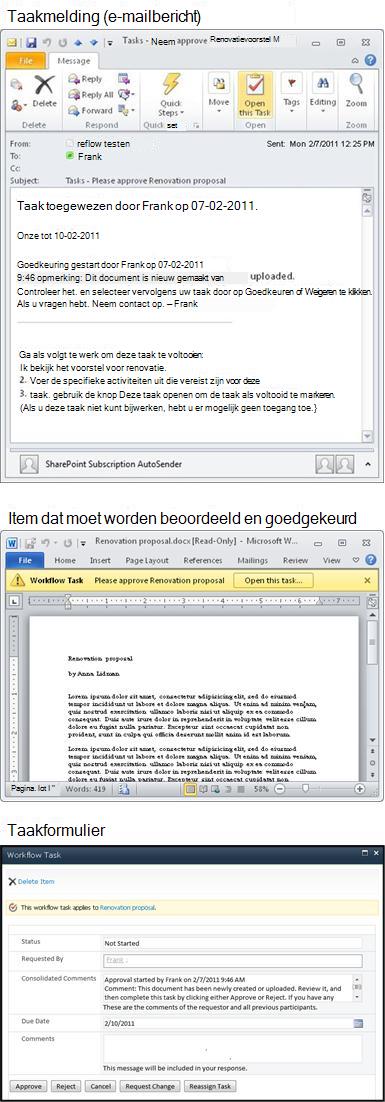
Vaak zijn daarom de volgende drie items betrokken bij het voltooien van de taak:
- Het meldingsbericht (dat u ontvangt als e-mail)
- Het document dat is ingediend voor uw handtekening (die u opent en vervolgens ondertekent, of niet)
- Het taakformulier (dat u opent, voltooit en indient)
Deze drie items zien er als volgt uit.
Opmerking
De knop Deze taak openen op het lint in het meldingsbericht voor de taak wordt alleen weergegeven wanneer het bericht wordt geopend in de volledige, geïnstalleerde versie van Outlook en niet wanneer het wordt geopend in de Outlook Web Access-webtoepassing.
Opmerking
De knop Deze taak openen op het lint in het meldingsbericht voor de taak wordt alleen weergegeven wanneer het bericht wordt geopend in de volledige, geïnstalleerde versie van Outlook en niet wanneer het wordt geopend in de Outlook Web Access-webtoepassing.
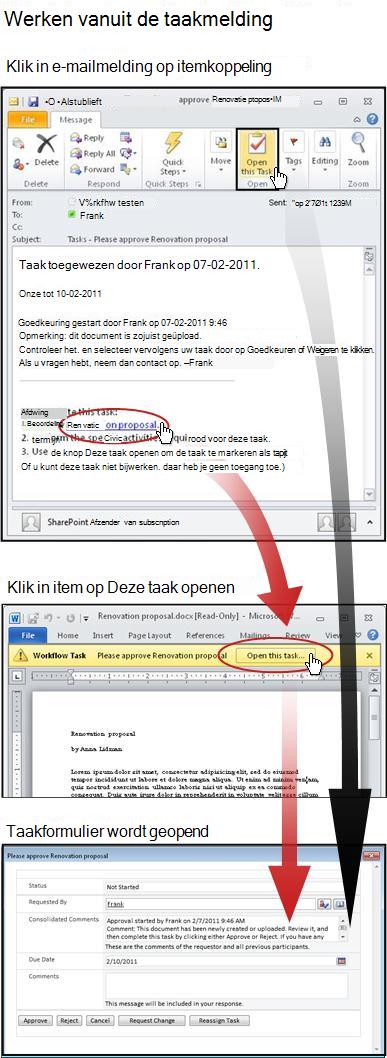
Het document en het taakformulier openen vanuit het meldingsbericht voor de taak
(Houd er rekening mee dat als de taak niet aan u persoonlijk is toegewezen, maar aan een hele groep of distributielijst waarvan u lid bent, u de taak moet claimen voordat u deze voltooit. Zie de sectie Een groepstaak claimen voordat u deze voltooit in dit segment voor meer informatie.)
Voer de volgende stappen uit:
- Klik in het meldingsbericht voor de taak in de instructies voor het voltooien van deze taak op de koppeling naar het document.
- Klik in het geopende document op de knop Deze taak openen op de berichtenbalk.
Opmerking
De knop Deze taak openen op het lint in het kennisgevingsbericht voor de taak (weergegeven in de afbeelding boven aan de zwarte pijl) wordt alleen weergegeven wanneer het bericht wordt geopend in de volledige, geïnstalleerde versie van Outlook en niet wanneer het wordt geopend in de Outlook Web Access-webtoepassing.
Het document en het taakformulier openen vanuit de lijst of bibliotheek
(Houd er rekening mee dat als de taak niet aan u persoonlijk is toegewezen, maar aan een hele groep of distributielijst waarvan u lid bent, u de taak moet claimen voordat u deze voltooit. Zie de sectie Een groepstaak claimen voordat u deze voltooit in dit segment voor meer informatie.)
Voer de volgende stappen uit:
- Klik in de lijst of bibliotheek waarin het te controleren document is opgeslagen op de koppeling In behandeling die bij het document en de werkstroom hoort.
- Klik op de pagina Werkstroomstatus op de titel van de taak.
- Klik in het taakformulier in de Deze werkstroomtaak is van toepassing op de berichtenbalk op de koppeling naar het document.

Onderteken het document
Houd er rekening mee dat als de taak niet aan u persoonlijk is toegewezen, maar aan een hele groep of distributielijst waarvan u lid bent, u de taak moet claimen voordat u deze voltooit. Zie de sectie Een groepstaak claimen voordat u deze voltooit in dit segment voor meer informatie.
Als de handtekeningregel is ingesteld voor een specifieke gebruiker en u de handtekening ondertekent terwijl u als andere gebruiker bent aangemeld, kan het verschil zichtbaar zijn op de handtekeningregel. In dit voorbeeld is de handtekeningregel ingesteld voor Frank Martinez, maar de handtekening is toegevoegd door iemand die is ingelogd als Anna Lidman.
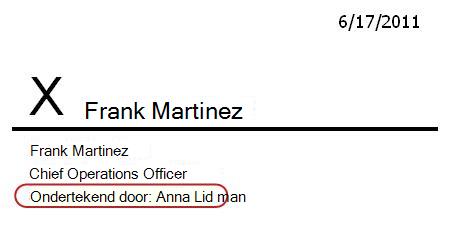
In het volgende voorbeeld is het document gemaakt in Word.
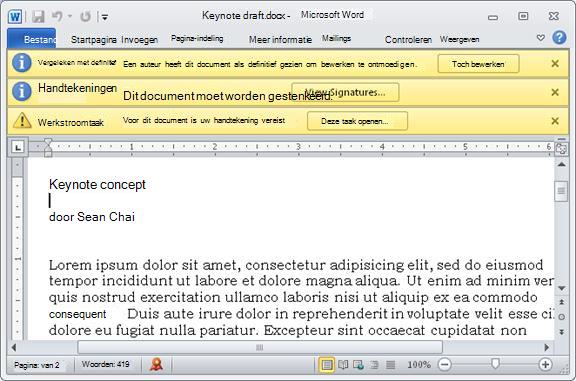
U ziet de drie gele berichtenbalken boven aan het document:
Gemarkeerd als DefinitiefOp deze berichtenbalk wordt aangegeven dat ten minste één persoon al een handtekening aan een handtekeningregel heeft toegevoegd.
Belangrijk
Vanaf dat moment leidt elke wijziging in het document anders dan het toevoegen van handtekeningen aan reeds aanwezige handtekeningregels tot het verwijderen of ongeldig maken van alle reeds toegevoegde handtekeningen. (Dat wil zeggen, het invoegen of verwijderen van handtekeningregels is op dit moment niet toegestaan, alleen het toevoegen van de handtekeningen zelf.)
Handtekeningen U kunt klikken op de knop Handtekeningen weergeven om het deelvenster Handtekeningen te openen. Klik onder Aangevraagde handtekeningen op de pijl naast uw naam en klik vervolgens in de vervolgkeuzelijst op Ondertekenen.
Opmerking
- Als uw naam meerdere keren in de lijst Aangevraagde handtekeningen voorkomt, is er meerdere handtekeningregel waaraan u uw handtekening kunt toevoegen. Gebruik dezelfde procedure om elke handtekening toe te voegen.
- Als uw naam niet in de lijst Aangevraagde handtekeningen wordt weergegeven, neemt u contact op met de persoon die de werkstroom heeft gestart. Als de werkstroom automatisch is gestart, neemt u contact op met de persoon die de werkstroom heeft toegevoegd.
- InfoPath-formulieren hebben geen deelvenster Handtekeningen of Lijst met aangevraagde handtekeningen . Controleer of u alle handtekeningregels hebt ondertekend voordat u het document opslaat en uw taak voltooit.
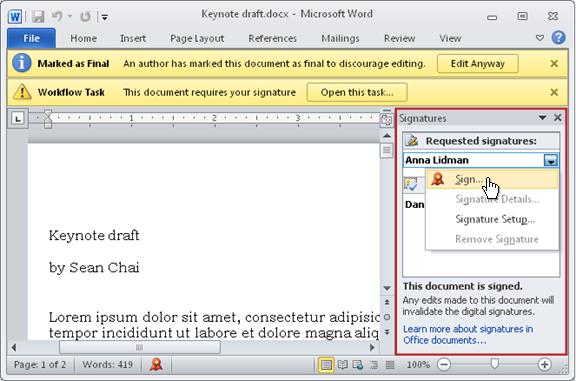
Als u een bericht ziet over derde serviceproviders voor digitale handtekeningen, klikt u op OK om door te gaan. (Als u het bericht in de toekomst niet meer wilt zien, schakelt u het selectievakje in.)
Het dialoogvenster Ondertekenen wordt geopend.

Als u het document wilt ondertekenen, typt u gewoon uw naam in het vak naast de grote X, klikt u op Ondertekenen en klikt u vervolgens op OK in het dialoogvenster Handtekeningbevestiging
Let op: als uw naam meerdere keren in de lijst Aangevraagde handtekeningen voorkomt, is er meerdere handtekeningregel waaraan u uw handtekening kunt toevoegen. Gebruik dezelfde procedure om elke handtekening toe te voegen.
WerkstroomtaakWanneer u klaar bent om het taakformulier in te vullen en in te dienen, klikt u op de knop Deze taak openen in de berichtenbalk Werkstroomtaak .
Het taakformulier invullen en verzenden
Het taakformulier voor een werkstroomtaak Handtekeningen verzamelen ziet er ongeveer als volgt uit:
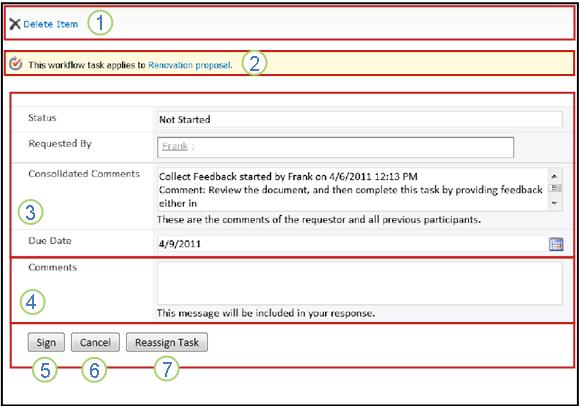
De eerste twee besturingselementen (Item verwijderen en Deze werkstroomtaak is van toepassing op documenttitel) worden niet weergegeven in het taakformulier wanneer dit wordt geopend vanuit het document dat moet worden ondertekend. Ze worden alleen weergegeven als het taakformulier rechtstreeks vanuit de melding van de taak of de takenlijst op de pagina Werkstroomstatus wordt geopend.
|
|
Item verwijderen Klik op deze koppeling als u deze taak uit het huidige exemplaar van de werkstroom wilt verwijderen.
Opmerking: Als u dit exemplaar van de werkstroom niet hebt gestart, kunt u dit navragen bij de persoon die de werkstroom heeft gestart (of, als de taak automatisch is gestart, bij degene die de taak oorspronkelijk heeft toegevoegd). |
|---|---|
|
|
Deze werkstroomtaak is van toepassing op Documenttitel Klik op de koppeling om het document te openen dat u wilt ondertekenen. |
|
|
Status, aangevraagd door, Geconsolideerde opmerkingen, vervaldatum U kunt geen items in deze vier velden bewerken of wijzigen, maar de informatie in deze velden vindt u misschien nuttig. U ziet dat het vak Geconsolideerde opmerkingen alle opmerkingen bevat die in het formulier zijn ingediend door deelnemers die hun taken al in ditzelfde exemplaar van de werkstroom hebben voltooid. Op dezelfde manier wordt na het indienen van uw eigen formulier de tekst die u in het opmerkingenvak (4) opneemt, ook weergegeven in het vak Geconsolideerde opmerkingen voor volgende deelnemers. |
|
|
Opmerkingen Alle tekst die u hier invoert, wordt opgenomen in de werkstroomgeschiedenis en wordt ook weergegeven in het veld Geconsolideerde opmerkingen (3) voor volgende deelnemers. |
|
|
Ondertekenen Wanneer u het document hebt ondertekend en eventuele feedback die u wilt bijdragen in het veld Opmerkingen hebt getypt, klikt u op deze knop om het formulier in te dienen en uw taak te voltooien. |
|
|
Annuleren Klik op deze knop als u het taakformulier wilt sluiten zonder wijzigingen of reacties op te slaan. De taak blijft onvolledig en aan u toegewezen. |

|
Taak opnieuw toewijzen Klik op deze knop als u deze taak aan iemand anders wilt toewijzen. Voor een afbeelding van de pagina waar u de details van de nieuwe toewijzing invoert, en voor verdere instructies, gaat u naar sectie 7 in dit segment, Uw taak aan iemand anders opnieuw toewijzen. Opmerking: Deze optie is mogelijk uitgeschakeld voor bepaalde werkstroomtaken. |
Een groepstaak claimen voordat u deze voltooit (optioneel)
Als er slechts één taak is toegewezen aan de hele groep waartoe u behoort, kan elk lid van de groep die ene taak claimen en namens de hele groep uitvoeren.
Claim de taak voordat u het document opent en ondertekent. Zodra u de taak hebt geclaimd, wordt deze aan u toegewezen en kan geen enkel ander lid van de groep deze voltooien. (Op deze manier doet slechts één persoon het benodigde werk.)
- Wijs op de pagina Werkstroomstatus de naam aan van de taak die aan uw groep is toegewezen, totdat een pijl wordt weergegeven.
- Klik op de pijl, klik op Item bewerken en klik vervolgens in het taakformulier op de knop Taak claimen .

Wanneer de pagina Werkstroomstatus wordt vernieuwd, ziet u dat de taak niet meer is toegewezen aan de groep, maar nu specifiek aan u.
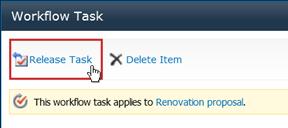
Als u de taak later weer wilt vrijgeven aan de groep zonder deze af te maken, gebruikt u dezelfde stappen om terug te keren naar het taakformulier, maar klikt u nu op de knop Taak vrijgeven .
De taak aan iemand anders toewijzen (optioneel)
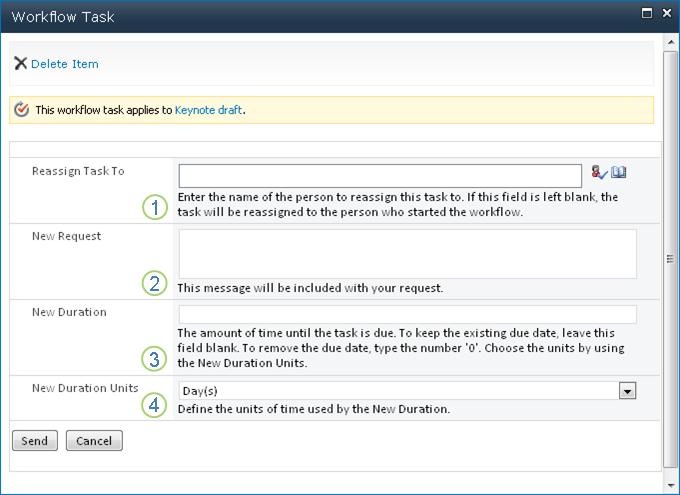
Als u wilt dat iemand anders een werkstroomtaak uitvoert die aan u is toegewezen, klikt u op de knop Taak opnieuw toewijzen in het formulier voor werkstroomtaken.
Dit formulier wordt weergegeven.
|
|
Taak opnieuw toewijzen aan Voer de naam of het adres in van de persoon aan wie u deze taak wilt toewijzen. Als u deze taak wilt toewijzen aan de persoon die de werkstroom heeft gestart (of, als de werkstroom automatisch is gestart, aan degene die deze werkstroom oorspronkelijk heeft toegevoegd), laat u dit veld leeg. |
|---|---|
|
|
Nieuwe aanvraag Geef alle informatie op die de persoon aan wie u de taak toewijst, nodig heeft om de taak te voltooien. (Alle tekst die u hier invoert, wordt toegevoegd in het gebied Geconsolideerde opmerkingen .) |
|
|
Nieuwe duur Ga op een van deze drie manieren te werk:
|
|
|
Nieuwe duureenheden Als u een nieuwe taakduur opgeeft, gebruikt u dit veld in combinatie met het veld Nieuwe duur om de periode aan te geven voordat de taak moet zijn voltooid. (Bijvoorbeeld: 3 dagen of 1 maand of 2 weken.) |
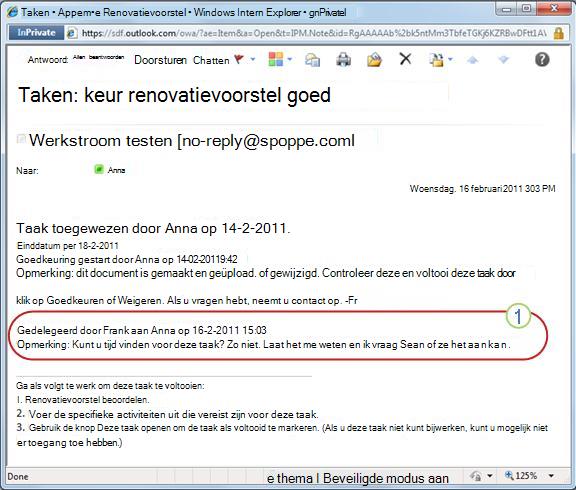
Wanneer het formulier is voltooid, klikt u op Verzenden. Uw taak wordt gemarkeerd als voltooid, een nieuwe taak wordt toegewezen aan de persoon die nu verantwoordelijk is voor de taak en er wordt een melding voor de taak verzonden.
Alle nieuwe informatie die u hebt opgegeven, wordt opgenomen in de tekst Gedelegeerd door in de melding voor de nieuwe taak (nummer 1 in de volgende afbeelding).
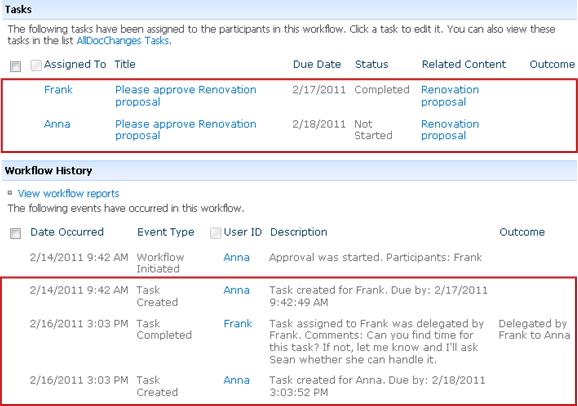
Ondertussen worden al deze wijzigingen bijgehouden en zijn ze zichtbaar in de secties Taken en Geschiedenis van de pagina Werkstroomstatus, zoals u hier kunt zien.
Een actieve werkstroom Handtekeningen verzamelen bewaken, aanpassen of stoppen
De centrale locatie van waaruit u een actieve werkstroom kunt controleren, aanpassen of stoppen, is de pagina Werkstroomstatus van dat exemplaar van de werkstroom.
Eerst laten we u zien hoe u naar die pagina gaat en vervolgens laten we u zien hoe u de opties en de informatie gebruikt die u daar vindt. Ten slotte laten we u nog twee pagina's zien waar u aanvullende controle-informatie kunt krijgen.
Naar de pagina Werkstroomstatus gaan
Klik in de lijst of bibliotheek waarin het item zich bevindt op de koppeling Wordt uitgevoerd voor het gewenste item en de gewenste werkstroom.
In dit voorbeeld is het item het document genaamd Keynote Concept en is de werkstroom Goedkeuring 3.
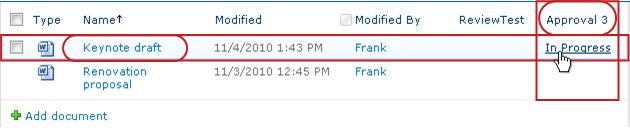
De pagina Werkstroomstatus wordt geopend.
- Als uw lijst of bibliotheek een groot aantal items bevat, kunt u sorteren en/of filteren gebruiken om het gezochte item sneller te vinden. Als u merkt dat u herhaaldelijk op dezelfde manier sorteert en/of filtert, is het misschien handig om een aangepaste weergave te maken waarmee deze rangschikking wordt geautomatiseerd.
- Als u naar de pagina Werkstroomstatus wilt gaan, kunt u ook klikken op de koppeling De status van deze werkstroom weergeven in een e-mailbericht waarin de werkstroom is gestart of op de koppeling Werkstroomgeschiedenis bekijken in een e-mailmelding waarin de werkstroom is voltooid voor het specifieke exemplaar waarin u geïnteresseerd bent.
De pagina Werkstroomstatus gebruiken om de voortgang van de werkstroom te volgen
Hier, onder de illustratie van elke sectie van de pagina Werkstroomstatus, vindt u de controlevragen die door de sectie worden beantwoord.
De sectie Werkstroomgegevens
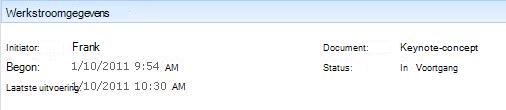
Beantwoorde vragen:
- Wie heeft dit exemplaar van de werkstroom gestart?
- Wanneer is dit exemplaar gestart?
- Wanneer heeft de laatste actie in dit geval plaatsgevonden?
- Op welk item wordt dit exemplaar uitgevoerd?
- Wat is de huidige status van dit exemplaar?
Sectie Taken
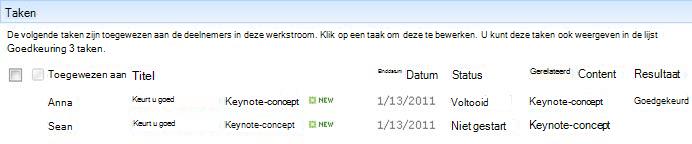
Beantwoorde vragen:
- Welke taken zijn al gemaakt en toegewezen, en wat is hun huidige status?
- Welke taken zijn al voltooid en wat was het resultaat voor elk van die taken?
- Wat is de einddatum voor elke taak die al is gemaakt en toegewezen? (Houd er rekening mee dat aan taken voor het verzamelen van handtekeningen standaard geen einddatum of duur van taken wordt toegewezen.)
Taken die zijn verwijderd en taken die nog niet zijn toegewezen , worden niet weergegeven in deze sectie.
De sectie Werkstroomgeschiedenis
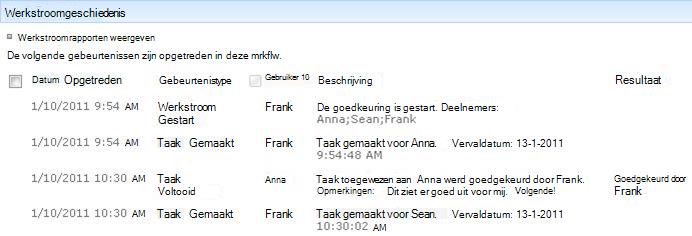
Beantwoorde vragen:
- Welke gebeurtenissen hebben zich al voorgedaan in dit exemplaar van de werkstroom?
- Houd er rekening mee dat achterstallige taken en meldingen over achterstallige taken niet worden weergegeven in dit gebied.
De uitvoering van deze werkstroom annuleren of beëindigen
Er zijn twee manieren waarop u een actief werkstroomexemplaar kunt stoppen voordat dit op normale wijze is voltooid:
- De werkstroom annuleren Alle taken worden geannuleerd, maar blijven behouden in het gebied Taken van de pagina Werkstroomstatus.
- Beëindig deze werkstroom Alle taken worden geannuleerd en verwijderd uit het gebied Taken van de pagina Werkstroomstatus. (Deze worden echter nog steeds weergegeven in het gebied Werkstroomgeschiedenis.)
Hieronder volgen instructies voor beide methoden.
Annuleren (alle taken geannuleerd, maar behouden in zowel de takenlijst als de geschiedenis)
Als het huidige exemplaar van een werkstroom niet meer nodig is, kan deze worden geannuleerd.
Deze procedure kan standaard worden uitgevoerd door degene die dit exemplaar van de werkstroom heeft gestart of door iemand met de machtiging Lijsten beheren. (Ook hier heeft de groep Eigenaren standaard de machtiging Lijsten beheren, de groep Leden en de groep Bezoekers niet.)
- Klik op de pagina Werkstroomstatus in het gebied net onder de werkstroomvisualisatie op de koppeling Alle handtekeningen verzamelen annuleren .
Alle huidige taken worden geannuleerd en de werkstroom wordt afgesloten met de status Geannuleerd. De geannuleerde taken worden nog steeds weergegeven in het gebied Taken en in het gebied Werkstroomgeschiedenis .
Einde (alle taken verwijderd uit de takenlijst, maar behouden in de geschiedenis)
Als er een fout optreedt of als de werkstroom stopt en niet meer reageert, kan deze worden beëindigd.
Deze procedure kan standaard alleen worden uitgevoerd door iemand met de machtiging Lijsten beheren. (Ook hier heeft de groep Eigenaren standaard de machtiging Lijsten beheren, de groep Leden en de groep Bezoekers niet.)
- Klik op de pagina Werkstroomstatus in het gebied net onder de visualisatie van de werkstroom op de koppeling Deze werkstroom beëindigen .
Alle taken die door de werkstroom worden gemaakt, worden geannuleerd en verwijderd uit het gebied Taken op de pagina Werkstroomstatus. Ze worden echter nog wel weergegeven in het gebied Werkstroomgeschiedenis . De werkstroom eindigt met de status Geannuleerd.
Achterhalen welke werkstromen worden uitgevoerd op een item
Op de pagina Werkstromen vindt u voor een item een lijst met de werkstromen die momenteel voor dat item worden uitgevoerd.
- Ga naar de lijst of bibliotheek waarin het item is opgeslagen.
- Wijs de naam van het item aan, klik op de pijl die wordt weergegeven en klik vervolgens op Werkstromen in de vervolgkeuzelijst.
- Op de pagina Werkstromen: Itemnaam , onder Werkstromen, vindt u een lijst met werkstroomexemplaren die momenteel voor het item worden uitgevoerd.
Opmerking
Houd er rekening mee dat meerdere exemplaren van één werkstroomversie niet tegelijkertijd op hetzelfde item kunnen worden uitgevoerd. Bijvoorbeeld: Er zijn twee werkstromen toegevoegd, beide gebaseerd op de sjabloon Handtekeningen verzamelen. De ene heet Feedback op plan en de andere heet Feedback op budget. Op een item tegelijk kan één exemplaar van Planfeedback en Budgetfeedback worden uitgevoerd, maar niet twee exemplaren van beide werkstromen.
Werkstromen voor de hele siteverzameling controleren
Beheerders van siteverzamelingen kunnen in één oogopslag het volgende bekijken:
- Het aantal werkstromen op basis van elke werkstroomsjabloon dat momenteel in de siteverzameling bestaat.
- Of elke werkstroomsjabloon zelf momenteel actief of inactief is in de siteverzameling.
- Hoeveel exemplaren van werkstroomversies op basis van elke werkstroomsjabloon momenteel in de siteverzameling worden uitgevoerd.
Dit doet u als volgt:
- Open de startpagina van de siteverzameling (niet de startpagina van een site of subsite in de verzameling).
- Klik op het pictogram Instellingen
 en klik vervolgens op Site-instellingen.
Klik op de pagina Site-instellingen onder Sitebeheer op Werkstromen.
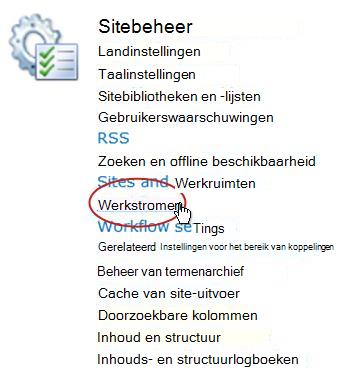
De pagina Werkstromen wordt geopend met de informatie.
Volgende stappen
Als dit de eerste keer is dat deze werkstroomversie wordt uitgevoerd, kunt u de instructies in het REVIEW-segment van dit artikel gebruiken om de gebeurtenissen in het exemplaar te bekijken en te ontdekken of de werkstroom naar wens functioneert.
Bekijk de resultaten van de werkstroom Handtekeningen verzamelen en maak rapporten
Nadat uw werkstroomexemplaar is voltooid, kunt u de gebeurtenissen bekijken die zijn vastgelegd in de geschiedenis. (U hebt toegang tot de record voor elk exemplaar tot 60 dagen nadat het exemplaar is voltooid.)
Belangrijk
De werkstroomgeschiedenis is alleen bedoeld als informele referentie. Het mag niet worden gebruikt voor officiële audits of voor andere juridische, bewijsdoeleinden.
U kunt ook rapporten uitvoeren over de algehele prestaties van de werkstroom in verschillende instanties.
Gebeurtenissen controleren in het meest recente exemplaar
Zolang een item in dezelfde lijst of bibliotheek aanwezig is en totdat dezelfde werkstroom opnieuw wordt uitgevoerd op hetzelfde item, kan de geschiedenis van het meest recente exemplaar worden geraadpleegd vanuit de lijst of bibliotheek.
Als u de pagina Werkstroomstatus wilt weergeven van het meest recente exemplaar van een werkstroom die op een item is uitgevoerd, gaat u als volgt te werk:
- Klik in de lijst of bibliotheek waarin het item zich bevindt op de statuskoppeling voor het gewenste item en de gewenste werkstroom.
In dit voorbeeld is het item het document met de naam Keynote-concept en is de werkstroom Nieuw document goedkeuren.

Op de pagina Werkstroomstatus bevindt de sectie Werkstroomgeschiedenis zich onderaan.
Maximaal 60 dagen toegang tot de geschiedenis van exemplaren
Wat moet u doen als u de geschiedenis van een exemplaar wilt bekijken nadat u dezelfde werkstroom opnieuw hebt uitgevoerd op hetzelfde item?
U kunt dit doen gedurende maximaal 60 dagen vanaf een van de twee toegangspunten: de lijst of bibliotheek, of de melding over het voltooien van de werkstroom. (Zestig dagen is hoelang het taakoverzicht voor werkstromen in SharePoint-producten wordt bewaard.)
Uit de lijst of bibliotheek
- Ga naar de lijst of bibliotheek waarin het item is opgeslagen.
- Klik op het pictogram vóór de naam van het item om het item te selecteren en klik vervolgens op het tabblad Files van het lint in de groep Werkstromen op Werkstromen.
- Klik op de pagina Werkstromen: Itemnaam onder Voltooide werkstromen op de naam of de status van het werkstroomexemplaar dat u wilt bekijken.
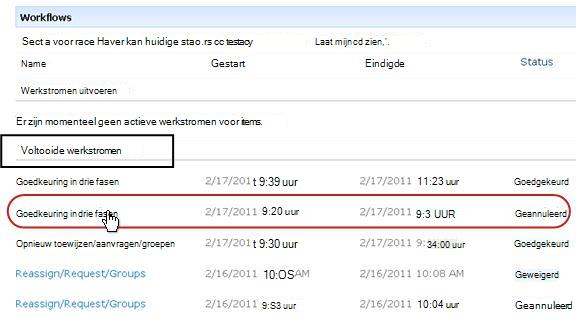
De pagina Werkstroomstatus voor dat exemplaar wordt geopend.
Vanuit de melding over het voltooien van de werkstroom
- Open de melding dat de werkstroom is voltooid voor het exemplaar dat u wilt bekijken en klik vervolgens op de koppeling Werkstroomgeschiedenis weergeven .
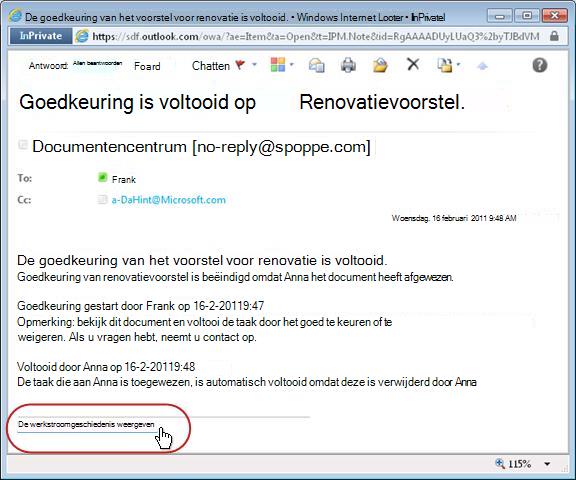
De pagina Werkstroomstatus voor dat exemplaar wordt geopend.
Als u alle voltooiingsmeldingen wilt bewaren, kunt u een Outlook-regel maken. Stel de regel in om alle inkomende berichten met de tekst in de onderwerpregel naar een eigen, aparte map te kopiëren. (Zorg ervoor dat met uw Outlook-regel de inkomende berichten worden gekopieerd en niet worden verplaatst , anders worden ze niet ook weergegeven in uw Postvak IN.)
Prestatierapporten voor werkstromen maken
Als u wilt weten hoe een van uw werkstroomversies in het algemeen presteert (in de loop van de tijd en via meerdere instanties), kunt u een of beide van de twee vooraf gedefinieerde rapporten maken:
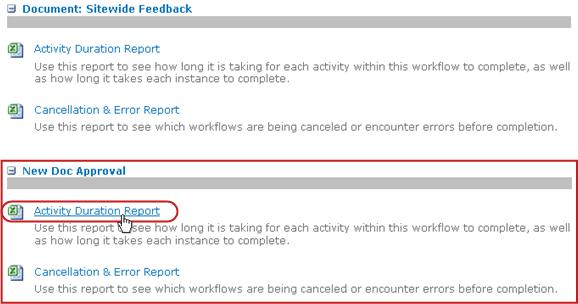
- Rapport Activiteitsduur Gebruik dit rapport om gemiddelden te zien van hoe lang het duurt voordat elke activiteit binnen een werkstroom is voltooid en hoe lang het duurt om elke volledige uitvoering of elk exemplaar van die werkstroom te voltooien.
- Annulerings- en foutenrapport Gebruik dit rapport om te zien of een werkstroom regelmatig wordt geannuleerd of fouten ervaart voordat deze is voltooid.
De beschikbare rapporten voor een werkstroom maken
- Klik in de lijst of bibliotheek, in de kolom Status voor die werkstroom, op een koppeling met statusinformatie.

- Klik op de pagina Werkstroomstatus onder Werkstroomgeschiedenis op Werkstroomrapporten weergeven.
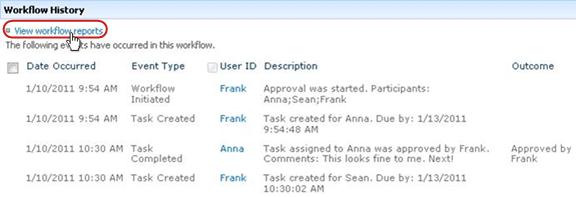
- Zoek de werkstroom waarvan u een rapport wilt bekijken en klik op de naam van het rapport dat u wilt bekijken.
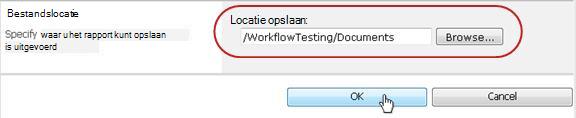
- Behoud of wijzig op de pagina Aanpassen de locatie waar het rapportbestand wordt gemaakt. Klik vervolgens op OK.
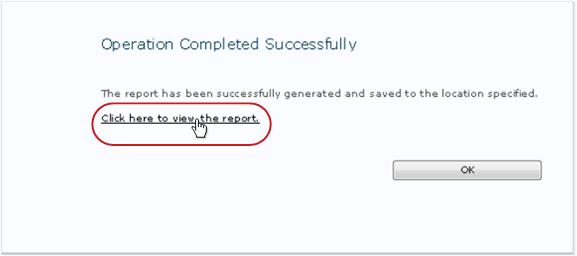
Het rapport wordt gemaakt en opgeslagen op de opgegeven locatie. - Als het rapport klaar is, kunt u klikken op de koppeling in de volgende afbeelding om het te bekijken. Klik anders op OK om te voltooien en het dialoogvenster te sluiten. (Wanneer u het rapport later wilt bekijken, vindt u dit op de locatie die u in de vorige stap hebt opgegeven.)
Volgende stappen
Als uw werkstroom precies zo werkt als u wilt, bent u klaar om deze te gebruiken.
Als er iets is dat u wilt wijzigen aan de werking ervan, raadpleegt u het VERANDERING-segment van dit artikel.
Prestatierapporten voor werkstromen maken
Als u wilt weten hoe een van uw werkstroomversies in het algemeen presteert (in de loop van de tijd en via meerdere instanties), kunt u een of beide van de twee vooraf gedefinieerde rapporten maken:
- Rapport Activiteitsduur Gebruik dit rapport om gemiddelden te zien van hoe lang het duurt voordat elke activiteit binnen een werkstroom is voltooid en hoe lang het duurt om elke volledige uitvoering of elk exemplaar van die werkstroom te voltooien.
- Annulerings- en foutenrapport Gebruik dit rapport om te zien of een werkstroom regelmatig wordt geannuleerd of fouten ervaart voordat deze is voltooid.
De beschikbare rapporten voor een werkstroom maken
- Klik in de lijst of bibliotheek, in de kolom Status voor die werkstroom, op een koppeling met statusinformatie.
- Klik op de pagina Werkstroomstatus onder Werkstroomgeschiedenis op Werkstroomrapporten weergeven.
- Zoek de werkstroom waarvan u een rapport wilt bekijken en klik op de naam van het rapport dat u wilt bekijken.
- Behoud of wijzig op de pagina Aanpassen de locatie waar het rapportbestand wordt gemaakt. Klik vervolgens op OK.
Het rapport wordt gemaakt en opgeslagen op de opgegeven locatie. - Als het rapport klaar is, kunt u klikken op de koppeling in de volgende afbeelding om het te bekijken. Klik anders op OK om te voltooien en het dialoogvenster te sluiten. (Wanneer u het rapport later wilt bekijken, vindt u dit op de locatie die u in de vorige stap hebt opgegeven.)
Volgende stappen
Als uw werkstroom precies zo werkt als u wilt, bent u klaar om deze te gebruiken.
Als er iets is dat u wilt wijzigen aan de werking ervan, raadpleegt u het VERANDERING-segment van dit artikel.
Een werkstroom voor het verzamelen van handtekeningen wijzigen, uitschakelen of verwijderen
Nadat u het eerste exemplaar van uw nieuwe werkstroom Handtekeningen verzamelen hebt uitgevoerd en de resultaten hebt bekeken, wilt u mogelijk een of meer wijzigingen aanbrengen in de manier waarop de werkstroom is geconfigureerd.
Ook wilt u mogelijk in de toekomst nog wijzigingen aanbrengen in de configuratie.
Ten slotte zou je op een gegeven moment de workflow voor een kortere of langere periode willen uitschakelen, maar niet verwijderen - of je zou er zelfs voor kunnen kiezen om hem helemaal te verwijderen.
Permanente instellingen voor een werkstroom wijzigen
Als u blijvende wijzigingen wilt aanbrengen in de instellingen van een bestaande werkstroom, opent en bewerkt u het koppelingsformulier dat oorspronkelijk is gebruikt om de werkstroom toe te voegen.
Als de werkstroom in slechts één lijst of bibliotheek wordt uitgevoerd
Open de lijst of bibliotheek waarin de werkstroom wordt uitgevoerd.
Klik op het lint op het tabblad Lijst of Bibliotheek .
Opmerking
De naam van het tabblad is afhankelijk van het lijst- of bibliotheektype. In een agendalijst heeft dit tabblad bijvoorbeeld de naam Calendar.
Klik in de groep Instellingen op Werkstroominstellingen.
Klik op de pagina Werkstroominstellingen onder Werkstroomnaam (klik om instellingen te wijzigen) op de naam van de werkstroom waarvoor u instellingen wilt wijzigen.
Opmerking
Als de gewenste werkstroom Handtekeningen verzamelen niet in de lijst voorkomt, is deze mogelijk maar aan één inhoudstype gekoppeld. Welke werkstromen in deze lijst worden weergegeven, wordt bepaald door het besturingselement Werkstroomkoppelingen van dit type weergeven , dat zich net boven de lijst bevindt. (Zie de afbeelding.) Klik door de opties voor inhoudstypen in de vervolgkeuzelijst om te ontdekken welke optie de gewenste werkstroom weergeeft. Wanneer de gewenste werkstroom in de lijst wordt weergegeven, klikt u op de naam van de werkstroom.
Maak de gewenste wijzigingen in hetzelfde koppelingsformulier van twee pagina's dat oorspronkelijk is gebruikt om de werkstroom toe te voegen, en sla deze op.
Zie het segment PLAN en het desbetreffende ADD-segment (Lijst/bibliotheek of siteverzameling) van dit artikel voor meer informatie over de velden en besturingselementen in het koppelingsformulier.
Als de werkstroom wordt uitgevoerd in alle lijsten en bibliotheken in de siteverzameling
- Open de startpagina van de siteverzameling (niet de startpagina van een site of subsite in de verzameling).
- Klik op het pictogram Instellingen en klik vervolgens op Site-instellingen.
Klik op de pagina Site-instellingen onder Galerieën op Site-inhoudstypen.
- Klik op de pagina Site-inhoudstypen op de naam van het site-inhoudstype waarvoor de werkstroom wordt uitgevoerd.
- Klik op de pagina voor het geselecteerde inhoudstype onderInstellingen opWerkstroominstellingen.
- Klik op de pagina Werkstroominstellingen onder Werkstroomnaam (klik om instellingen te wijzigen) op de naam van de werkstroom waarvoor u instellingen wilt wijzigen.
- Maak de gewenste wijzigingen in hetzelfde koppelingsformulier van twee pagina's dat oorspronkelijk is gebruikt om de werkstroom toe te voegen, en sla deze op.
Zie het segment PLAN en het desbetreffende ADD-segment (Lijst/bibliotheek of siteverzameling) van dit artikel voor meer informatie over de velden en besturingselementen in het koppelingsformulier.
Een werkstroom uitschakelen of verwijderen
Als de werkstroom in slechts één lijst of bibliotheek wordt uitgevoerd
- Open de lijst of bibliotheek waarin de werkstroom wordt uitgevoerd.
- Klik op het lint op het tabblad Lijst of Bibliotheek .
De naam van het tabblad is afhankelijk van het lijst- of bibliotheektype. In een agendalijst heeft dit tabblad bijvoorbeeld de naam Calendar. - Klik in de groep Instellingen op Werkstroominstellingen
- Klik op de pagina Werkstroominstellingen op de koppeling Een werkstroom verwijderen .
- Gebruik het formulier op de pagina Werkstromen verwijderen om werkstromen uit te schakelen, opnieuw in te schakelen of te verwijderen.

Het formulier bevat vijf kolommen:
- Werkstroom Naam van de werkstroom.
- Exemplaren Aantal exemplaren van de werkstroom die momenteel worden uitgevoerd voor items.
- Toestaan Optie waarmee de werkstroom normaal kan blijven werken.
- Geen nieuwe exemplaren Optie waardoor alle momenteel actieve exemplaren van de werkstroom kunnen worden voltooid, maar de werkstroom wordt uitgeschakeld door deze niet beschikbaar te maken voor het uitvoeren van nieuwe exemplaren. (Deze actie kan ongedaan worden gemaakt. Als u de werkstroom later opnieuw wilt inschakelen, gaat u terug naar deze pagina en selecteert u Toestaan.)
- Verwijderen Optie waarmee de werkstroom helemaal uit de lijst of bibliotheek wordt verwijderd. Alle actieve exemplaren worden onmiddellijk beëindigd en de kolom voor die werkstroom wordt niet meer weergegeven op de pagina voor de lijst of bibliotheek. (Deze actie kan niet ongedaan worden gemaakt.)
Als de werkstroom wordt uitgevoerd in alle lijsten en bibliotheken in de siteverzameling
- Open de startpagina van de siteverzameling (niet de startpagina van een site of subsite in de verzameling).
-
Klik op en klik vervolgens op Site-instellingen.
Klik in SharePoint in Microsoft 365 op Instellingen Instellingen, klik op Site-inhoud en klik vervolgens op Site-instellingen. - Klik op de pagina Site-instellingen onder Web Designer-galerieën op Site-inhoudstypen.
- Klik op de pagina Site-inhoudstypen op de naam van het site-inhoudstype waarvoor de werkstroom wordt uitgevoerd.
- Klik op de pagina voor het geselecteerde inhoudstype onderInstellingen op Werkstroominstellingen.
- Klik op de pagina Werkstroominstellingen op de koppeling Een werkstroom verwijderen .
- Gebruik het formulier op de pagina Werkstromen verwijderen om werkstromen uit te schakelen, opnieuw in te schakelen of te verwijderen.
Volgende stappen
Als u wijzigingen hebt aangebracht, voert u een testexemplaar van de werkstroom uit om het effect van de wijzigingen te controleren.
Het formulier bevat vijf kolommen:
- Werkstroom Naam van de werkstroom.
- Exemplaren Aantal exemplaren van de werkstroom die momenteel worden uitgevoerd voor items.
- Toestaan Optie waarmee de werkstroom normaal kan blijven werken.
- Geen nieuwe exemplaren Optie waardoor alle momenteel actieve exemplaren van de werkstroom kunnen worden voltooid, maar de werkstroom wordt uitgeschakeld door deze niet beschikbaar te maken voor het uitvoeren van nieuwe exemplaren. (Deze actie kan ongedaan worden gemaakt. Als u de werkstroom later opnieuw wilt inschakelen, gaat u terug naar deze pagina en selecteert u Toestaan.)
- Verwijderen Optie waarmee de werkstroom volledig uit de siteverzameling wordt verwijderd. Alle actieve exemplaren worden onmiddellijk beëindigd en de kolom voor die werkstroom wordt niet meer weergegeven op de pagina voor de lijst of bibliotheek. (Deze actie kan niet ongedaan worden gemaakt.)
Verder aanpassen
Er zijn allerlei manieren om de werkstromen van SharePoint-producten verder aan te passen.
U kunt zelfs zelf aangepaste werkstromen maken.
U kunt een of meer van de volgende programma's gebruiken:
- SharePoint Designer 2013 Pas werkstroomformulieren, acties en gedrag aan.
- Microsoft Visual Studio Bouw uw eigen aangepaste werkstroomacties.
Zie het Help-systeem voor Microsoft Software Developer Network (MSDN) voor meer informatie.