

Werkstromen van SharePoint kunnen u helpen bedrijfsprocessen te automatiseren, waardoor deze consistenter en efficiënter worden. Met de werkstroom Goedkeuring kunt u documenten en andere items die in SharePoint zijn opgeslagen, ter goedkeuring doorsturen naar een of meer personen.
Opmerking
- SharePoint 2010-werkstromen zijn sinds 1 augustus 2020 buiten gebruik gesteld voor nieuwe tenants en verwijderd uit bestaande tenants op 1 november 2020. Als u SharePoint 2010-werkstromen gebruikt, raden wij u aan te migreren naar Power Automate of andere ondersteunde oplossingen. Zie SharePoint 2010-werkstroom buitengebruikstelling voor meer informatie.
- SharePoint 2013-werkstroom is afgeschaft sinds april 2023 en wordt vanaf 2 april 2024 uitgeschakeld voor nieuwe tenants. Het wordt verwijderd uit bestaande tenants en wordt volledig buiten gebruik gesteld vanaf 2 april 2026. Als u een SharePoint 2013-werkstroom gebruikt, raden we u aan te migreren naar Power Automate of een andere ondersteunde oplossing. Zie SharePoint 2013-werkstroom buitengebruikstelling in Microsoft 365 voor meer informatie.
Zie De werkstromen van SharePoint voor meer informatie.
Belangrijk
De werkstroom Goedkeuring is standaard niet geactiveerd en wordt niet weergegeven in de keuzelijst Een werkstroomsjabloon selecteren van het koppelingsformulier. Als sitebeheerders de site beschikbaar willen maken voor gebruik, moet deze worden geactiveerd op het niveau van de siteverzameling. Ga naar Site-instellingen> Onderdelen > vansiteverzameling activeren de functie Werkstromen. Daarnaast biedt SharePoint 2013 deze werkstroomsjablonen op basis van de SharePoint 2010-compatibiliteitsmodus. Gebruik SharePoint Designer 2013 als u een werkstroom op basis van SharePoint 2013 wilt maken met een soortgelijke logica.
U hoeft alleen een goedkeuringswerkstroomtaak te voltooien Schuif omlaag naar het segment Compleet en vouw het uit. Mogelijk hebt u op dit moment geen van de andere segmenten nodig.

SharePoint-werkstromen zijn:
- Efficiënt en consistent Een goedkeuringswerkstroom stuurt het document of item automatisch door, wijst namaaktaken toe, houdt de voortgang ervan bij en stuurt zo nodig herinneringen en meldingen. De activiteit in een werkstroom kan worden bewaakt en aangepast vanaf een centrale statuspagina, en de geschiedenis van gebeurtenissen in een werkstroomuitvoering wordt gedurende 60 dagen na voltooiing bijgehouden.
- Minder werk voor u Een goedkeuringswerkstroom bespaart u en uw collega's tijd en moeite en stroomlijnt en standaardiseert tegelijkertijd uw goedkeuringsproces.
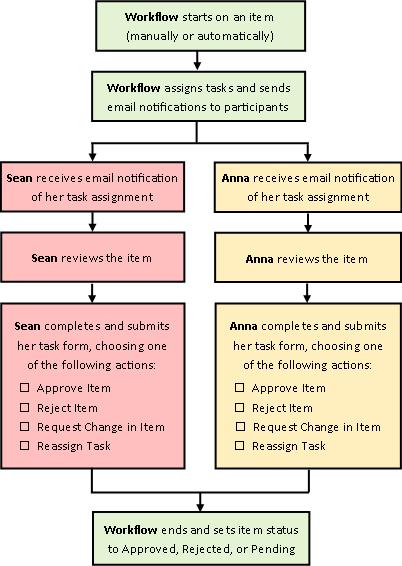
Hier ziet u een diagram van een zeer eenvoudige versie van de goedkeuringswerkstroom.
Tips voor het gebruik van dit artikel
De informatie in dit artikel wordt gepresenteerd in tien uitvouwbare segmenten.
Klik hier voor een paar tips om het meeste uit dit artikel te halen
U hoeft alleen een goedkeuringswerkstroomtaak te voltooien Schuif omlaag naar het segment Compleet en vouw het uit. Mogelijk hebt u op dit moment geen van de andere segmenten nodig.
Als u werkstromen wilt toevoegen, starten, bewaken en onderhouden Als u nog niet bekend bent met deze taken, is het misschien handig om dit artikel segment voor segment door te nemen wanneer u voor het eerst een werkstroom ontwerpt en toevoegt. Als je eenmaal bekend bent met de informatie en de lay-out van het artikel, kun je bij eventuele volgende bezoeken direct naar het segment gaan dat je nodig hebt.
Goedkeuring van inhoud en publicatie Mogelijk hebt u lijsten of bibliotheken waarin u wilt dat nieuwe items en/of nieuwe versies van huidige items worden gecontroleerd op de juistheid van de inhoud of de geschiktheid van de vorm en stijl, voordat deze zichtbaar worden gemaakt voor iedereen die toegang heeft tot de lijst. Dit type controleproces wordt goedkeuring van inhoud genoemd, en u kunt een goedkeuringswerkstroom gebruiken om de goedkeuring van inhoud in een lijst of bibliotheek te beheren. (Er is ook een zeer vergelijkbare werkstroom Publicatie goedkeuren, die speciaal is gemaakt voor gebruik op SharePoint-sites waarop webpagina's op internet worden gepubliceerd.)
Een woordje over het afdrukken van dit artikel Dit is een lang artikel. Als u alleen geselecteerde segmenten wilt afdrukken, moet u ervoor zorgen dat alleen die segmenten worden uitgevouwen wanneer u afdrukt. (Als u de volledige afbeeldingen wilt opnemen in het afgedrukte exemplaar, drukt u bovendien zowel liggend als niet staand af.)
En wat over zoeken Controleer voordat u naar een tekst of term in dit artikel zoekt of alle segmenten waarin u wilt zoeken, zijn uitgevouwen.
Meer informatie over goedkeuringswerkstromen
Een goedkeuringswerkstroom is een SharePoint-functie waarmee een document of ander item dat is opgeslagen in een SharePoint-lijst of -bibliotheek, wordt doorgestuurd naar een of meer personen voor goedkeuring of afkeuring. De workflow automatiseert, stroomlijnt en standaardiseert het hele proces.
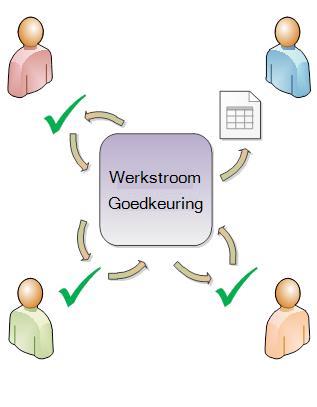
De basiswerkstroom Goedkeuring die deel uitmaakt van SharePoint-producten fungeert als sjabloon. Met deze sjabloon kunt u meerdere goedkeuringswerkstromen toevoegen aan uw sites. Elke werkstroom die u toevoegt is een unieke versie van de basiswerkstroom Goedkeuring, met elk een eigen, gespecialiseerde manier van werken, gebaseerd op de instellingen die u opgeeft bij het toevoegen.
Secties in dit segment
- Wat kan een goedkeuringswerkstroom voor mij betekenen?
- Wat kan een goedkeuringswerkstroom niet doen?
- Wie kan dit type werkstroom gebruiken?
- Hoe kunt u dit type werkstroom plannen, toevoegen, uitvoeren en onderhouden?
1. Wat kan een goedkeuringswerkstroom voor mij betekenen?
- Wanneer u voor het eerst een goedkeuringswerkstroom toevoegt aan uw lijst, bibliotheek of siteverzameling, kunt u opgeven hoeveel deelnemers u wilt opnemen en aangeven of hun taken achter elkaar (serieel) of allemaal tegelijk (parallel) worden toegewezen. U kunt zelfs bepalen of de taken van de deelnemers in twee of meer afzonderlijke fasen moeten worden verdeeld. U kunt ook een einddatum opgeven en/of de toegestane tijd voor het voltooien van elke taak. En elke keer dat u de werkstroom handmatig start voor een item, kunt u deze instellingen wijzigen.
- In de werkstroom wordt aan elke opgegeven deelnemer een taak toegewezen. Elke deelnemer kiest uit verschillende mogelijke antwoorden: het item goedkeuren of afkeuren, een wijziging in het item aanvragen, de taak opnieuw toewijzen of de taak annuleren of verwijderen.
- Terwijl de werkstroom actief is, kunt u de voortgang volgen en aanpassingen maken (indien nodig) vanaf één centrale pagina Werkstroomstatus.
- Gedurende 60 dagen nadat de werkstroom is voltooid, is de lijst met alle werkstroomgebeurtenissen die hebben plaatsgevonden in de loop van deze uitvoering (of instantie) van de werkstroom nog steeds beschikbaar op de pagina Werkstroomstatus, voor informele naslag.
U kunt een goedkeuringswerkstroom ook gebruiken voor het beheren van een goedkeuringsproces voor inhoud voor een lijst of bibliotheek. Zie het onderdeel Besturingselement van dit artikel voor meer informatie.
2. okt. Wat kan een goedkeuringswerkstroom niet doen?
Deelnemers aan een goedkeuringswerkstroom mogen meestal geen wijzigingen aanbrengen in het item dat wordt gereviseerd. In plaats daarvan kunnen deelnemers vragen om wijzigingen in het item in de loop van het werkstroomexemplaar. Als u een werkstroom wilt toevoegen waarin deelnemers opmerkingen en bijgehouden wijzigingen in het item zelf invoegen, raadpleegt u het artikel Alles over werkstromen voor het verzamelen van feedback in de sectie Zie ook .
Goedkeuringswerkstromen zijn ook niet ontworpen voor het verzamelen van handtekeningen. Als u een werkstroom wilt gebruiken om handtekeningen te verzamelen in een Microsoft Word-document, een Microsoft Excel-werkmap of een Microsoft InfoPath-formulier, raadpleegt u het artikel Alles over werkstromen voor het verzamelen van handtekeningen in de sectie Zie ook.
3. okt. Wie kan dit type werkstroom gebruiken?
Een werkstroom toevoegenU moet standaard de machtiging Lijsten beheren hebben om een werkstroom toe te voegen . (De groep Eigenaren beschikt standaard over de machtiging Lijsten beheren. De groep Leden en de groep Bezoekers beschikken niet over deze machtiging.)
Een werkstroom startenU moet standaard ook over de machtiging Items bewerken beschikken om een werkstroom te starten die al is toegevoegd. (De groep Leden en de groep Eigenaren hebben beide standaard de machtiging Items bewerken; de groep Bezoekers niet.)
Eigenaren kunnen er ook voor kiezen om specifieke werkstromen zo te configureren dat ze alleen kunnen worden gestart door leden van de groep Eigenaren. (Hiervoor schakelt u op de eerste pagina van het koppelingsformulier het selectievakje Machtigingen voor lijsten beheren vereisen om deze werkstroom te starten in.)
4. okt. Hoe kunt u dit type werkstroom plannen, toevoegen, uitvoeren en onderhouden?
Dit zijn de basisfasen:
-
VOORDAT de werkstroom wordt uitgevoerd (plannen, toevoegen, starten)
Voordat u een werkstroom toevoegt, plant u waar u deze wilt toevoegen (voor één lijst of bibliotheek, of voor de hele siteverzameling) en bepaalt u in welke details hoe deze gaat werken. Nadat u de werkstroom hebt toegevoegd en geconfigureerd, kan iedereen met de benodigde machtigingen de werkstroom starten voor een specifiek item. De werkstroom kan ook zo worden ingesteld dat deze automatisch wordt uitgevoerd. Automatisch uitvoeren kan worden geactiveerd op basis van twee of beide van twee triggerende gebeurtenissen: wanneer een item wordt toegevoegd aan of gemaakt in een lijst of bibliotheek, of wanneer een item in een lijst of bibliotheek wordt gewijzigd. -
TERWIJL de werkstroom wordt uitgevoerd (voltooien, controleren, aanpassen)
Terwijl de werkstroom wordt uitgevoerd, voeren individuele deelnemers de toegewezen taken uit. Er worden automatische herinneringen verzonden naar deelnemers die de deadline van een taak niet halen. Ondertussen kan de voortgang van de werkstroom worden gecontroleerd vanaf een centrale pagina Werkstroomstatus voor dat specifieke exemplaar van de werkstroom. Aanpassingen aan de workflow terwijl deze draait, kunnen vanaf dezelfde pagina worden gedaan; En indien nodig kan de werkstroom daar worden geannuleerd of beëindigd. -
NADAT de werkstroom is uitgevoerd (controleren, rapporteren, wijzigen)
Wanneer de werkstroom is voltooid, kan de volledige geschiedenis van die uitvoering (of instantie) gedurende maximaal 60 dagen worden bekeken op de pagina Werkstroomstatus. Op dezelfde pagina kunt u statistische rapporten over de prestaties van deze werkstroomversie maken. Tot slot, als u ooit iets wilt wijzigen aan de werking van de werkstroom, kunt u het koppelingsformulier openen en bewerken dat u hebt ingevuld toen u de werkstroom voor het eerst toevoegde.
In het volgende stroomdiagram ziet u deze fasen vanuit het perspectief van degene die een nieuwe werkstroom toevoegt.

Een nieuwe goedkeuringswerkstroom plannen
In dit segment identificeren we de beslissingen die u moet nemen en de informatie die u moet verzamelen voordat u een versie van de goedkeuringswerkstroom toevoegt.
Als u al weet hoe u dit type werkstroom kunt toevoegen en alleen herinnerd wilt worden aan de specifieke stappen, kunt u rechtstreeks naar het juiste segment Toevoegen (Lijst/bibliotheek of siteverzameling) van dit artikel gaan.
Secties in dit segment
De werkstromen die deel uitmaken van SharePoint-producten, fungeren als hoofdsjablonen waarop de specifieke, afzonderlijke werkstromen zijn gebaseerd die u aan uw lijsten, bibliotheken en siteverzameling toevoegt.
Elke keer dat u bijvoorbeeld een goedkeuringswerkstroom toevoegt, voegt u in feite een versie toe van de algemene sjabloon voor een goedkeuringswerkstroom. U geeft elke versie een eigen naam en eigen instellingen op, die u opgeeft in het koppelingsformulier wanneer u die betreffende versie toevoegt. Op die manier kunt u meerdere werkstromen toevoegen, alle versies gebaseerd op de hoofdsjabloon voor goedkeuringswerkstromen, maar elke versie benoemd en afgestemd op de specifieke manier waarop u deze wilt gebruiken. De benoemde versies worden ook wel werkstroomexemplaren genoemd.
2. okt. Introductie van het koppelingsformulier
Wanneer u een nieuwe versie van de werkstroom toevoegt die is gebaseerd op een van de beschikbare werkstroomsjablonen, vult u een koppelingsformulier in om aan te geven hoe het nieuwe exemplaar moet functioneren.
In de volgende sectie vindt u een lijst met vragen die u voorbereiden op het invullen van het koppelingsformulier. Neem echter eerst even de tijd om het formulier en de velden te bekijken.
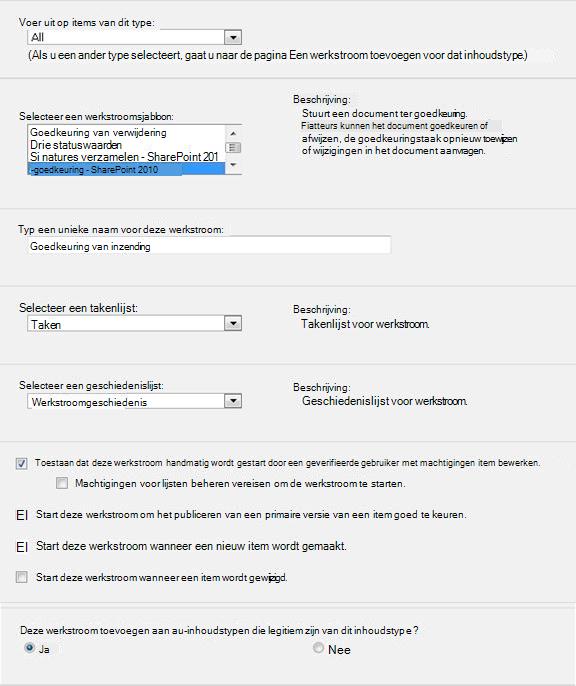
Eerste pagina van het koppelingsformulier
Tweede pagina van het koppelingsformulier
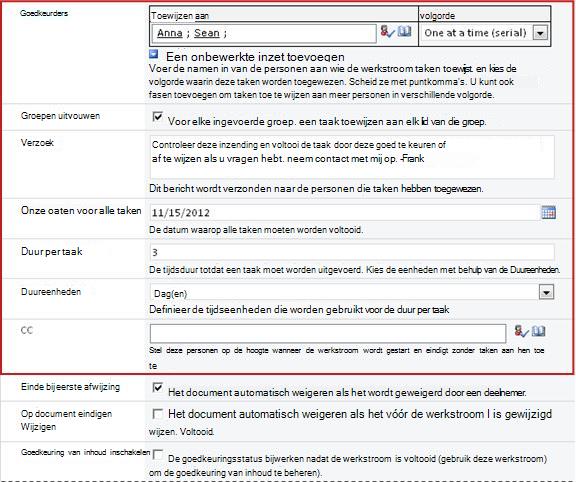
De velden in het rode vak op deze tweede pagina worden ook weergegeven op het startformulier, dat elke keer dat de werkstroom handmatig wordt gestart, wordt weergegeven en hier kan worden bewerkt voor die ene uitvoering.
3. okt. Twaalf vragen om te beantwoorden
Zodra u het antwoord op alle vragen in deze sectie hebt, kunt u uw werkstroom toevoegen.
- Is dit het juiste type werkstroom?
- Eén lijst of bibliotheek, of de hele siteverzameling? en Eén inhoudstype of alle inhoudstypen?
- Wat is een goede naam?
- Takenlijsten en geschiedenislijsten: bestaande of nieuwe?
- Hoe (en door wie) kan deze workflow worden gestart?
- Krijgen inhoudstypen die kenmerken overnemen van dit type ook deze werkstroom?
- Deelnemers: Welke mensen, in welke volgorde?
- Welke aanvullende informatie hebben deelnemers nodig?
- Wanneer moeten taken voltooid zijn?
- Wanneer eindigt deze werkstroom?
- Wie moet op de hoogte worden gesteld?
- Bepaalt deze werkstroom de goedkeuring van inhoud?
01. Is dit het juiste type workflow?
Er zijn verschillende werkstroomsjablonen met het woord 'Goedkeuring' in de naam. Dit artikel heeft betrekking op de werkstroomsjabloon die in het menu wordt weergegeven als Goedkeuring - SharePoint 2010. Als u niet zeker weet of dit type werkstroom de beste keuze voor u is, gaat u terug naar het gedeelte LEREN van dit artikel. Zie het artikel over de werkstromen van SharePoint in de sectie Zie ook voor meer informatie over de andere beschikbare werkstroomsjablonen.
02. okt. Eén lijst of bibliotheek, of de hele siteverzameling? (en) Eén inhoudstype of alle inhoudstypen?
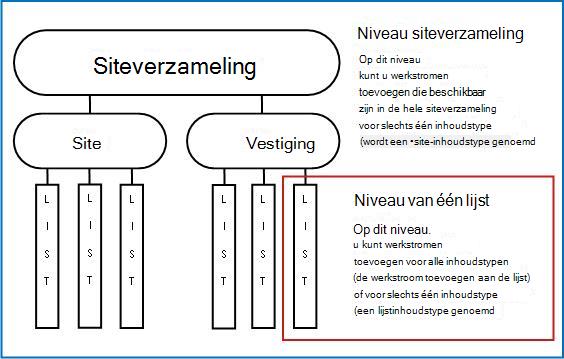
U kunt uw nieuwe versie van de goedkeuringswerkstroom beschikbaar maken in slechts één lijst of bibliotheek, of u kunt deze beschikbaar maken in de hele siteverzameling.
- Als u de werkstroom voor één lijst of bibliotheek toevoegt, kunt u deze zodanig instellen dat deze wordt uitgevoerd voor alle inhoudstypen of voor slechts één inhoudstype.
- Als u de werkstroom toevoegt voor de gehele siteverzameling, moet u deze echter zo instellen dat deze wordt uitgevoerd voor slechts één site-inhoudstype.
Wat is een inhoudstype?
Elk document of ander item dat in een SharePoint-lijst of -bibliotheek is opgeslagen, behoort tot een of ander inhoudstype. Een inhoudstype kan zo eenvoudig en generiek zijn als Document of Excel-spreadsheet, of zeer gespecialiseerd als Juridisch contract of Productontwerpspecificatie. Sommige inhoudstypen zijn standaard beschikbaar in SharePoint-producten, maar u kunt deze aanpassen en andere inhoudstypen toevoegen die u zelf hebt gemaakt. Zie Een site-inhoudstype maken of aanpassen en Een inhoudstype toevoegen aan een lijst of bibliotheek voor meer informatie.
03. okt. Wat is een goede naam?
Geef uw werkstroomversie een naam die:
- Geeft duidelijk aan waarvoor het wordt gebruikt.
- Onderscheidt het duidelijk van andere workflows.
Een voorbeeld
Stel dat u lid bent van een groep editors. Uw groep wil twee verschillende goedkeuringswerkstromen gebruiken om documentinzendingen van externe medewerkers te beheren:
- U voert de eerste werkstroom uit voor elk ingediend document om te bepalen of u het document wilt accepteren voor het bewerkingsproces.
- Nadat u een ingediend document hebt geaccepteerd en bewerkt, voert u de tweede werkstroom uit voor het bewerkte concept om te bepalen of u het document als definitief wilt accepteren.
U kunt de eerste werkstroom de naam Goedkeuring voor indiening accepteren en de tweede de naam Definitief concept geven.
Tip
Zoals gewoonlijk is het raadzaam om consistente naamgevingsconventies vast te stellen en ervoor te zorgen dat iedereen die betrokken is bij uw werkstromen, bekend is met deze conventies.
04. okt. Takenlijsten en geschiedenislijsten: bestaande of nieuwe?
U kunt de werkstroom de standaardtakenlijst en -geschiedenislijst van de site laten gebruiken, andere bestaande taken- en geschiedenislijsten gebruiken of nieuwe lijsten aanvragen voor deze werkstroom.
- Als uw site talrijke werkstromen heeft, of als sommige werkstromen uit veel taken bestaan, kunt u overwegen om nieuwe lijsten voor elke werkstroom aan te vragen. (Het beheren van te lange lijsten kan de prestaties vertragen. Het is sneller en gemakkelijker voor het systeem om meerdere kortere lijsten bij te houden dan één hele lange.)
- Als de taken en de geschiedenis van deze werkstroom gevoelige of vertrouwelijke gegevens bevatten die u gescheiden wilt houden van de algemene takenlijst, moet u zeker aangeven dat u nieuwe, aparte lijsten voor deze werkstroom wilt. (Nadat u de werkstroom hebt toegevoegd, moet u ervoor zorgen dat de juiste machtigingen zijn ingesteld voor de nieuwe lijsten.)
05. okt. Hoe (en door wie) kan deze workflow worden gestart?
Een werkstroom kan worden ingesteld om alleen handmatig te worden gestart, alleen automatisch, of op beide manieren:
- Wanneer u handmatig een goedkeuringswerkstroom start voor een specifiek document of item, wordt een ander formulier weergegeven, het startformulier. Het startformulier bevat de meeste instellingen van de tweede pagina van het koppelingsformulier . De persoon die de werkstroom start, kan een van deze instellingen wijzigen (alleen voor het huidige exemplaar) en kan dit doen voordat hij of zij op Start klikt. Naar de lijst > gaan Contextmenu > voor items Werkstromen> Selecteer de werkstroom om deze handmatig te starten.
- Met een automatische start is er natuurlijk geen mogelijkheid om een startformulier te presenteren, dus de standaardinstellingen die in het koppelingsformulier zijn opgegeven, worden zonder wijzigingen gebruikt.
In de volgende afbeelding ziet u het verschil tussen handmatig starten en automatisch starten.

Wijzigingen die u in het startformulier aanbrengt, worden alleen toegepast tijdens het huidige exemplaar van de werkstroom. Als u de permanente standaardinstellingen van de werkstroom wilt wijzigen, bewerkt u het oorspronkelijke koppelingsformulier , zoals wordt uitgelegd in het CHANGE-segment van dit artikel.
Handmatig starten
Als u handmatig starten toestaat, kan iedereen met de benodigde machtigingen op elk gewenst moment de werkstroom starten voor elk item dat daarvoor in aanmerking komt.
De voordelen van handmatig starten zijn dat u en uw collega's de werkstroom alleen kunnen uitvoeren wanneer en als u dat wilt, en dat u bij elke uitvoering de kans hebt om enkele instellingen te wijzigen met behulp van het startformulier.
Een snel voorbeeld Als u uw werkstroom alleen wilt uitvoeren op items die zijn geschreven door iemand buiten uw team, dan zal het alleen handmatig starten voorkomen dat de werkstroom automatisch wordt uitgevoerd op items die door u en uw teamleden zijn gemaakt. (Een andere oplossing: houd één lijst of bibliotheek bij voor items van auteurs in uw team en een afzonderlijke lijst of bibliotheek voor items van alle andere auteurs. Op die manier kunt u de werkstroom automatisch uitvoeren, maar alleen in de lijst met externe auteurs. Een andere oplossing: voeg een ALS-voorwaarde toe en stel Gemaakt door in op de specifieke persoon.
Het belangrijkste nadeel van handmatig starten is dat iemand eraan moet denken om de werkstroom uit te voeren wanneer dit gepast is.
Automatisch starten
U kunt instellen dat de werkstroom automatisch wordt gestart door een van de volgende gebeurtenissen:
- Iemand probeert een primaire versie van een item te publiceren.
- Er wordt een nieuw item gemaakt in of geüpload naar de lijst of bibliotheek.
- Een item dat al in de lijst of bibliotheek is opgeslagen, is gewijzigd.
Het voordeel van een automatische start is dat niemand eraan hoeft te denken om de workflow te starten. Deze wordt telkens uitgevoerd wanneer een triggerende gebeurtenis plaatsvindt.
Een snel voorbeeld Als u verantwoordelijk bent voor de nauwkeurigheid en geschiktheid van de items in een lijst, kunt u een goedkeuringswerkstroom toevoegen aan die lijst en uzelf opgeven als de enige deelnemer. U kunt de werkstroom zo instellen dat deze automatisch wordt gestart wanneer een item in de lijst wordt gewijzigd en telkens wanneer er een nieuw item wordt toegevoegd. Zo blijft u altijd op de hoogte.
Twee nadelen van automatisch starten:
- U kunt het uitvoeren van de werkstroom niet stoppen wanneer er een triggerende gebeurtenis plaatsvindt.
- U kunt geen instellingen wijzigen aan het begin van het afzonderlijke exemplaar.
Zie het segment Besturingselement van dit artikel voor meer informatie over het automatisch uitvoeren van de goedkeuringswerkstroom wanneer iemand een primaire versie van een item probeert te publiceren.
06. okt. Krijgen inhoudstypen die kenmerken overnemen van dit type ook deze werkstroom?
Alleen wanneer u een werkstroom toevoegt aan een inhoudstype voor de hele siteverzameling, kunt u de werkstroom ook toevoegen aan alle andere inhoudstypen in de siteverzameling die kenmerken overnemen van het inhoudstype waaraan u de werkstroom toevoegt.
Notities
- Het kan lang duren voordat de bewerking waarmee alle extra toevoegingen worden uitgevoerd, is voltooid.
- Als de overname is uitgeschakeld voor sites of subsites waarop u deze werkstroom wilt toevoegen aan het overnemen van inhoudstypen, moet u ervoor zorgen dat u lid bent van de groep Eigenaren van elk van die sites of subsites voordat u deze bewerking uitvoert.
07. okt. Deelnemers: Welke mensen, in welke volgorde?
U moet de naam of het e-mailadres opgeven van elke persoon aan wie de nakijktaken worden toegewezen.
Eén fase of meerdere fasen? U kunt ervoor kiezen slechts één fase van controletaken te hebben of voor meerdere fasen. Als u meer dan één fase hebt, worden de fasen na elkaar uitgevoerd.
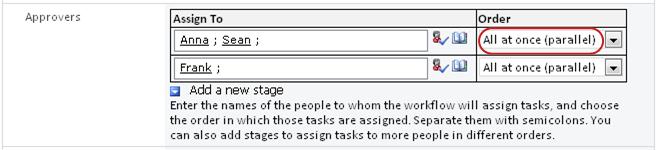
Parallelle beoordelingen of seriële beoordelingen? Voor de deelnemers aan een bepaald stadium kunt u kiezen of ze hun controletaken allemaal tegelijk (parallel) willen toewijzen of dat hun controletaken na elkaar (in serie) worden toegewezen in de door u aangegeven volgorde. De seriële optie kan handig zijn als u bijvoorbeeld de werkstroom zo instelt dat deze eindigt na de eerste weigering, of als u wilt dat deelnemers verderop de opmerkingen van eerdere deelnemers kunnen zien als onderdeel van de context van hun beoordelingen.
Een voorbeeld
Dit eenvoudige scenario illustreert enkele van de voordelen van zowel meerdere fasen als seriële beoordelingen:
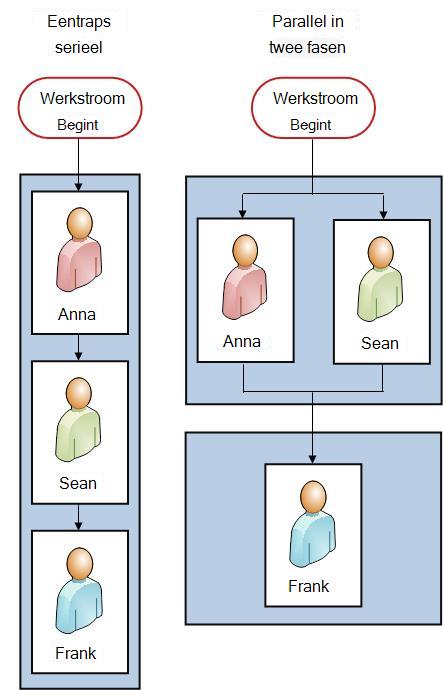
Stel dat Frank een nieuwe goedkeuringswerkstroom toevoegt. Hij wil dat zijn collega's Anna en Sean elk item eerst beoordelen, voordat hij het zelf beoordeelt. Hij wil ook dat de werkstroom stopt voordat hij zelf wordt beoordeeld als Anna of Sean het item afkeurt. Frank kan dit op twee manieren instellen:
-
Door een seriële beoordeling te gebruikenFrank zet een seriële recensie in één fase op waarin Anna en Sean de eerste twee deelnemers zijn en hij de derde; en hij selecteert de optie Beëindigen bij eerste afwijzing .
In deze opstelling moet Anna het item goedkeuren voordat de taak van Jan wordt toegewezen, en vervolgens moet Stefan het item goedkeuren voordat de taak van Frank wordt toegewezen. Als Anna het item afwijst, krijgen Jan en Frank geen taak toegewezen. en als Anna het goedkeurt, maar Sean het afwijst, eindigt de werkstroom nog steeds voordat Franks revisietaak ooit is toegewezen.
Dit is hoe Frank zijn eentraps seriële recensie instelt.


-
Met behulp van twee fasenAls Frank wil dat Anna en Sean hun beoordelingen op hetzelfde moment toegewezen krijgen, zodat Stefan niet hoeft te wachten tot Anna klaar is voordat ze kan beginnen, kan hij twee fasen in de workflow instellen: de eerste een parallelle fase voor de beoordelingen van Anna en Jan en de tweede een afzonderlijke fase voor alleen zijn eigen beoordeling. Nogmaals, hij selecteert de optie Beëindigen bij eerste afwijzing . De tweede fase begint pas als de eerste fase is voltooid; dus nogmaals, als Anna of Sean het item afwijzen, wordt Franks beoordelingstaak nooit toegewezen.
Dit is hoe Frank zijn parallelle beoordeling in twee fasen instelt.
Hier ziet u diagrammen van beide oplossingen.
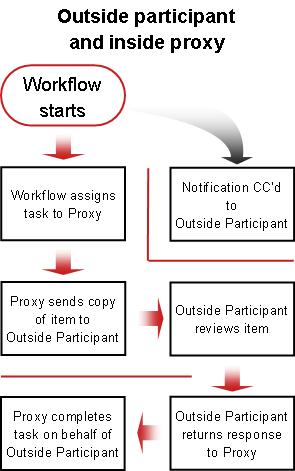
Deelnemers van buiten Er is een speciaal proces voor het opnemen van deelnemers die geen lid zijn van uw SharePoint-organisatie. In dit proces fungeert een sitelid als een proxy voor de externe deelnemer.
Hier volgt een diagram van dat proces:
Eén taak toewijzen aan elke hele groep of één taak aan elk groepslid? Als u een groepsadres of distributielijst opneemt onder de deelnemers aan de werkstroom, kunt u de werkstroom één taak laten toewijzen aan elk lid van de groep, of slechts één taak toewijzen aan de hele groep (maar toch een melding van die ene taak naar elk lid sturen). Wanneer er slechts één taak is toegewezen aan de hele groep, kan elk lid van de groep die ene taak claimen en voltooien. (Instructies voor het claimen van een groepstaak vindt u in het gedeelte Volledig van dit artikel.)
08. okt. Welke aanvullende informatie hebben deelnemers nodig?
Er is een tekstveld in het koppelingsformulier waarin u instructies, informatie over vereisten, resources, enzovoort kunt opgeven.
U kunt de volgende twee dingen toevoegen:
- Contactgegevens, voor het geval deelnemers moeilijkheden of vragen hebben.
- Als u in de werkstroom maar één taak aan elke groep of distributielijst toewijst, moet u hier vermelden dat één lid van elke groep de taak moet claimen voordat hij deze voltooit. Op die manier verspillen andere leden van de groep geen tijd door aan dezelfde taak te beginnen. U vindt de details over het claimen van een groepstaak in het segment Volledig van dit artikel
09. okt. Wanneer moeten taken voltooid zijn?
U kunt op twee manieren aangeven wanneer werkstroomtaken moeten zijn voltooid:
Op kalenderdatum U kunt één kalenderdatum opgeven waarop alle taken moeten zijn voltooid.
- Als u uw werkstroom zo instelt dat deze automatisch wordt gestart, moet u deze optie meestal niet gebruiken. Dit komt omdat de opgegeven datumwaarde niet automatisch wordt aangepast ten opzichte van de huidige datum wanneer de werkstroom automatisch wordt gestart.
Op taakduur U kunt het aantal dagen, weken of maanden opgeven dat is toegestaan voor elke taak, vanaf het moment dat die taak is toegewezen.
- Een vervaldatum in de agenda overschrijft een opgegeven taakduur. Dat wil zeggen: als het vandaag 10 juni is en ik vandaag een taak toegewezen krijg die een duur van drie dagen heeft, maar die ook de kalendervervaldatum van 11 juni heeft, dan moet de taak op 11 juni (de kalendervervaldatum) zijn en niet op 13 juni (het einde van de duur van drie dagen).
10. okt. Wanneer eindigt deze werkstroom?
Om tijdverspilling aan onnodige controles te voorkomen, kunt u ervoor kiezen de werkstroom onmiddellijk te beëindigen (vóór de opgegeven of berekende einddatum) wanneer een van de volgende gebeurtenissen plaatsvindt:
- Deelnemers wijzen het item af.
- Het item is op enigerlei wijze gewijzigd.
Opmerking
Een werkstroom kan niet worden gestart voor een item dat op dat moment is uitgecheckt. Nadat de werkstroom is gestart, kan het te controleren item echter worden uitgecheckt om het te beveiligen tegen wijzigingen. (Maar totdat dat item opnieuw wordt ingecheckt, kan er geen andere werkstroom voor worden gestart.)
11. okt. Wie moet op de hoogte worden gesteld?
In het veld CC , op de tweede pagina van het koppelingsformulier, kunt u namen of adressen opgeven van iedereen die een melding moet ontvangen telkens wanneer deze werkstroom wordt gestart of beëindigd.
- Als u hier een naam invoert, wordt er geen werkstroomtaak toegewezen aan die persoon.
- Als de werkstroom handmatig wordt gestart, ontvangt de persoon die de werkstroom start de meldingen over het begin en einde zonder dat deze in dit veld hoeft te worden opgegeven.
- Wanneer de werkstroom automatisch wordt gestart, ontvangt de persoon die deze oorspronkelijk heeft toegevoegd de meldingen over het begin en einde zonder dat deze in dit veld hoeft te worden opgegeven.
12. okt. Bepaalt deze werkstroom de goedkeuring van inhoud?
Mogelijk hebt u lijsten of bibliotheken waarin u wilt dat nieuwe items en/of nieuwe versies van huidige items worden gecontroleerd op de juistheid van de inhoud of de geschiktheid van de vorm en stijl, voordat deze zichtbaar worden gemaakt voor iedereen die toegang heeft tot de lijst. Dit type controleproces wordt goedkeuring van inhoud genoemd.
In SharePoint-producten kunt u een goedkeuringswerkstroom gebruiken om het goedkeuringsproces voor inhoud nog eenvoudiger en efficiënter te maken. Zie het segment Goedkeuring van inhoud bepalen van dit artikel voor meer informatie.
Volgende stappen
Als u klaar bent om uw nieuwe goedkeuringswerkstroom toe te voegen aan uw lijst, bibliotheek of siteverzameling, gaat u naar het betreffende segment Toevoegen (Lijst/bibliotheek of siteverzameling) van dit artikel.
Goedkeuring van inhoud bepalen met een goedkeuringswerkstroom
Mogelijk hebt u lijsten en bibliotheken waarin u wilt dat nieuwe items en/of nieuwe versies van huidige items worden beoordeeld op de juistheid van de inhoud of de geschiktheid van de vorm en stijl, voordat deze zichtbaar worden gemaakt voor iedereen die toegang heeft tot de lijst. Dit type controleproces wordt goedkeuring van inhoud genoemd.
In SharePoint-producten kunt u de goedkeuring van inhoud handmatig zonder werkstroom beheren. maar een SharePoint-goedkeuringswerkstroom kan het proces nog eenvoudiger en efficiënter maken.
Als u nog niet bekend bent met de functies voor versiebeheer en goedkeuring van inhoud in SharePoint-producten, raden wij u aan eerst de volgende artikelen door te nemen:
- Goedkeuring van items in een sitelijst of -bibliotheek vereisen
- Items of bestanden in een lijst of bibliotheek op een site goedkeuren of afkeuren
- Versiebeheer voor een lijst of bibliotheek inschakelen en configureren
Er zijn twee manieren waarop een goedkeuringswerkstroom het goedkeuringsproces voor inhoud kan sturen. Deze zijn gekoppeld aan één besturingselement in de koppelingsformulieren die u invult wanneer u de werkstroom voor het eerst toevoegt. U kunt de werkstroom gebruiken voor een of beide werkstromen.
Controle op de publicatie van primaire versies
In het gebied Opties starten op de eerste pagina van het koppelingsformulier bevindt zich een optie om deze werkstroom te starten om de publicatie van een primaire versie van een item goed te keuren. Enkele aandachtspunten:
- Deze optie is alleen beschikbaar voor een goedkeuringswerkstroom die wordt uitgevoerd voor alle inhoudstypen in één lijst of bibliotheek, en niet voor werkstromen die alleen worden uitgevoerd voor items van één inhoudstype.
- Deze optie is alleen beschikbaar als goedkeuring van inhoud is ingeschakeld voor de lijst of bibliotheek op de pagina Instellingen voor versiebeheer en als de optie Primaire en secundaire (concept)versies maken op dezelfde pagina zijn ingeschakeld.
- Als u deze optie selecteert, zijn de volgende opties niet beschikbaar: Deze werkstroom starten wanneer een nieuw item wordt gemaakt en deze werkstroom starten wanneer een item wordt gewijzigd.
- Als u deze optie selecteert, wordt uw werkstroom alleen automatisch uitgevoerd op een item wanneer iemand probeert een primaire versie van dat item te publiceren.
- In een lijst of bibliotheek kan er slechts één goedkeuringswerkstroom zijn die wordt gebruikt voor het goedkeuren van de publicatie van primaire versies. Als u probeert een tweede werkstroom in dezelfde lijst of bibliotheek aan te wijzen voor deze functie, wordt u gevraagd om de een of de andere te kiezen.
Beheer niet gebaseerd op versiebeheer
In het gebied Goedkeuring van inhoud inschakelen op de tweede pagina van het koppelingsformulier bevindt zich een optie voor het bijwerken van de goedkeuringsstatus nadat de werkstroom is voltooid (gebruik deze werkstroom om de goedkeuring van de inhoud te beheren).
Deze optie is beschikbaar in het formulier ongeacht of goedkeuring van inhoud is vereist voor de lijst of bibliotheek. In beide gevallen wordt de waarde in het veld Goedkeuring voor het item bijgewerkt op basis van het resultaat van de werkstroom.
Met deze optie kunt u:
- Voer de werkstroom altijd handmatig uit, of
- Selecteer een of meer van de opties voor automatisch starten op de eerste pagina van het koppelingsformulier, of
- Zowel handmatig als automatisch starten toestaan
Inhoudsbeheer voor webpublicatiesites
Inhoudsbeheer is een gespecialiseerd proces bij sites waarop pagina's worden gepubliceerd op internet. Daarom is er een gespecialiseerde werkstroom Publicatie goedkeuren voor gebruik op publicerende sites en een sitesjabloon (genaamd Publicerende site met werkstroom) die een versie van die werkstroom bevat die al is aangepast voor gebruik in webpublicaties.
Volgende stappen
Als u klaar bent om uw nieuwe goedkeuringswerkstroom toe te voegen aan uw lijst, bibliotheek of siteverzameling, gaat u naar het betreffende segment Toevoegen (Lijst/bibliotheek of siteverzameling) van dit artikel.
Een goedkeuringswerkstroom toevoegen (voor slechts één lijst of bibliotheek)
Als u nog niet bekend bent met het toevoegen van werkstromen, is het misschien handig om zowel het LEARN-segment als het PLAN-segment in dit artikel door te nemen voordat u verdergaat met de stappen in dit segment.
Secties in dit segment
U kunt pas een werkstroom toevoegen als er twee zaken in orde zijn:
Email Als u wilt dat vanuit de werkstroom e-mailmeldingen en herinneringen worden verzonden, moet e-mail zijn ingeschakeld voor uw SharePoint-site. Als u er niet zeker van bent of dit al is gebeurd, neemt u contact op met uw SharePoint-beheerder. Zie ook SharePoint 2013 Stap voor stap: Instelling voor uitgaande Email instellen.
Machtigingen Voor de standaardinstellingen van SharePoint moet u de machtiging Lijsten beheren hebben om werkstromen voor lijsten, bibliotheken of siteverzamelingen toe te voegen. (De groep Eigenaren beschikt standaard over de machtiging Lijsten beheren, de groep Leden en de groep Bezoekers niet. Zie het LEARN-gedeelte van dit artikel voor meer informatie over machtigingen.)
2. okt. De werkstroom toevoegen
Voer de volgende stappen uit:
Open de lijst of bibliotheek waaraan u de werkstroom wilt toevoegen.
Klik op het lint op het tabblad Lijst of Bibliotheek.
Opmerking
De naam van het tabblad is afhankelijk van het lijst- of bibliotheektype. In een agendalijst heeft het tabblad bijvoorbeeld de naam Calendar.
Klik in de groep Instellingen op Werkstroominstellingen.
Geef op de pagina Werkstroominstellingen onder Dit type werkstroomkoppelingen weergeven op of u de werkstroom wilt uitvoeren voor het document, de lijst of een map en klik vervolgens op Een werkstroom toevoegen.
Vul de eerste pagina van het koppelingsformulier in.
(Instructies volgen op de afbeelding.)
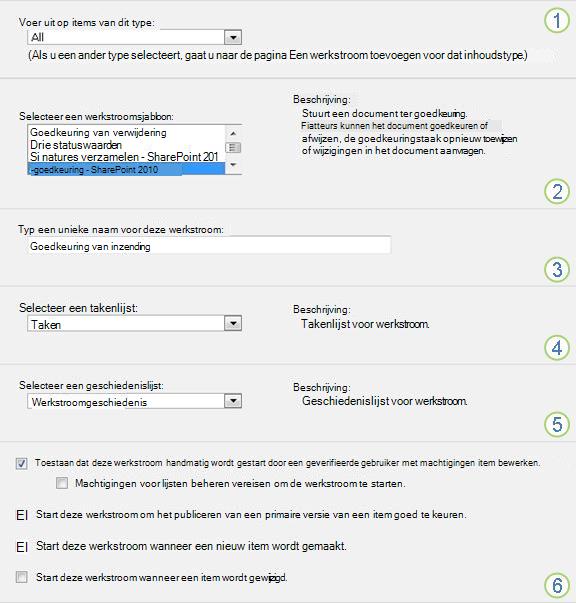

Inhoudstype
Laat de standaardselectie op Alle staan of selecteer een specifiek inhoudstype.
Sjabloon
Selecteer de sjabloon Goedkeuring - SharePoint 2010 .
Opmerking: Als de sjabloon Goedkeuring - SharePoint 2010 niet in de lijst voorkomt, vraagt u uw SharePoint-beheerder of u de sjabloon kunt activeren voor uw siteverzameling of werkruimte. Als u beheerder bent, gaat u naar Site-instellingen>Functies van> siteverzamelingFunctie Werkstromen activeren.
Name
Typ een naam voor deze werkstroom. De naam maakt deze werkstroom duidelijk voor gebruikers van deze lijst of bibliotheek.
Zie het PLAN-segment van dit artikel voor suggesties over het benoemen van werkstromen.
Takenlijst
Selecteer een takenlijst die u met deze werkstroom wilt gebruiken. U kunt een bestaande takenlijst selecteren of op Nieuwe takenlijst klikken om een nieuwe lijst te laten maken.
Zie het PLAN-gedeelte van dit artikel voor meer informatie over de redenen om een nieuwe takenlijst te maken (in plaats van een bestaande takenlijst te kiezen).
Geschiedenisoverzicht
Selecteer een geschiedenislijst die u wilt gebruiken met deze werkstroom. U kunt een bestaande geschiedenislijst selecteren of op Werkstroomgeschiedenis (nieuw) klikken om een nieuwe lijst te laten maken.
Zie het PLAN-gedeelte van dit artikel voor meer informatie over de redenen voor het maken van een nieuwe geschiedenislijst (in plaats van het kiezen van een bestaande).
Opties voor Starten
Geef de wijze of manieren op waarop deze werkstroom kan worden gestart.
Zie het PLAN-segment van dit artikel voor informatie over het selecteren van startopties.
Zie het segment Besturingselement van dit artikel voor informatie over het gebruik van de werkstroom om de goedkeuring van inhoud te beheren, inclusief de publicatie van primaire versies.- De optie Deze werkstroom starten om de publicatie van een primaire versie van een item goed te keuren, wordt niet weergegeven als u de werkstroom voor slechts één inhoudstype toevoegt.
- Houd er ook rekening mee dat als u Deze werkstroom starten selecteert om de publicatie van een primaire versie van een item goed te keuren, de twee volgende selectievakjes niet meer beschikbaar zijn.
Als alle instellingen in dit formulier naar wens zijn, klikt u op Volgende.
Vul de tweede pagina van het koppelingsformulier in.
(Instructies volgen op de afbeelding.)Opmerking
SharePoint-producten toont u de eerste opties op deze tweede pagina van het koppelingsformulier (de getallen één tot en met zeven in de volgende afbeelding, van Goedkeurders tot en met CC) telkens wanneer u de werkstroom handmatig start, zodat u wijzigingen kunt aanbrengen in deze opties voor slechts één exemplaar.
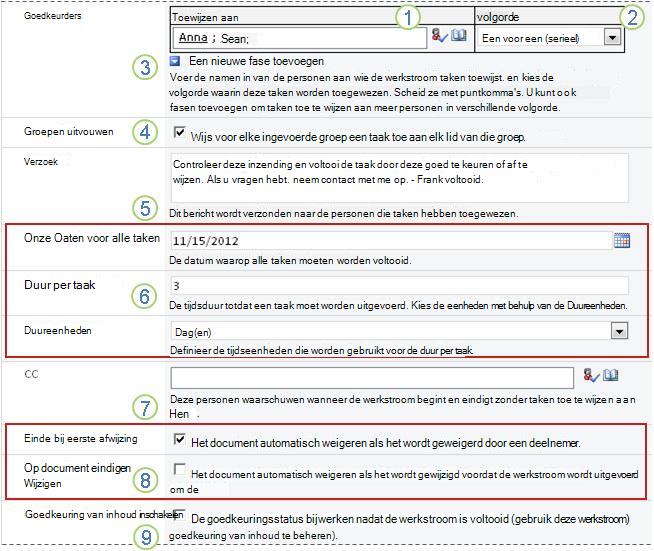
Toewijzen aan
Geef namen of adressen op van de personen aan wie u taken wilt toewijzen via de werkstroom.-
Of de taken één voor één worden toegewezen (in serie)
Voer de namen of adressen in de volgorde in waarin de taken moeten worden toegewezen. -
Of alle taken tegelijkertijd (parallel) worden toegewezen
De volgorde van de namen of adressen doet er niet toe. -
Als u een taak toewijst aan iemand buiten uw SharePoint-organisatie
Zie het volledige gedeelte van dit artikel voor meer informatie over het opnemen van deelnemers buiten de organisatie.
volgorde
Geef op of de taken één voor één (serieel) of allemaal tegelijk (parallel) moeten worden toegewezen.
Zie het PLAN-segment van dit artikel voor meer informatie over het gebruik van seriële volgorde en parallelle volgorde.
Een nieuwe fase toevoegen
Voeg alle gewenste fasen toe naast de eerste fase die u zojuist hebt geconfigureerd.- Als u een volledige fase wilt verwijderen , klikt u in het veld Toewijzen aan voor die fase en drukt u op Ctrl+Delete.
Groepen uitvouwen - Schakel dit selectievakje inals u één taak wilt toewijzen aan elk lid van elke groep die u invoert in het veld Toewijzen aan. (Elk lid van de groep ontvangt een melding voor de taak en elk lid moet zijn of haar eigen taak voltooien.)
- Als u maar één taak wilt toewijzen aan elkegroep die u invoert in het veld Toewijzen aan , schakelt u dit selectievakje uit . (Elk lid van de groep ontvangt een taakmelding, maar elk lid kan die taak claimen en namens de hele groep voltooien. Instructies voor het claimen van een groepstaak vindt u in het gedeelte Volledig van dit artikel.)
Reserveer
Alle tekst die u hier opneemt, wordt opgenomen in elke taakmelding die de werkstroom verzendt. Vergeet niet om eventuele aanvullende instructies of bronnen toe te voegen die deelnemers mogelijk nodig hebben, zoals:- Contactgegevens.
- Indien van toepassing, een opmerking over afzonderlijke taken die zijn toegewezen aan hele groepen of distributielijsten. (Instructies voor het claimen van een groepstaak vindt u in het gedeelte Volledig van dit artikel.)
Einddatums en duur van taken
Geef een einddatum op voor de hele werkstroom en/of geef het aantal dagen, weken of maanden op dat is toegestaan voor de voltooiing van elke taak vanaf het moment dat deze is toegewezen.- Als deze werkstroom ooit automatisch wordt gestart, is het meestal een goed idee om het veld Einddatum voor alle taken leeg te laten en de twee duurvelden te gebruiken om de einddatum te bepalen. U kunt altijd een exacte vervaldatum opgeven in het startformulier als en wanneer u de werkstroom handmatig start.

CC
Voer de namen of e-mailadressen in van iedereen die een melding moet ontvangen telkens wanneer de werkstroom wordt gestart of beëindigd.- Als u hier een naam invoert, wordt er geen werkstroomtaak toegewezen.
- Als de werkstroom handmatig wordt gestart, ontvangt de persoon die de werkstroom start de meldingen voor starten en stoppen zonder dat deze in dit veld hoeft te worden opgegeven.
- Als de werkstroom automatisch wordt gestart, ontvangt de persoon die deze oorspronkelijk heeft toegevoegd de meldingen voor starten en stoppen zonder dat deze in dit veld hoeft te worden opgegeven.

De werkstroom beëindigen
Selecteer geen van beide, een van beide of beide opties.
Zie het PLAN-segment van dit artikel voor meer informatie over deze opties.
Goedkeuring van inhoud inschakelen
Schakel dit selectievakje in als u deze werkstroom gaat gebruiken om de goedkeuring van inhoud te beheren.
Zie het segment Besturingselement van dit artikel voor meer informatie over het gebruik van de werkstroom om de goedkeuring van inhoud te beheren, inclusief de publicatie van primaire versies.-
Of de taken één voor één worden toegewezen (in serie)
Wanneer alle instellingen op deze pagina naar wens zijn, klikt u op Opslaan om de werkstroom te maken.
Een goedkeuringswerkstroom (voor een hele siteverzameling) toevoegen
Als u nog niet bekend bent met het toevoegen van werkstromen, is het misschien handig om zowel het LEARN-segment als het PLAN-segment in dit artikel door te nemen voordat u verdergaat met de stappen in dit segment.
Secties in dit segment
U kunt pas een werkstroom toevoegen als er twee zaken in orde zijn:
Email Als u vanuit de werkstroom e-mailmeldingen en herinneringen wilt verzenden, moet e-mail voor uw site zijn ingeschakeld. Als u er niet zeker van bent of dit al is gebeurd, neemt u contact op met uw SharePoint-beheerder. Zie ook SharePoint 2013 Stap voor stap: Instelling voor uitgaande Email instellen.
Machtigingen Voor de standaardinstellingen van SharePoint moet u de machtiging Lijsten beheren hebben om werkstromen voor lijsten, bibliotheken of siteverzamelingen toe te voegen. (De groep Eigenaren beschikt standaard over de machtiging Lijsten beheren, de groep Leden en de groep Bezoekers niet. Zie het LEARN-gedeelte van dit artikel voor meer informatie over machtigingen.)
2. okt. De werkstroom toevoegen
Voer de volgende stappen uit:
Ga naar de startpagina van de siteverzameling (niet de startpagina van een site of subsite binnen de verzameling).
Klik op het pictogram Instellingen
 klik vervolgens op Site-instellingen.
Klik op de pagina Site-instellingen onder Web Designer-galerieën op Site-inhoudstypen.
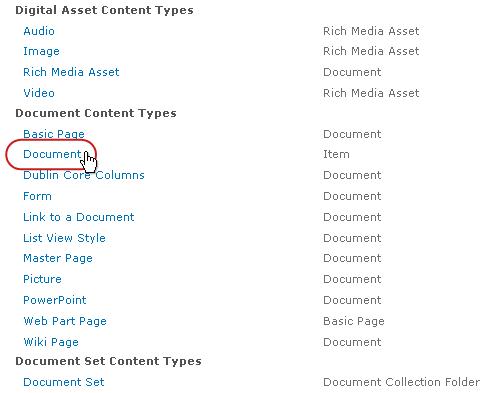
Klik op de pagina Site-inhoudstypen op de naam van het site-inhoudstype waarvoor u een werkstroom wilt toevoegen.
Opmerking
Een werkstroom die wordt toegevoegd aan de hele siteverzameling, moet alleen worden toegevoegd voor items van één inhoudstype.
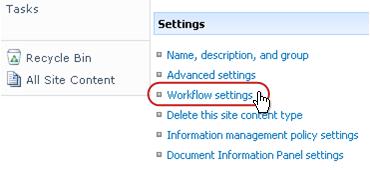
- Klik op de pagina voor het geselecteerde inhoudstype onder Instellingen op Werkstroominstellingen.
- Klik op de pagina Werkstroominstellingen op de koppeling Werkstroom toevoegen .

- Vul de eerste pagina van het koppelingsformulier in.
(Instructies volgen op de afbeelding.)
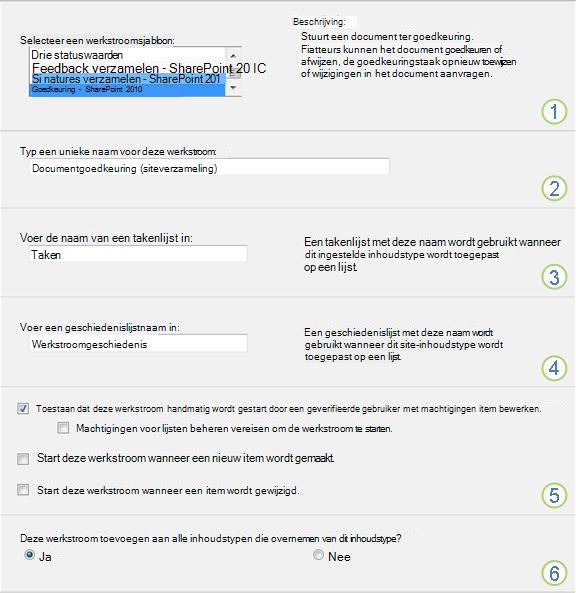
Sjabloon
Selecteer de sjabloon Goedkeuring - SharePoint 2010 .
Opmerking: Als de sjabloon Goedkeuring - SharePoint 2010 niet in de lijst voorkomt, vraagt u uw SharePoint-beheerder of u de sjabloon kunt activeren voor uw siteverzameling of werkruimte. Als u beheerder bent, gaat u naar Site-instellingen> Functies van > siteverzameling Functie Werkstromen activeren.
Name
Typ een naam voor deze werkstroom. De naam maakt deze werkstroom duidelijk voor gebruikers van deze siteverzameling.
Zie het PLAN-segment van dit artikel voor suggesties over het benoemen van werkstromen.
Takenlijst
Selecteer een takenlijst die u met deze werkstroom wilt gebruiken. U kunt een bestaande takenlijst selecteren of op Nieuwe takenlijst klikken om een nieuwe lijst te laten maken.
Zie het PLAN-gedeelte van dit artikel voor meer informatie over de redenen om een nieuwe takenlijst te maken (in plaats van een bestaande takenlijst te kiezen).
Geschiedenisoverzicht
Selecteer een geschiedenislijst die u wilt gebruiken met deze werkstroom. U kunt een bestaande geschiedenislijst selecteren of op Werkstroomgeschiedenis (nieuw) klikken om een nieuwe lijst te laten maken.
Zie het PLAN-gedeelte van dit artikel voor meer informatie over de redenen voor het maken van een nieuwe geschiedenislijst (in plaats van het kiezen van een bestaande).
Opties voor Starten
Geef de wijze of manieren op waarop deze werkstroom kan worden gestart.
Zie het PLAN-segment van dit artikel voor informatie over het selecteren van startopties.
Deze werkstroom toevoegen aan onderliggende inhoudstypen?
Geef op of deze werkstroom moet worden toegevoegd aan (geassocieerd met) alle andere site- en lijstinhoudstypen die kenmerken overnemen van dit inhoudstype.- Het kan lang duren voordat de bewerking waarmee alle extra toevoegingen worden uitgevoerd, is voltooid.
- Als de overname niet meer wordt overgenomen voor sites of subsites waarop u deze werkstroom wilt toevoegen aan de overname van inhoudstypen, moet u ervoor zorgen dat u lid bent van de groep Eigenaren van elke site of subsite voordat u deze bewerking uitvoert.
- Klik op de pagina voor het geselecteerde inhoudstype onder Instellingen op Werkstroominstellingen.
Wanneer alle instellingen op deze pagina naar wens zijn, klikt u op Volgende.
Vul de tweede pagina van het koppelingsformulier in.
(Instructies volgen op de afbeelding.)Opmerking
SharePoint-producten toont u de eerste opties op deze tweede pagina van het koppelingsformulier (de getallen één tot en met zeven in de volgende afbeelding, van Goedkeurders tot en met CC) telkens wanneer u de werkstroom handmatig start, zodat u wijzigingen kunt aanbrengen in deze opties voor slechts één exemplaar.
Toewijzen aan
Voer namen of adressen in van de personen aan wie u taken wilt toewijzen via de werkstroom.-
Of de taken één voor één worden toegewezen (in serie)
Voer de namen of adressen in de volgorde in waarin u de taken wilt toewijzen. -
Of alle taken tegelijkertijd (parallel) worden toegewezen
De volgorde van de namen of adressen doet er niet toe. -
Als u een taak toewijst aan iemand buiten uw SharePoint-organisatie
Zie het volledige gedeelte van dit artikel voor meer informatie over het opnemen van deelnemers buiten de organisatie.
volgorde
Geef op of de taken één voor één (serieel) of allemaal tegelijk (parallel) moeten worden toegewezen.
Zie het PLAN-segment van dit artikel voor meer informatie over het gebruik van seriële volgorde en parallelle volgorde.
Een nieuwe fase toevoegen
Voeg alle gewenste fasen toe naast de eerste fase die u zojuist hebt geconfigureerd.- Als u een volledige fase wilt verwijderen , klikt u in het veld Toewijzen aan voor die fase en drukt u op Ctrl+Delete.
Groepen uitvouwen - Schakel dit selectievakje inals u één taak wilt toewijzen aan elk lid van elke groep die u invoert in het veld Toewijzen aan. (Elk lid van de groep ontvangt een melding voor de taak en elk lid moet zijn of haar eigen taak voltooien.)
- Als u maar één taak wilt toewijzen aan een volledige groep die u invoert in het veld Toewijzen aan , schakelt u dit selectievakje uit. (Elk lid van de groep ontvangt een taakmelding, maar elk lid kan die taak claimen en namens de hele groep voltooien. U vindt de instructies voor het claimen van een groepstaak in het gedeelte Volledig van dit artikel.)
Reserveer
Alle tekst die u hier opneemt, wordt opgenomen in elke taakmelding die de werkstroom verzendt. Vergeet niet om eventuele aanvullende instructies of bronnen toe te voegen die deelnemers mogelijk nodig hebben, zoals:- Contactgegevens.
- Indien van toepassing, een opmerking over afzonderlijke taken die zijn toegewezen aan hele groepen of distributielijsten. (Instructies voor het claimen van een groepstaak vindt u in het gedeelte Volledig van dit artikel.)
Einddatums en duur van taken
Geef een einddatum op voor de hele werkstroom en/of geef het aantal dagen, weken of maanden op dat is toegestaan voor de voltooiing van elke taak vanaf het moment dat deze is toegewezen.- Als deze werkstroom ooit automatisch wordt gestart, is het meestal een goed idee om het veld Einddatum voor alle taken leeg te laten en de twee duurvelden te gebruiken om de einddatum te bepalen. U kunt altijd een exacte vervaldatum opgeven in het startformulier als en wanneer u de werkstroom handmatig start.
CC
Voer de namen of e-mailadressen in van iedereen die een melding moet ontvangen telkens wanneer de werkstroom wordt gestart of beëindigd.- Als u hier een naam invoert, wordt er geen werkstroomtaak toegewezen.
- Als de werkstroom handmatig wordt gestart, ontvangt de persoon die de werkstroom start de meldingen voor starten en stoppen zonder dat deze in dit veld hoeft te worden opgegeven.
- Als de werkstroom automatisch wordt gestart, ontvangt de persoon die deze oorspronkelijk heeft toegevoegd de meldingen voor starten en stoppen zonder dat deze in dit veld hoeft te worden opgegeven.
De werkstroom beëindigen
Selecteer geen van beide, een van beide of beide opties.
Zie het PLAN-segment van dit artikel voor meer informatie over deze opties.
Goedkeuring van inhoud inschakelen
Schakel dit selectievakje in als u deze werkstroom gaat gebruiken om de goedkeuring van inhoud te beheren.
Zie het segment Besturingselement van dit artikel voor meer informatie over het gebruik van de werkstroom om de goedkeuring van inhoud te beheren, inclusief de publicatie van primaire versies.-
Of de taken één voor één worden toegewezen (in serie)
Wanneer alle instellingen op deze pagina naar wens zijn, klikt u op Opslaan om de werkstroom te maken.
Volgende stappen
Als u klaar bent, gaat u naar het START-segment van dit artikel en start u het eerste exemplaar om uw nieuwe werkstroom te testen.
Een goedkeuringswerkstroom starten
Een werkstroom kan alleen handmatig worden gestart, alleen automatisch of op beide manieren:
- Handmatig op elk gewenst moment, door iedereen die over de benodigde machtigingen beschikt.
-
Automatisch wanneer een opgegeven triggergebeurtenis plaatsvindt. Dat wil zeggen, wanneer een item wordt toegevoegd aan de lijst of bibliotheek, en/of wanneer een item in de lijst op enigerlei wijze wordt gewijzigd, en/of wanneer iemand probeert een primaire versie van een item te publiceren).
(De triggerende gebeurtenis(s) wordt opgegeven op de eerste pagina van het koppelingsformulier tijdens de oorspronkelijke koppeling en configuratie van de werkstroom. Zie het PLAN-gedeelte van dit artikel voor meer informatie.)
Opmerking
Een werkstroom kan niet worden gestart voor een item dat op dat moment is uitgecheckt. Nadat de werkstroom is gestart, kan het te controleren item echter worden uitgecheckt om het te beveiligen tegen wijzigingen. (Maar totdat dat item opnieuw wordt ingecheckt, kan er geen andere werkstroom voor worden gestart.)
Secties in dit segment
- De werkstroom automatisch starten
- De werkstroom handmatig starten
- Handmatig beginnen vanuit de lijst of bibliotheek
- Handmatig starten vanuit een Microsoft Office-programma
1. De werkstroom automatisch starten
Als de werkstroom is geconfigureerd om automatisch te starten, wordt de werkstroom telkens uitgevoerd op het item dat deze heeft geactiveerd.
Wanneer de werkstroom wordt gestart, worden de eerste taak of taken toegewezen en wordt er een taakmelding verzonden naar elke toegewezen persoon. Ondertussen worden ook startmeldingen (los van taakmeldingen) verzonden naar degene die de werkstroom oorspronkelijk heeft toegevoegd en naar iedereen die in het veld CC op de tweede pagina van het koppelingsformulier staat.
Opmerking
Wanneer een nieuwe werkstroom wordt toegevoegd die automatisch wordt gestart, wordt het veld Vervaldatum voor alle taken op de tweede pagina van het koppelingsformulier meestal leeg gelaten, omdat een expliciete datumwaarde die daar wordt opgegeven niet automatisch wordt aangepast aan de datum waarop de werkstroom wordt gestart. Zie het PLAN-segment van dit artikel voor meer informatie.
2. okt. De werkstroom handmatig starten
Opmerking over machtigingen Normaal gesproken moet u de machtiging Items bewerken hebben om een werkstroom te starten. (Standaard hebben de groep Leden en de groep Eigenaren beide deze machtiging, maar de groep Bezoekers niet. Een eigenaar kan er echter ook voor kiezen om per werkstroom de machtiging Lijsten beheren te vereisen voor personen die de werkstroom starten. Door deze optie te kiezen kunnen eigenaren in feite opgeven dat alleen zij en andere eigenaren een bepaalde werkstroom kunnen starten. Zie het Learn-gedeelte van dit artikel voor meer informatie.)
Twee plaatsen om te beginnen
U kunt een werkstroom handmatig starten vanaf een van de volgende twee locaties:
- Uit de lijst of bibliotheek waarin het item is opgeslagen
- Vanuit het item zelf, geopend in het Microsoft Office-programma waarin het is gemaakt. (Houd er rekening mee dat dit het geïnstalleerde programma moet zijn en geen webtoepassingsversie.)
De resterende twee secties in dit segment bevatten instructies voor beide methoden.
3. okt. Handmatig beginnen vanuit de lijst of bibliotheek
Ga naar de lijst of bibliotheek waarin het item is opgeslagen waarop u de werkstroom wilt uitvoeren.
Klik op het beletselteken naast de naam van het item en klik vervolgens in het dialoogvenster op het beletselteken om het itemmenu te openen en klik vervolgens op Werkstromen in de vervolgkeuzelijst.
Klik op de pagina Werkstromen: Itemnaam onder Een nieuwe werkstroom starten op de werkstroom die u wilt uitvoeren.
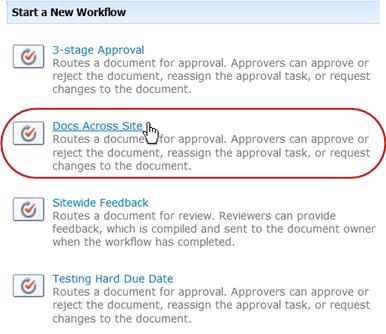
Breng op de pagina Een werkstroom wijzigen in het startformulier de wijzigingen aan die u wilt toepassen op dit specifieke exemplaar van de werkstroom.
Opmerking
De wijzigingen die hier, in het startformulier, worden aangebracht, worden alleen gebruikt tijdens het huidige exemplaar van de werkstroom. Zie het gedeelte WIJZIGEN van dit artikel als u wijzigingen wilt aanbrengen die telkens worden toegepast wanneer de werkstroom wordt uitgevoerd, of als u werkstroominstellingen wilt wijzigen die niet in dit formulier worden weergegeven.
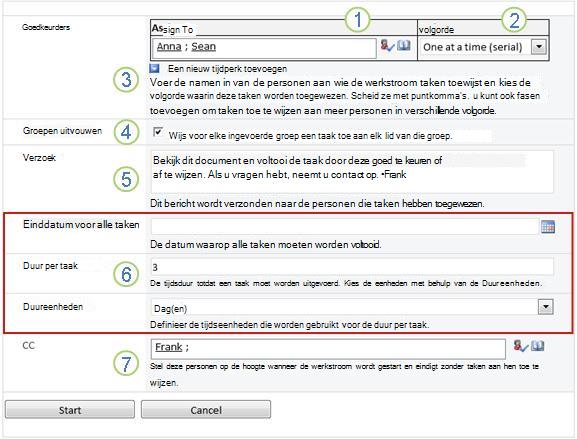
Toewijzen aan
Breng eventuele wijzigingen aan in de lijst met personen aan wie u taken wilt toewijzen door de werkstroom.-
Of de taken één voor één worden toegewezen
Voer de namen of adressen in de volgorde in waarin de taken moeten worden toegewezen. -
Als alle taken op hetzelfde moment worden toegewezen
De volgorde van de namen of adressen doet er niet toe. -
Als u een taak toewijst aan iemand buiten uw SharePoint-organisatie
Zie het volledige gedeelte van dit artikel voor meer informatie over het opnemen van deelnemers van buiten de organisatie
volgorde
Zorg ervoor dat de specificaties voor of de taken één voor één (serieel) of allemaal tegelijk (parallel) moeten worden toegewezen, overeenkomen.
Zie het PLAN-segment van dit artikel voor meer informatie over het gebruik van seriële volgorde en parallelle volgorde.
Een nieuwe fase toevoegen
Voeg andere gewenste fasen toe of stadia dan de fase of stadia die momenteel zijn geconfigureerd.- Als u een volledige fase wilt verwijderen , klikt u in het veld Toewijzen aan voor die fase en drukt u op Ctrl+Delete.
Groepen uitvouwen - Schakel dit selectievakje inals u één taak wilt toewijzen aan elk lid van elke groep die u invoert in het veld Toewijzen aan. (Elk lid van de groep ontvangt de taakmelding en elk lid heeft zijn of haar eigen taak om te voltooien.)
- Als u maar één taak wilt toewijzen aan elkegroep die u invoert in het veld Toewijzen aan , schakelt u dit selectievakje uit . (Elk lid van de groep ontvangt een taakmelding, maar elk lid kan die taak claimen en namens de hele groep voltooien. U vindt de instructies voor het claimen van een groepstaak in het gedeelte Volledig van dit artikel.)
Reserveer
Alle tekst die u hier opneemt, wordt opgenomen in elke taakmelding die de werkstroom verzendt. Vergeet niet om eventuele aanvullende instructies of bronnen toe te voegen die deelnemers mogelijk nodig hebben, zoals:- Contactgegevens voor vragen en problemen
- Indien van toepassing, een opmerking over afzonderlijke taken die zijn toegewezen aan hele groepen of distributielijsten (instructies voor het claimen van een groepstaak vindt u in het gedeelte Volledig van dit artikel.)
Einddatums en duur van taken
Geef een einddatum op voor de hele werkstroom en/of geef het aantal dagen, weken of maanden op dat is toegestaan voor de voltooiing van elke taak vanaf het moment dat deze is toegewezen.
Zie het gedeelte PLAN van dit artikel voor meer informatie over het gebruik van einddatums en wanneer van de duur van taken.
CC
Breng de gewenste toevoegingen of verwijderingen aan. Vergeet het volgende:- Als u hier een naam invoert, wordt er geen werkstroomtaak toegewezen.
- Omdat u de werkstroom handmatig start, ontvangt u de start- en stopmeldingen, ongeacht of u in dit veld staat vermeld.
-
Of de taken één voor één worden toegewezen
Wanneer het startformulier alle gewenste instellingen bevat, klikt u op Start om de werkstroom te starten.
De werkstroom wijst de eerste taak of taken toe en stuurt ondertussen startmeldingen naar u en iedereen die in het veld CC van het startformulier staat vermeld.
Open het item in het geïnstalleerde Office-programma op de computer.
Klik in het geopende item op het tabblad Bestand , klik op Opslaan & verzenden en klik vervolgens op de werkstroom die u op het item wilt uitvoeren.
Als het volgende bericht wordt weergegeven waarin wordt aangegeven dat het bestand moet worden ingecheckt voor de werkstroom, klikt u op de knop Check In.
Klik op de grote knop Werkstroom starten .
Breng op de pagina Een werkstroom wijzigen in het startformulier de wijzigingen aan die u wilt toepassen op dit specifieke exemplaar van de werkstroom.
Opmerking
De wijzigingen die hier, in het startformulier, worden aangebracht, worden alleen gebruikt tijdens het huidige exemplaar van de werkstroom. Zie het gedeelte WIJZIGEN van dit artikel als u wijzigingen wilt aanbrengen die telkens worden toegepast wanneer de werkstroom wordt uitgevoerd, of als u werkstroominstellingen wilt wijzigen die niet in dit formulier worden weergegeven.
|
|
Toewijzen aan Breng eventuele wijzigingen aan in de lijst met personen aan wie u taken wilt toewijzen door de werkstroom.
|
|---|---|
|
|
volgorde Zorg ervoor dat de specificaties voor of de taken één voor één (serieel) of allemaal tegelijk (parallel) moeten worden toegewezen, overeenkomen. Zie het PLAN-segment van dit artikel voor meer informatie over het gebruik van seriële volgorde en parallelle volgorde. |
|
|
Een nieuwe fase toevoegen Voeg andere gewenste fasen toe of stadia dan de fase of stadia die momenteel zijn geconfigureerd.
|
|
|
Groepen uitvouwen
|
|
|
Reserveer Alle tekst die u hier opneemt, wordt opgenomen in elke taakmelding die de werkstroom verzendt. Vergeet niet om eventuele aanvullende instructies of bronnen toe te voegen die deelnemers mogelijk nodig hebben, zoals:
|
|
|
Einddatums en duur van taken Geef een einddatum op voor de hele werkstroom en/of geef het aantal dagen, weken of maanden op dat is toegestaan voor de voltooiing van elke taak vanaf het moment dat deze is toegewezen. Zie het gedeelte PLAN van dit artikel voor meer informatie over het gebruik van einddatums en wanneer van de duur van taken. |
|
|
CC Breng de gewenste toevoegingen of verwijderingen aan. Vergeet het volgende:
|
- Wanneer de instellingen in het startformulier naar wens zijn, klikt u op Start om de werkstroom te starten.
De werkstroom wijst de eerste taak of taken toe en stuurt ondertussen startmeldingen naar u en iedereen die in het veld CC van het startformulier staat vermeld.
Volgende stappen
- Als dit de eerste keer is dat deze werkstroom wordt uitgevoerd, hebben de andere deelnemers mogelijk informatie en assistentie nodig om de aan hen toegewezen taken te voltooien. (Misschien vinden ze het gedeelte Voltooid van dit artikel nuttig.)
- Het is ook een goed idee om te controleren of deelnemers hun e-mailmeldingen ontvangen en vooral of de meldingen niet verkeerd worden verwerkt door filters voor ongewenste e-mail.
- En natuurlijk moet u misschien een of meer werkstroomtaken zelf uitvoeren. Ga naar het gedeelte Volledig van dit artikel voor meer informatie over hoe u deze moet voltooien.
- In de tussentijd gaat u naar het MONITOR-segment van dit artikel voor informatie over hoe u de voortgang van het huidige exemplaar van de werkstroom kunt bijhouden.
Een goedkeuringswerkstroomtaak voltooien
Als dit de eerste keer is dat u een taak in een goedkeuringswerkstroom krijgt toegewezen, is het misschien handig om dit gedeelte van het artikel volledig door te nemen voordat u uw taak voltooit. Op die manier bent u op de hoogte van alle opties die voor u mogelijk openstaan.
Opmerking
Als u weet dat er een werkstroomtaak aan u is toegewezen, maar het bericht niet in uw Postvak IN is weergegeven, controleert u of de melding niet verkeerd is doorgestuurd door het filter voor ongewenste e-mail. Als dat zo is, past u de instellingen van het filter dienovereenkomstig aan.
Controleer eerst of u het juiste artikel hebt
Verschillende typen werkstromen vereisen verschillende taakacties.
Controleer dus voordat u begint of de taak die aan u is toegewezen inderdaad een goedkeuringswerkstroomtaak is en niet een taak voor een ander type werkstroom.
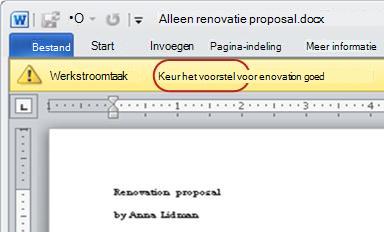
Zoek naar de tekst Goedkeuren op een van de volgende locaties:
- In het onderwerp van de taakmelding
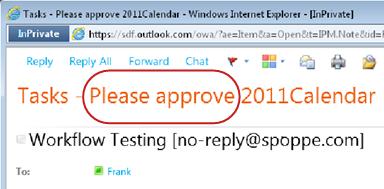
- Op de berichtenbalk in het item dat moet worden beoordeeld
- In de taaktitel op de pagina Werkstroomstatus
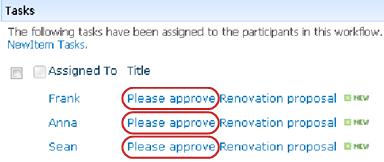
Als u op deze locaties geen tekst goedkeuren ziet, neemt u contact op met de persoon die de werkstroom heeft gestart of oorspronkelijk heeft toegevoegd om erachter te komen op welke werkstroomsjabloon deze is gebaseerd en of het een aangepaste werkstroom is. In de sectie Zie ook van dit artikel vindt u koppelingen naar artikelen over het gebruik van de andere soorten werkstromen die zijn opgenomen in SharePoint-producten.
Als de taak echter een goedkeuringstaak is , lees dan verder.
Secties in dit segment
- Een overzicht van het proces
- Naar het item en het taakformulier gaan vanuit het meldingsbericht voor de taak
- Naar het item en het taakformulier gaan vanuit de lijst of bibliotheek
- Het item controleren
- Het taakformulier invullen en verzenden
- Achterstallige meldingen
- Een groepstaak claimen en voltooien (optioneel)
- Een wijziging van het item aanvragen (optioneel)
- Uw goedkeuringstaak aan iemand anders toewijzen (optioneel)
- Voer een taak uit namens een externe deelnemer (optioneel)
1. Een overzicht van het proces
Wanneer u een taak toegewezen krijgt in een werkstroom, komt u meestal op een van de volgende drie manieren achter de taak:
- U ontvangt een e-mailmelding voor de taak.
- U opent een Microsoft Office-document en ziet een berichtenbalk met de mededeling dat u een gerelateerde taak is toegewezen.
- U controleert de SharePoint-site en ontdekt dat een of meer taken aan u zijn toegewezen.
Wanneer u erachter komt dat er een goedkeuringswerkstroomtaak aan u is toegewezen, moet u meestal twee dingen doen:
- Het item controleren Controleer of u het item in de huidige staat kunt goedkeuren.
- Voltooi uw taak Gebruik het taakformulier om de resultaten van uw beoordeling in te dienen.
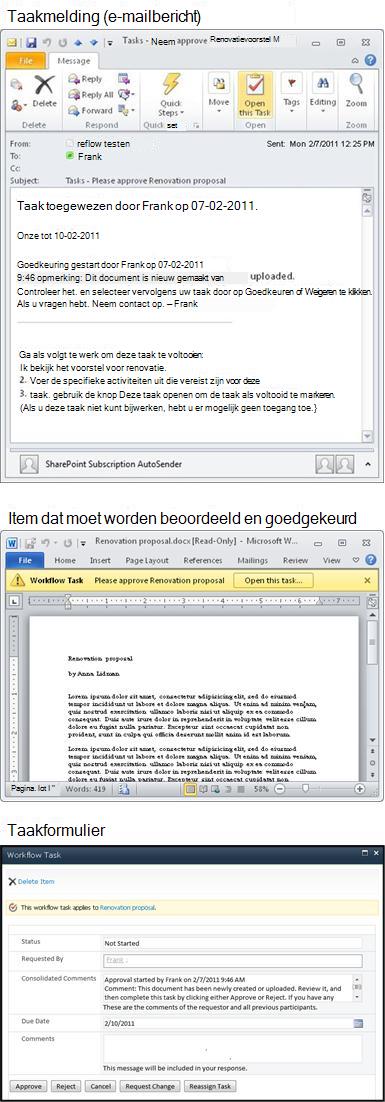
Vaak zijn daarom de volgende drie items betrokken bij het voltooien van de taak:
- Het meldingsbericht (dat u ontvangt als e-mail)
- Het item dat ter goedkeuring is ingediend (dat u opent en bekijkt)
- Het taakformulier (dat u opent, voltooit en indient)
Deze drie items zien er als volgt uit.
Opmerking
De knop Deze taak openen op het lint in het meldingsbericht voor de taak wordt alleen weergegeven wanneer het bericht wordt geopend in de volledige, geïnstalleerde versie van Outlook en niet wanneer het wordt geopend in de Outlook Web Access-webtoepassing.
2. okt. Naar het item en het taakformulier gaan vanuit het meldingsbericht voor de taak
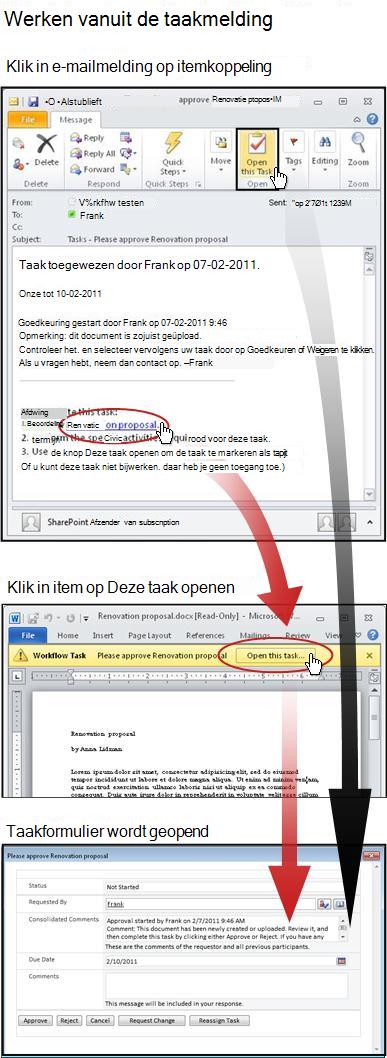
Voer de volgende stappen uit:
- Klik in het meldingsbericht voor de taak in de instructies voor het voltooien van deze taak op de koppeling naar het item.
- Klik in het geopende item op de knop Deze taak openen op de berichtenbalk.
Opmerking
De knop Deze taak openen op het lint in het meldingsbericht voor de taak wordt alleen weergegeven wanneer het bericht wordt geopend in de volledige, geïnstalleerde versie van Outlook en niet wanneer het wordt geopend in de Outlook Web Access-webtoepassing.
3. okt. Naar het item en het taakformulier gaan vanuit de lijst of bibliotheek
Voer de volgende stappen uit:
- Klik in de lijst of bibliotheek waarin het te controleren item is opgeslagen, op de koppeling Wordt uitgevoerd die bij het item en de werkstroom hoort.
- Klik op de pagina Werkstroomstatus op de titel van de taak.
- Klik in het taakformulier in de Deze werkstroomtaak is van toepassing op de berichtenbalk op de koppeling naar het item.

In dit voorbeeld is het een Microsoft Word-document.
Tip
Als dit een groepstaak is, dat wil zeggen één taak die is toegewezen aan een hele groep of distributielijst, zodat een enkel groepslid de taak voor de hele groep kan uitvoeren, is het een goed idee om de taak te claimen voordat u het item gaat bekijken. Op die manier verklein je de kans dat een ander lid van je groep het artikel ook beoordeelt. Zie Sectie 7 in dit segment voor instructies, Een groepstaak claimen en voltooien.
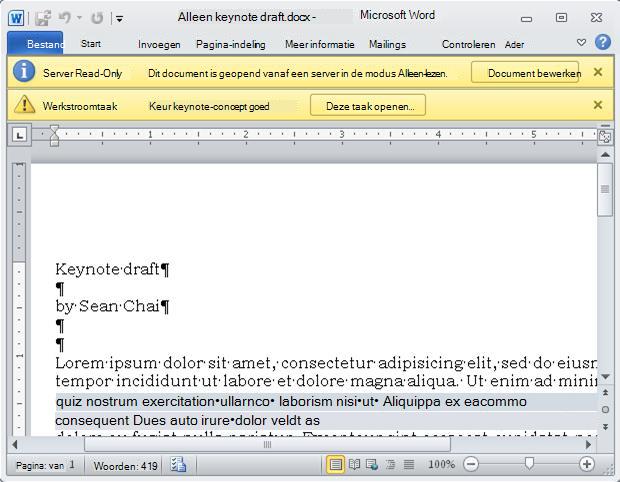
U ziet de twee gele berichtenbalken boven aan het document:
-
Server alleen-lezenDit document is geopend in de modus Alleen-lezen. Dit betekent dat u het document kunt lezen, maar er geen wijzigingen in kunt aanbrengen.
(Houd er rekening mee dat u bij het voltooien van een goedkeuringswerkstroomtaak meestal niet rechtstreeks in het item zelf wijzigingen aanbrengt. In plaats daarvan gebruikt u het taakformulier om al uw antwoorden te registreren.) - WerkstroomtaakWanneer u klaar bent om uw antwoord in het taakformulier te registreren, klikt u op de knop Deze taak openen .
5. okt. Het taakformulier invullen en verzenden
Het taakformulier voor een goedkeuringswerkstroomtaak ziet er ongeveer als volgt uit:
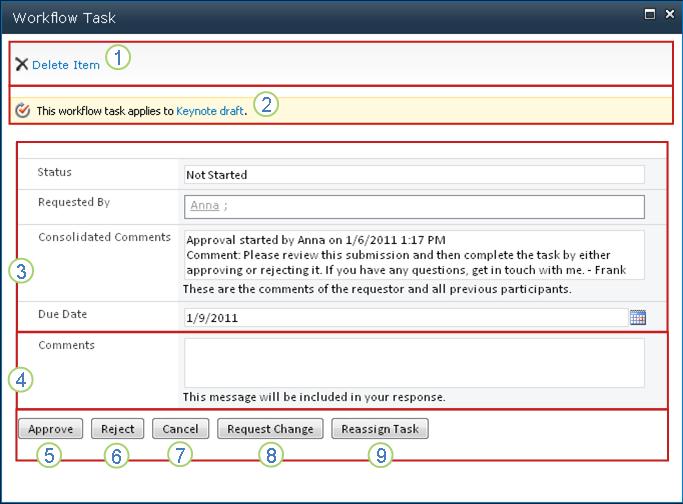
De eerste twee items (Item verwijderen en Deze werkstroomtaak is van toepassing op Itemtitel) worden niet weergegeven in het taakformulier wanneer dit wordt geopend vanuit het item voor revisie.
|
|
Item verwijderen Klik op deze knop als u deze taak wilt verwijderen uit het huidige exemplaar van de werkstroom.
|
|---|---|
|
|
Deze werkstroomtaak is van toepassing op Artikeltitel Klik op de koppeling om het item te openen voor revisie. |
|
|
Status, aangevraagd door, Geconsolideerde opmerkingen, vervaldatum U kunt geen items in deze vier velden bewerken of wijzigen, maar de informatie in deze velden is misschien nuttig. Het vak Geconsolideerde opmerkingen bevat niet alleen eventuele aanvullende instructies voor het voltooien van de taak, maar ook alle opmerkingen van deelnemers die hun taken al in ditzelfde exemplaar van de werkstroom hebben voltooid. Op dezelfde manier worden na het indienen van uw eigen formulier alle opmerkingen die u in het opmerkingenvak (4) opneemt, ook voor volgende deelnemers weergegeven in het vak Geconsolideerde opmerkingen . |
|
|
Opmerkingen Alle tekst die u hier invoert, wordt opgenomen in de werkstroomgeschiedenis en wordt ook weergegeven in het veld Geconsolideerde opmerkingen (3) voor volgende deelnemers. |
|
|
Goedkeuren Als u het item wilt goedkeuren, typt u eerst de opmerkingen die u wilt bijdragen in het veld Opmerkingen (4) en klikt u vervolgens op deze knop. |
|
|
Afwijzen Als u het item wilt weigeren, typt u eerst eventuele opmerkingen die u wilt bijdragen in het veld Opmerkingen (4) en klikt u vervolgens op deze knop. |
|
|
Annuleren Klik op deze knop als u het taakformulier wilt sluiten zonder wijzigingen of reacties op te slaan. De taak blijft onvolledig en aan u toegewezen. |
|
|
Wijziging aanvragen Klik op deze knop om een wijziging aan te vragen voor het item dat u beoordeelt. Voor een afbeelding van het formulier waar u de details van uw aanvraag invoert, en voor verdere instructies, gaat u naar sectie 8 in dit segment, Een wijziging aan het item aanvragen. Opmerking: Deze optie is mogelijk uitgeschakeld voor bepaalde werkstroomtaken. |
|
|
Taak opnieuw toewijzen Klik op deze knop als u de goedkeuringstaak aan iemand anders wilt toewijzen. Voor een afbeelding van de pagina waar u de details van de nieuwe toewijzing invoert, en voor verdere instructies, gaat u naar sectie 7 in dit segment, De goedkeuringstaak aan iemand anders opnieuw toewijzen. Opmerking: Deze optie is mogelijk uitgeschakeld voor bepaalde werkstroomtaken. |
6. okt. Achterstallige meldingen
Als een taak of een volledig werkstroomexemplaar te laat is om te worden voltooid, worden automatisch meldingen verzonden naar:
- De persoon aan wie de taak is toegewezen
- De persoon die de werkstroom heeft gestart (of, als de werkstroom automatisch is gestart, de persoon die de werkstroom oorspronkelijk heeft toegevoegd)
7. okt. Een groepstaak claimen en voltooien (optioneel)
Als er slechts één taak is toegewezen aan de hele groep waartoe u behoort, kan elk lid van de groep die ene taak claimen en namens de hele groep uitvoeren.
Claim de taak voordat u het item beoordeelt. Zodra u de taak hebt geclaimd, wordt deze aan u toegewezen en kan geen enkel ander lid van de groep deze voltooien. (Op deze manier doet slechts één persoon het benodigde werk.)
- Wijs op de pagina Werkstroomstatus de naam aan van de taak die aan uw groep is toegewezen, totdat een pijl wordt weergegeven
- Klik op de pijl, klik op Item bewerken en klik vervolgens in het taakformulier op de knop Taak claimen .

Wanneer de pagina Werkstroomstatus wordt vernieuwd, ziet u dat de taak niet meer is toegewezen aan de groep, maar specifiek aan u.
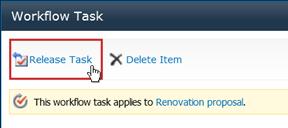
Als u de taak later weer wilt vrijgeven aan de groep zonder deze af te maken, gebruikt u dezelfde stappen om terug te keren naar het taakformulier, maar klikt u nu op de knop Taak vrijgeven .
8. okt. Een wijziging van het item aanvragen (optioneel)
Voordat u met dit proces begint, moet u er rekening mee houden dat de werkstroom mogelijk zo wordt ingesteld dat deze onmiddellijk wordt beëindigd als het item wordt gewijzigd. Het is raadzaam om contact op te nemen met de persoon die de werkstroom heeft gestart of oorspronkelijk heeft toegevoegd, om te controleren of er een wijziging wordt aangebracht en de werkstroom op dat moment wordt beëindigd.
We demonstreren de optie voor het aanvragen van wijzigingen door deze in een scenario te plaatsen:
Stel je eerst voor dat je Frank heet.
Stel dan dat een collega met de naam Anna een goedkeuringswerkstroom heeft gestart voor een document dat ze heeft gemaakt.
Wanneer u Anna's nieuwe document bekijkt, vindt u dat de inleiding te lang is.
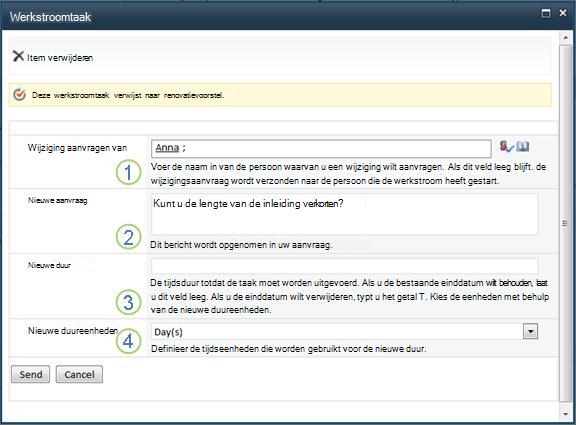
U klikt op de knop Wijziging aanvragen onder aan het werkstroomtaakformulier en vult dit formulier in.
|
|
Wijziging aanvragen bij Voer de naam of het e-mailadres in van de persoon bij wie u de wijziging aanvraagt. (Als u uw aanvraag wilt verzenden naar degene die deze uitvoering van de werkstroom heeft gestart, of, als de werkstroom automatisch is gestart, naar degene die deze goedkeuringswerkstroom oorspronkelijk heeft toegevoegd, kunt u dit veld ook leeg laten.) |
|---|---|
|
|
Nieuwe aanvraag Beschrijf de wijziging die u wilt aanbrengen en geef eventuele informatie op die de persoon die de wijziging aanbrengt nodig heeft. (Alle tekst die u hier invoert, wordt toegevoegd in het gebied Geconsolideerde opmerkingen .) |
|
|
Nieuwe duur Ga op een van deze drie manieren te werk:
|
|
|
Nieuwe duureenheden Als u een nieuwe taakduur opgeeft, gebruikt u dit veld in combinatie met het veld Nieuwe duur om de periode aan te geven voordat de taak moet zijn voltooid. (Bijvoorbeeld: 3 dagen of 1 maand of 2 weken.) |
Als u alle formulieritems op de gewenste manier hebt, klikt u op Verzenden, waarna de huidige taak wordt gemarkeerd alsvoltooid. (Maar u bent nog niet klaar. U krijgt weer een goedkeuringstaak toegewezen als Anna de taak heeft voltooid).
Ondertussen ontvangt Anna de volgende e-mailmelding:
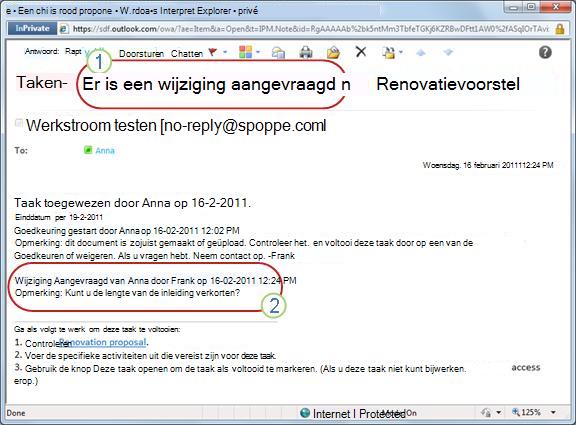
Na een blik op de onderwerpregel (nummer 1 in de afbeelding) kan Anna zien dat dit geen gewone goedkeuringsmelding is, maar een verzoek om iets aan het item te wijzigen. Ze vindt de informatie over de specifieke wijziging die is aangevraagd in de Wijziging aangevraagd van tekst (nummer 2).
Marjan checkt het item uit, brengt de aangevraagde wijzigingen aan, slaat haar wijzigingen op en checkt het item weer in.
Vervolgens gaat ze naar de pagina Werkstroomstatus en opent daar haar wijzigingsaanvraagtaak in het gebied Taken.
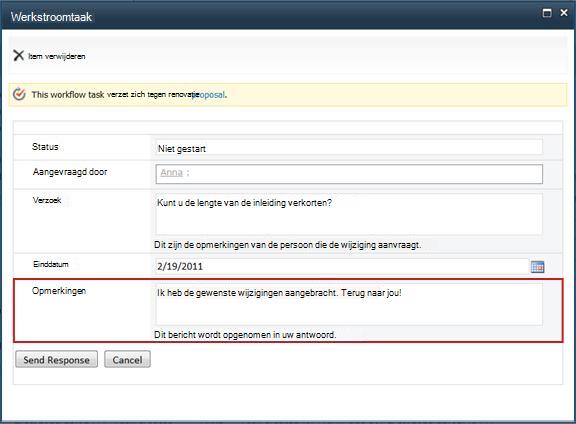
Anna voegt alle gewenste informatie toe aan het veld Opmerkingen en klikt op Antwoord verzenden. De werkstroom voert twee acties uit:
- Hiermee wordt Anna's taak voor de wijzigingsaanvraag als voltooid gemarkeerd.
- Er wordt een nieuwe goedkeuringstaak aan u toegewezen (waaraan Anna's opmerkingen zijn toegevoegd in het veld Geconsolideerde opmerkingen ) en u ontvangt een melding over deze taak.
Nu kunt u doorgaan en uw beoordeling van het gewijzigde item voltooien.
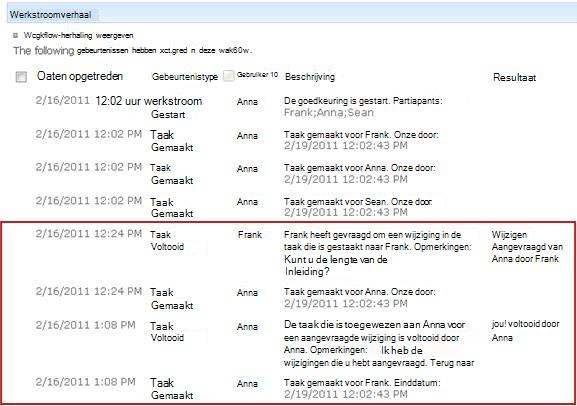
Ondertussen worden al deze acties bijgehouden en zijn ze zichtbaar in de sectie Werkstroomgeschiedenis van de pagina Werkstroomstatus, zoals wordt weergegeven in de volgende afbeelding.
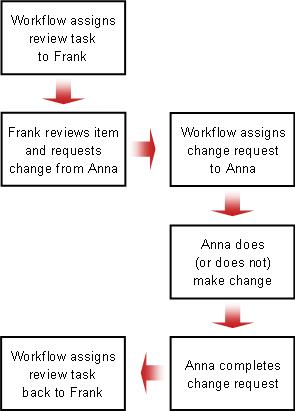
Hier ziet u een diagram van het hele proces.
9. okt. Uw goedkeuringstaak aan iemand anders toewijzen (optioneel)
Als u wilt dat iemand anders een werkstroomtaak uitvoert die aan u is toegewezen, klikt u op de knop Taak opnieuw toewijzen in het formulier voor werkstroomtaken.
Dit formulier wordt weergegeven.
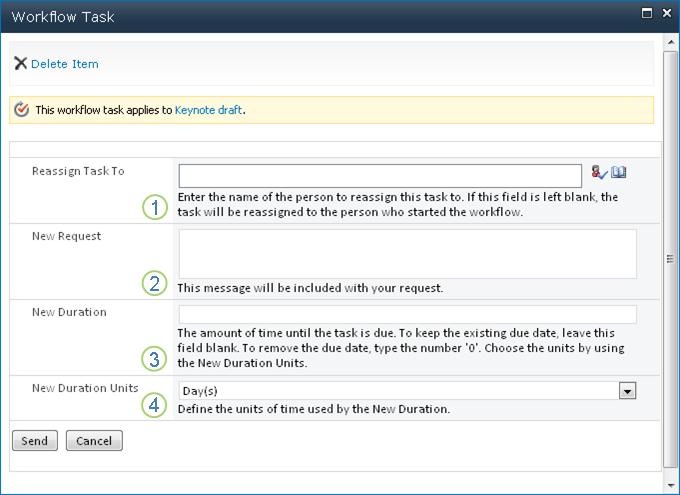
|
|
Taak opnieuw toewijzen aan Voer de naam of het adres in van de persoon aan wie u deze taak wilt toewijzen. Als u deze taak wilt toewijzen aan degene die de werkstroom heeft gestart, of, als de werkstroom automatisch is gestart, aan de persoon die deze werkstroom oorspronkelijk heeft toegevoegd, laat u dit veld leeg. |
|---|---|
|
|
Nieuwe aanvraag Geef alle informatie op die de persoon aan wie u de taak toewijst, nodig heeft om de taak te voltooien. (Alle tekst die u hier invoert, wordt toegevoegd in het gebied Geconsolideerde opmerkingen .) |
|
|
Nieuwe duur Ga op een van deze drie manieren te werk:
|
|
|
Nieuwe duureenheden Als u een nieuwe taakduur opgeeft, gebruikt u dit veld in combinatie met het veld Nieuwe duur om de periode aan te geven voordat de taak moet zijn voltooid. (Bijvoorbeeld: 3 dagen of 1 maand of 2 weken.) |
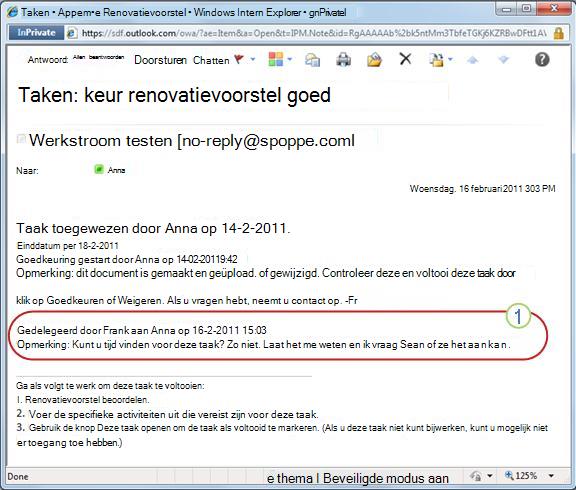
Wanneer het formulier is voltooid, klikt u op Verzenden. Uw taak wordt gemarkeerd als voltooid, een nieuwe taak wordt toegewezen aan de persoon die nu verantwoordelijk is voor de taak en er wordt een melding voor de taak verzonden.
Alle nieuwe informatie die u hebt opgegeven, wordt opgenomen in de tekst Gedelegeerd door in de melding voor de nieuwe taak (nummer 1 in de volgende afbeelding).
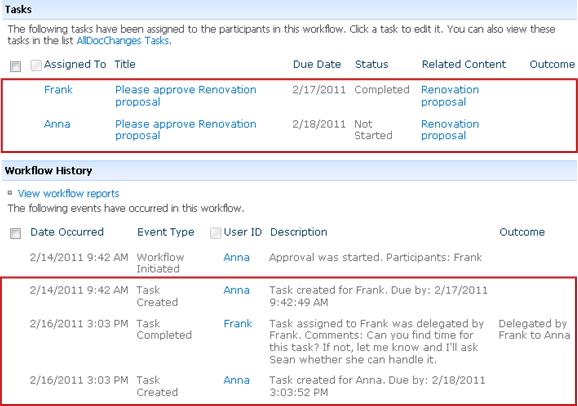
Ondertussen worden al deze wijzigingen bijgehouden en zijn ze zichtbaar in de secties Taken en Geschiedenis van de pagina Werkstroomstatus, zoals u hier kunt zien.
10. okt. Voer een taak uit namens een externe deelnemer (optioneel)
Er is een speciaal proces voor het opnemen van deelnemers die geen lid zijn van uw SharePoint-organisatie. In dit proces fungeert een sitelid als plaatsvervanger voor de externe deelnemer:
- Neem het e-mailadres van de externe deelnemer op in de bijbehorende fase Toewijzen aan op de tweede pagina van het koppelingsformulier.
- In de werkstroom wordt de taak van de externe deelnemer feitelijk toegewezen aan het sitelid dat de werkstroom start, of, als de werkstroom automatisch wordt gestart, aan het lid dat de werkstroom oorspronkelijk heeft toegevoegd. Deze persoon aan wie de taak feitelijk is toegewezen, fungeert als de proxy voor de externe deelnemer.
- Dit sitelid ontvangt een taakmelding met instructies voor het verzenden van een kopie van het item voor revisie naar de externe deelnemer. (Ondertussen ontvangt de externe deelnemer een kopie van de taakmelding, die kan fungeren als een nuttige waarschuwing of als waarschuwing.)
- Het sitelid aan wie de taak feitelijk is toegewezen, stuurt een kopie van het item naar de externe deelnemer.
- De externe deelnemer beoordeelt het item en stuurt het antwoord terug naar het sitelid.
- Wanneer het antwoord van de externe deelnemer arriveert, voert het sitelid de taak uit namens de externe deelnemer.
Hier volgt een diagram van het proces.
Een actieve goedkeuringswerkstroom bewaken, aanpassen of stoppen
De centrale locatie van waaruit u een actieve werkstroom kunt controleren, aanpassen of stoppen, is de pagina Werkstroomstatus van dat exemplaar van de werkstroom.
Eerst laten we u zien hoe u naar die pagina gaat en vervolgens laten we u zien hoe u de opties en de informatie gebruikt die u daar vindt. Ten slotte laten we u nog twee pagina's zien waar u aanvullende controle-informatie kunt krijgen.
Secties in dit segment
- Naar de pagina Werkstroomstatus gaan
- De pagina Werkstroomstatus gebruiken om de voortgang van de werkstroom te volgen
- Actieve taken wijzigen (taken die al zijn toegewezen)
- Toekomstige taken wijzigen (taken die nog niet zijn toegewezen)
- Deze werkstroomuitvoering annuleren of beëindigen
- Achterhalen welke werkstromen worden uitgevoerd op een item
- Werkstromen voor de hele siteverzameling controleren
1. Naar de pagina Werkstroomstatus gaan
Klik in de lijst of bibliotheek waarin het item zich bevindt op de koppeling Wordt uitgevoerd voor het gewenste item en de gewenste werkstroom.
In dit voorbeeld is het item het document genaamd Keynote Concept en is de werkstroom Goedkeuring 3.
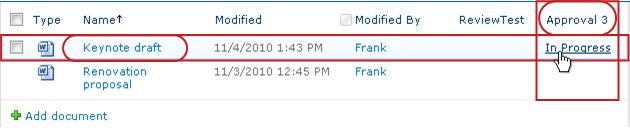
De pagina Werkstroomstatus wordt geopend.
Opmerking
- Als uw lijst of bibliotheek een groot aantal items bevat, kunt u sorteren en/of filteren gebruiken om het gezochte item sneller te vinden. Als u merkt dat u herhaaldelijk op dezelfde manier sorteert en/of filtert, is het misschien handig om een aangepaste weergave te maken waarmee deze rangschikking wordt geautomatiseerd.
- Als u naar de pagina Werkstroomstatus wilt gaan, kunt u ook klikken op de koppeling De status van deze werkstroom weergeven in een e-mailbericht waarin de werkstroom is gestart of op de koppeling Werkstroomgeschiedenis bekijken in een e-mailmelding waarin de werkstroom is voltooid voor het specifieke exemplaar waarin u geïnteresseerd bent.
2. okt. De pagina Werkstroomstatus gebruiken om de voortgang van de werkstroom te volgen
Hier, onder de illustratie van elke sectie van de pagina Werkstroomstatus, vindt u de controlevragen die door de sectie worden beantwoord.
De sectie Werkstroomgegevens
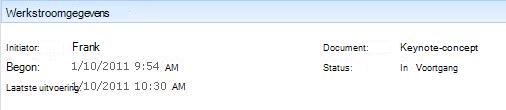
Beantwoorde vragen:
- Wie heeft dit exemplaar van de werkstroom gestart?
- Wanneer is dit exemplaar gestart?
- Wanneer heeft de laatste actie in dit geval plaatsgevonden?
- Op welk item wordt dit exemplaar uitgevoerd?
- Wat is de huidige status van dit exemplaar?
Sectie Taken
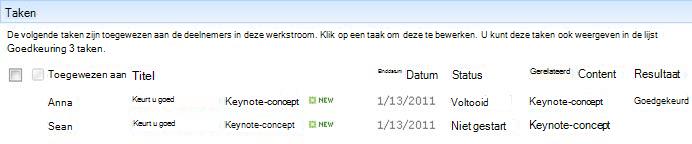
Beantwoorde vragen:
- Welke taken zijn al gemaakt en toegewezen, en wat is hun huidige status?
- Welke taken zijn al voltooid en wat was het resultaat voor elk van die taken?
- Wat is de einddatum voor elke taak die al is gemaakt en toegewezen?
Taken die zijn verwijderd en taken die nog niet zijn toegewezen , worden niet weergegeven in deze sectie.
De sectie Werkstroomgeschiedenis
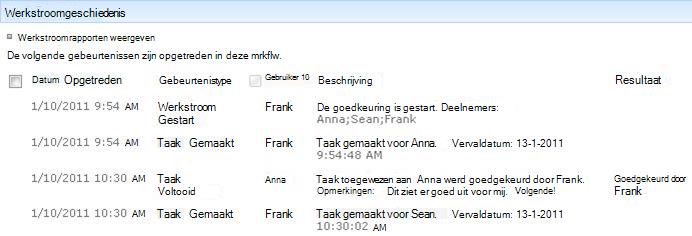
Beantwoorde vragen:
- Welke gebeurtenissen hebben zich al voorgedaan in dit exemplaar van de werkstroom?
- Houd er rekening mee dat achterstallige taken en meldingen over achterstallige taken niet worden weergegeven in dit gebied.
3. okt. Actieve taken wijzigen (taken die al zijn toegewezen)
Taken die al zijn toegewezen, maar nog niet zijn voltooid, kunnen op twee manieren worden gewijzigd:
- Eén actieve taak wijzigen
- Alle actieve taken wijzigen
Eén actieve taak wijzigen
MachtigingenAls u wijzigingen wilt aanbrengen in één taak die is toegewezen aan iemand anders dan uzelf, moet u de machtiging Lijsten beheren hebben. (De groep Eigenaren beschikt standaard over de machtiging Lijsten beheren, de groep Leden en de groep Bezoekers niet. Het is bijvoorbeeld mogelijk dat u wel machtigingen hebt waarmee u een werkstroom kunt starten maar geen wijzigingen in de taak van een andere deelnemer kunt aanbrengen.)
Als u over de benodigde machtigingen beschikt:
- Klik in de takenlijst op de titel van de taak.
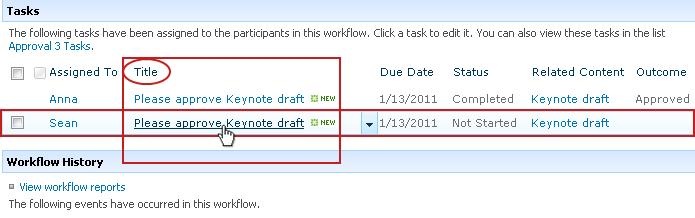
- Gebruik het taakformulier om de taak te voltooien, te verwijderen of opnieuw toe te wijzen.
Zie het volledige gedeelte van dit artikel voor meer gedetailleerde instructies over het gebruik van het taakformulier.
Alle actieve taken wijzigen
Machtigingen Alle vier de opdrachtkoppelingen in de volgende afbeelding worden weergegeven op de pagina Werkstroomstatus van iedereen die de machtiging Lijsten beheren heeft. De eerste drie koppelingen worden weergegeven op de pagina van de persoon die het werkstroomexemplaar heeft gestart, maar de koppeling Deze werkstroom beëindigenwordt pas weergegeven als die persoon ook de machtiging Lijsten beheren heeft. (Ook hier heeft de groep Eigenaren standaard de machtiging Lijsten beheren, de groep Leden en de groepen Bezoekers niet.)
Klik in het gebied net onder de visualisatie van de werkstroom op de koppeling Actieve taken van goedkeuring bijwerken .
Breng de gewenste wijzigingen aan in het formulier dat wordt geopend en klik op OK.
- Berichten met uw wijzigingen worden verzonden naar de personen aan wie momenteel taken in deze uitvoering zijn toegewezen.
- Wijzigingen die u in dit formulier aanbrengt, zijn niet van invloed op reeds voltooide of verwijderde taken en taken die nog niet zijn toegewezen.
- Zie de volgende sectie Toekomstige taken wijzigen als u wijzigingen wilt aanbrengen in taken die nog niet zijn toegewezen.
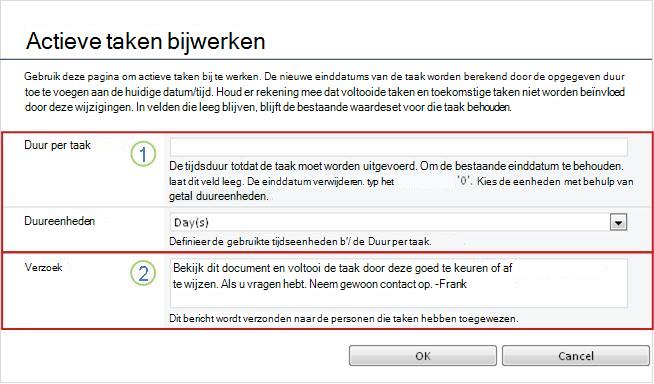
|
|
Duur per taak, duureenheden
|
|---|---|
|
|
Reserveer
|
- Wanneer u alle velden in het formulier naar wens hebt, klikt u op OK.
Alle actieve taken in het huidige exemplaar worden bijgewerkt.
4. okt. Toekomstige taken wijzigen (taken die nog niet zijn toegewezen)
Machtigingen Alle vier de opdrachtkoppelingen in de volgende afbeelding worden weergegeven op de pagina Werkstroomstatus van iedereen die de machtiging Lijsten beheren heeft. De eerste drie koppelingen worden weergegeven op de pagina van de persoon die het werkstroomexemplaar heeft gestart, maar de koppeling Deze werkstroom nu beëindigenwordt pas weergegeven als die persoon ook de machtiging Lijsten beheren heeft. (Ook hier heeft de groep Eigenaren standaard de machtiging Lijsten beheren, de groep Leden en de groepen Bezoekers niet.)
Klik op de pagina Werkstroomstatus in het gebied net onder de visualisatie van de werkstroom op de koppeling Fiatteurs van goedkeuring toevoegen of bijwerken .
Breng de gewenste wijzigingen aan in het formulier dat wordt geopend en klik vervolgens op Bijwerken.
Opmerking
Wijzigingen in dit formulier zijn niet van invloed op taken die al zijn gemaakt en toegewezen.
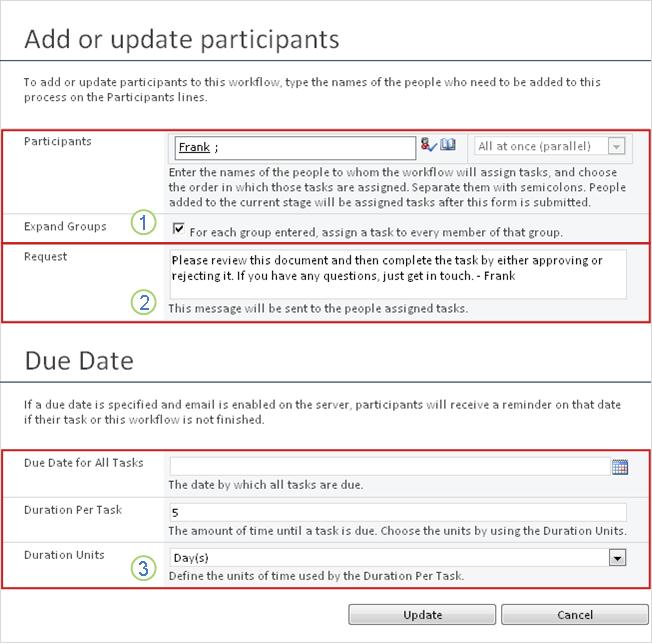
|
|
Deelnemers, Volgorde, Groepen uitvouwen
Opmerking: U kunt het selectievakje Groepen uitvouwen gebruiken om op te geven of aan de distributiegroepen in de lijst slechts één taak voor de hele groep of één taak per lid moet worden toegewezen. Zie het segment PLAN en het betreffende segment Toevoegen (Lijst/bibliotheek of siteverzameling) van dit artikel voor meer informatie over het gebruik van deze velden. |
|---|---|
|
|
Reserveer
|
|
|
Einddatum voor alle taken, duur per taak, duureenheden
|
- Wanneer u alle velden in het formulier naar wens hebt, klikt u op OK.
Uw wijzigingen worden doorgevoerd in alle toekomstige taken in het huidige exemplaar.
5. okt. Deze werkstroomuitvoering annuleren of beëindigen
Er zijn twee manieren waarop u een actief werkstroomexemplaar kunt stoppen voordat het is voltooid:
- De werkstroom annuleren Alle taken worden geannuleerd, maar blijven behouden in het gebied Taken van de pagina Werkstroomstatus.
- De werkstroom beëindigen Alle taken worden geannuleerd en verwijderd uit het gebied Taken van de pagina Werkstroomstatus. (Deze worden echter nog steeds weergegeven in het gebied Werkstroomgeschiedenis.)
Hieronder volgen instructies voor beide methoden.
Annuleren (alle taken geannuleerd, maar behouden in zowel de takenlijst als de geschiedenis)
Machtigingen Alle vier de opdrachtkoppelingen in de volgende afbeelding worden weergegeven op de pagina Werkstroomstatus van iedereen die de machtiging Lijsten beheren heeft. De eerste drie koppelingen worden weergegeven op de pagina van de persoon die het werkstroomexemplaar heeft gestart, maar de koppeling De werkstroom beëindigenwordt pas weergegeven als die persoon ook de machtiging Lijsten beheren heeft. (Ook hier heeft de groep Eigenaren standaard de machtiging Lijsten beheren, de groep Leden en de groepen Bezoekers niet.)
Als het huidige exemplaar van een werkstroom niet meer nodig is, kan deze worden gestopt.
- Klik op de pagina Werkstroomstatus in het gebied net onder de visualisatie van de werkstroom op de koppeling Alle goedkeuringstaken annuleren .
- Klik op Ja om de actie te bevestigen.
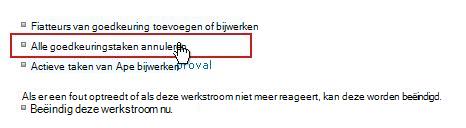
Alle huidige taken worden geannuleerd en de werkstroom wordt afgesloten met de status Geannuleerd. De geannuleerde taken worden nog steeds weergegeven in het gebied Taken en in het gebied Werkstroomgeschiedenis .
Beëindigen (alle taken verwijderd uit de takenlijst maar behouden in de geschiedenis)
Machtigingen Alle vier de opdrachtkoppelingen in de volgende afbeelding worden weergegeven op de pagina Werkstroomstatus van iedereen die de machtiging Lijsten beheren heeft. De eerste drie koppelingen worden weergegeven op de pagina van de persoon die het werkstroomexemplaar heeft gestart, maar de koppeling Deze werkstroom beëindigenwordt pas weergegeven als die persoon ook de machtiging Lijsten beheren heeft. (Ook hier heeft de groep Eigenaren standaard de machtiging Lijsten beheren, de groep Leden en de groepen Bezoekers niet.)
Als er een fout optreedt, of als de werkstroom stopt en niet meer reageert, kan deze worden beëindigd.
Klik op de pagina Werkstroomstatus in het gebied net onder de visualisatie van de werkstroom op Deze werkstroom beëindigen en klik vervolgens op Ja om te bevestigen.
Alle taken die door de werkstroom worden gemaakt, worden geannuleerd en verwijderd uit het gebied Taken op de pagina Werkstroomstatus. Ze worden echter nog wel weergegeven in het gebied Werkstroomgeschiedenis . De werkstroom eindigt met de status Werkstroom Geannuleerd.
6. okt. Achterhalen welke werkstromen worden uitgevoerd op een item
Op de pagina Werkstromen vindt u voor een item een lijst met de werkstromen die momenteel voor dat item worden uitgevoerd.
- Ga naar de lijst of bibliotheek waarin het item is opgeslagen.
- Wijs de naam van het item aan, klik op de pijl die wordt weergegeven en klik vervolgens op Werkstromen in de vervolgkeuzelijst.
- Op de pagina Werkstromen: Itemnaam , onder Werkstromen, vindt u een lijst met exemplaren die momenteel worden uitgevoerd op het item.
Opmerking
Houd er rekening mee dat meerdere exemplaren van één werkstroomversie niet tegelijkertijd op hetzelfde item kunnen worden uitgevoerd. Bijvoorbeeld: Er zijn twee werkstromen toegevoegd, beide gebaseerd op de sjabloon Goedkeuring. Het ene programma heet Goedkeuring van planning en het andere heet Gebudgetteerde goedkeuring. Op een willekeurig item kan één exemplaar van Goedkeuring van planning en Budgetgoedkeuring worden uitgevoerd, maar niet twee exemplaren van beide werkstromen.
7. okt. Werkstromen voor de hele siteverzameling controleren
Beheerders van siteverzamelingen kunnen in één oogopslag het volgende bekijken:
- Het aantal werkstromen op basis van elke werkstroomsjabloon dat momenteel in de siteverzameling bestaat.
- Of elke werkstroomsjabloon zelf momenteel actief of inactief is in de siteverzameling.
- Hoeveel exemplaren van werkstroomversies op basis van elke werkstroomsjabloon momenteel in de siteverzameling worden uitgevoerd.
Dit doet u als volgt:
- Open de startpagina van de siteverzameling (niet de startpagina van een site of subsite in de verzameling).
- Klik op het pictogram Instellingen klik vervolgens op Site-instellingen.
- Klik op de pagina Site-instellingen onder Sitebeheer op Werkstromen.
De pagina Werkstromen wordt geopend met de informatie.
Volgende stappen
Als dit de eerste keer is dat deze werkstroomversie wordt uitgevoerd, kunt u de instructies in het REVIEW-segment van dit artikel gebruiken om de gebeurtenissen in het exemplaar te bekijken en te ontdekken of de werkstroom naar wens functioneert.
Resultaten van goedkeuringswerkstroom bekijken en rapporten maken
Nadat uw werkstroomexemplaar is voltooid, kunt u de gebeurtenissen bekijken die zijn vastgelegd in de geschiedenis. (U hebt toegang tot de record voor elk exemplaar tot 60 dagen nadat het exemplaar is voltooid.)
Belangrijk
De werkstroomgeschiedenis is alleen bedoeld als informele referentie. Het kan niet worden gebruikt voor officiële audits of voor andere juridische, bewijsdoeleinden.
U kunt ook rapporten uitvoeren over de algehele prestaties van de werkstroom in verschillende instanties.
Secties in dit segment
- Gebeurtenissen controleren in het meest recente exemplaar
- Maximaal 60 dagen toegang tot de geschiedenis van exemplaren
- Prestatierapporten voor werkstromen maken
1. Gebeurtenissen in het meest recente exemplaar bekijken
Zolang een item in dezelfde lijst of bibliotheek aanwezig is en totdat dezelfde werkstroom opnieuw wordt uitgevoerd op hetzelfde item, kan de geschiedenis van het meest recente exemplaar worden geraadpleegd vanuit de lijst of bibliotheek.
Als u de pagina Werkstroomstatus wilt weergeven van het meest recente exemplaar van een werkstroom die op een item is uitgevoerd, gaat u als volgt te werk:
- Klik in de lijst of bibliotheek waarin het item zich bevindt op de statuskoppeling voor het gewenste item en de gewenste werkstroom.
In dit voorbeeld is het item het document met de naam Keynote-concept en is de werkstroom Nieuw document goedkeuren.

Op de pagina Werkstroomstatus bevindt de sectie Werkstroomgeschiedenis zich onderaan.
Bovenkant van segment
2. okt. Maximaal 60 dagen toegang tot de geschiedenis van exemplaren
Wat moet u doen als u de geschiedenis van een exemplaar wilt bekijken nadat u dezelfde werkstroom opnieuw hebt uitgevoerd op hetzelfde item?
U kunt dit doen gedurende maximaal 60 dagen vanaf een van de twee toegangspunten: de lijst of bibliotheek, of de melding over het voltooien van de werkstroom.
Uit de lijst of bibliotheek
- Ga naar de lijst of bibliotheek waarin het item is opgeslagen.
- Wijs de naam van het item aan, klik op de pijl die wordt weergegeven en klik vervolgens op Werkstromen in de vervolgkeuzelijst.
- Klik op de pagina Werkstromen: Itemnaam onder Voltooide werkstromen op de naam of de status van het werkstroomexemplaar dat u wilt bekijken.
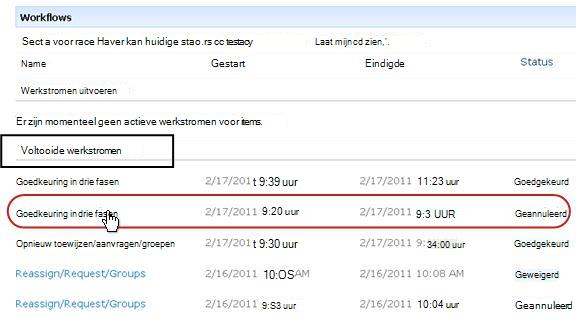
De pagina Werkstroomstatus voor dat exemplaar wordt geopend.
Vanuit de melding over het voltooien van de werkstroom
- Open de melding dat de werkstroom is voltooid voor het exemplaar dat u wilt bekijken en klik vervolgens op de koppeling Werkstroomgeschiedenis weergeven .
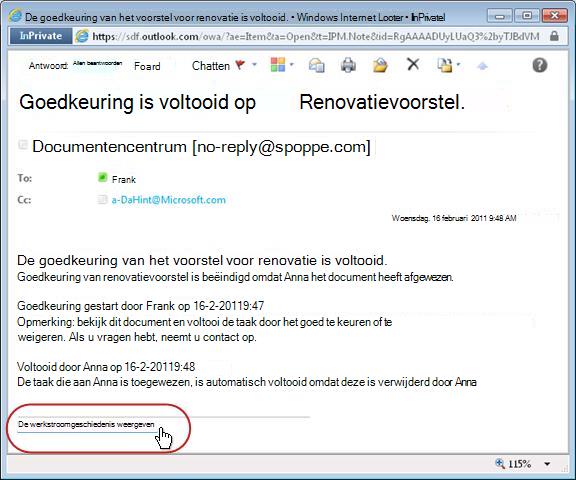
De pagina Werkstroomstatus voor dat exemplaar wordt geopend.
Als u alle voltooiingsmeldingen wilt bewaren, kunt u een Outlook-regel maken. Stel de regel in om alle inkomende berichten met de tekst op de onderwerpregel naar een eigen, aparte map te kopiëren. (Zorg ervoor dat met uw Outlook-regel de inkomende berichten worden gekopieerd en niet worden verplaatst , anders worden ze niet ook weergegeven in uw Postvak IN.)
Bovenkant van segment
3. okt. Prestatierapporten voor werkstromen maken
Als u wilt weten hoe een van uw werkstroomversies in het algemeen presteert (in de loop van de tijd en via meerdere exemplaren), kunt u een of beide van de twee vooraf gedefinieerde rapporten maken:
- Rapport Activiteitsduur Gebruik dit rapport om gemiddelden te zien van hoe lang het duurt voordat elke activiteit binnen een werkstroom is voltooid en hoe lang het duurt om elke volledige uitvoering of elk exemplaar van die werkstroom te voltooien.
- Annulerings- en foutenrapport Gebruik dit rapport om te zien of een werkstroom regelmatig wordt geannuleerd of fouten ervaart voordat deze is voltooid.
De beschikbare rapporten voor een werkstroom maken
- Klik in de lijst of bibliotheek, in de kolom Status voor die werkstroom, op een koppeling met statusinformatie.

- Klik op de pagina Werkstroomstatus onder Werkstroomgeschiedenis op Werkstroomrapporten weergeven.
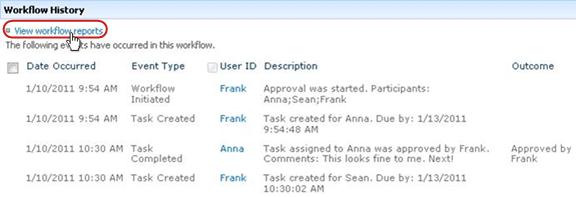
- Zoek de werkstroom waarvan u een rapport wilt bekijken en klik op de naam van het rapport dat u wilt bekijken.
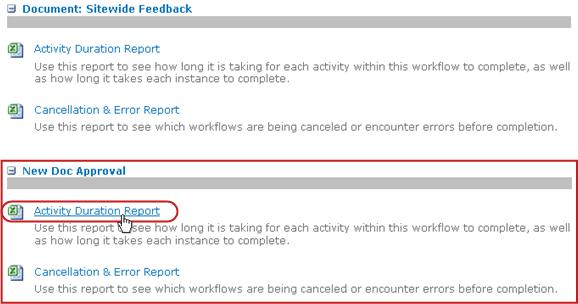
- Behoud of wijzig op de pagina Aanpassen de locatie waar het rapportbestand wordt gemaakt. Klik vervolgens op OK.
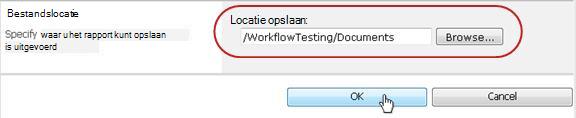
Het rapport wordt gemaakt en opgeslagen op de opgegeven locatie. - Als het rapport klaar is, kunt u klikken op de koppeling in de volgende afbeelding om het te bekijken. Klik anders op OK om te voltooien en het dialoogvenster te sluiten. (Wanneer u het rapport later wilt bekijken, vindt u dit op de locatie die u in de vorige stap hebt opgegeven.)
Volgende stappen
Als uw werkstroom precies zo werkt als u wilt, bent u klaar om deze te gebruiken.
Als er iets is dat u wilt wijzigen aan de werking ervan, raadpleegt u het VERANDERING-segment van dit artikel.
Een goedkeuringswerkstroom WIJZIGEN, uitschakelen of verwijderen
Nadat u het eerste exemplaar van uw nieuwe goedkeuringswerkstroom hebt uitgevoerd en de resultaten hebt bekeken, wilt u mogelijk een of meer wijzigingen aanbrengen in de manier waarop de werkstroom is geconfigureerd.
Mogelijk wilt u in de toekomst ook verdere wijzigingen aanbrengen in de configuratie.
Ten slotte wil je misschien op een gegeven moment de workflow voor een kortere of langere periode uitschakelen, maar niet verwijderen - of misschien wil je hem zelfs helemaal verwijderen.
Secties in dit segment
1. Permanente instellingen voor een werkstroom wijzigen
Als u de instellingen van een bestaande werkstroom blijvend wilt wijzigen, opent en bewerkt u het koppelingsformulier waarmee u de werkstroom oorspronkelijk hebt toegevoegd.
Als de werkstroom in slechts één lijst of bibliotheek wordt uitgevoerd
Open de lijst of bibliotheek waarin de werkstroom wordt uitgevoerd.
Klik op het lint op het tabblad Lijst of Bibliotheek .
Opmerking
De naam van het tabblad is afhankelijk van het lijst- of bibliotheektype. In een agendalijst heeft het tabblad bijvoorbeeld de naam Calendar.
Klik in de groep Instellingen op Werkstroominstellingen.
Klik op de pagina Werkstroominstellingen onder Werkstroomnaam (klik om instellingen te wijzigen) op de naam van de werkstroom waarvoor u instellingen wilt wijzigen.
Opmerking
Als de gewenste goedkeuringswerkstroom niet in de lijst voorkomt, is deze mogelijk slechts aan één inhoudstype gekoppeld. Welke werkstromen in deze lijst worden weergegeven, wordt bepaald door de Deze werkstromen zijn geconfigureerd om te worden uitgevoerd voor items van dit type besturingselement, die zich net onder de lijst bevinden. (Zie de afbeelding.) Klik door de opties voor inhoudstypen in de vervolgkeuzelijst om te zien met welke optie de gewenste werkstroom wordt weergegeven. Wanneer de gewenste werkstroom in de lijst wordt weergegeven, klikt u op de naam ervan.
Maak de gewenste wijzigingen aan op dezelfde twee pagina's van het koppelingsformulier die oorspronkelijk zijn gebruikt om de werkstroom toe te voegen.
Zie het segment PLAN en het betreffende segment Toevoegen (Lijst/bibliotheek of siteverzameling) van dit artikel voor meer informatie over de velden en besturingselementen in het koppelingsformulier.
Als de werkstroom wordt uitgevoerd in alle lijsten en bibliotheken in de siteverzameling
- Open de startpagina van de siteverzameling (niet de startpagina van een site of subsite in de verzameling).
- Klik op het pictogram Instellingen klik vervolgens op Site-instellingen.
- Klik op de pagina Site-instellingen onder Web Designer-galerieën op Site-inhoudstypen.
- Klik op de pagina Site-inhoudstypen op de naam van het site-inhoudstype waarvoor de werkstroom wordt uitgevoerd.
- Klik op de pagina voor het geselecteerde inhoudstype onder Instellingen op Werkstroominstellingen.
- Klik op de pagina Werkstroominstellingen onder Werkstroomnaam (klik om instellingen te wijzigen) op de naam van de werkstroom waarvoor u instellingen wilt wijzigen.
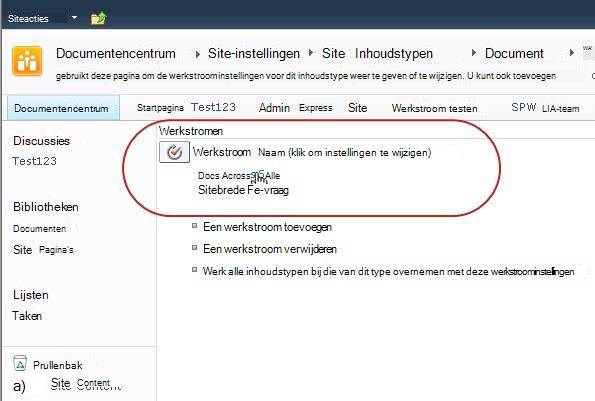
- Maak de gewenste wijzigingen aan op dezelfde twee pagina's van het koppelingsformulier die oorspronkelijk zijn gebruikt om de werkstroom toe te voegen.
Zie het segment PLAN en het betreffende segment Toevoegen (Lijst/bibliotheek of siteverzameling) van dit artikel voor meer informatie over de velden en besturingselementen in het koppelingsformulier.
2. okt. Een werkstroom uitschakelen of verwijderen
Als de werkstroom in slechts één lijst of bibliotheek wordt uitgevoerd
Open de lijst of bibliotheek waarin de werkstroom wordt uitgevoerd.
Klik op het lint op het tabblad Lijst of Bibliotheek .
Opmerking
De naam van het tabblad is afhankelijk van het lijst- of bibliotheektype. In een agendalijst heeft het tabblad bijvoorbeeld de naam Calendar.
Klik in de groep Instellingen op Werkstroominstellingen.
Klik op de pagina Werkstroominstellingen op de koppeling Een werkstroom verwijderen, blokkeren of herstellen .
Gebruik het formulier op de pagina Werkstromen verwijderen om werkstromen uit te schakelen, opnieuw in te schakelen of te verwijderen.

Het formulier bevat vijf kolommen:
- Werkstroom Naam van de werkstroom.
- Exemplaren Aantal exemplaren van de werkstroom die momenteel worden uitgevoerd voor items.
- Toestaan Optie waarmee de werkstroom normaal kan blijven werken.
- Geen nieuwe exemplaren Optie waardoor alle momenteel actieve exemplaren van de werkstroom kunnen worden voltooid, maar de werkstroom wordt uitgeschakeld door deze niet beschikbaar te maken voor het uitvoeren van nieuwe exemplaren. (Deze actie kan ongedaan worden gemaakt. Als u de werkstroom later opnieuw wilt inschakelen, gaat u terug naar deze pagina en selecteert u Toestaan.)
- Verwijderen Optie waarmee de werkstroom helemaal uit de lijst of bibliotheek wordt verwijderd. Alle actieve exemplaren worden onmiddellijk beëindigd en de kolom voor die werkstroom wordt niet meer weergegeven op de pagina voor de lijst of bibliotheek. (Deze actie kan niet ongedaan worden gemaakt.)
Als de werkstroom wordt uitgevoerd in alle lijsten en bibliotheken in de siteverzameling
- Open de startpagina van de siteverzameling (niet de startpagina van een site of subsite in de verzameling).
- Klik op het pictogram Instellingen en klik vervolgens op Site-instellingen.
- Klik op de pagina Site-instellingen onder Galerieën op Site-inhoudstypen.
-
Klik op de pagina Site-inhoudstypen op de naam van het site-inhoudstype waarvoor de werkstroom wordt uitgevoerd.
- Klik op de pagina voor het geselecteerde inhoudstype onder Instellingen op Werkstroominstellingen.
- Klik op de pagina Werkstroominstellingen op de koppeling Een werkstroom verwijderen, blokkeren of herstellen .
- Gebruik het formulier op de pagina Werkstromen verwijderen om werkstromen uit te schakelen, opnieuw in te schakelen of te verwijderen.
Het formulier bevat vijf kolommen:
- Werkstroom Naam van de werkstroom.
- Exemplaren Aantal exemplaren van de werkstroom die momenteel worden uitgevoerd voor items.
- Toestaan Optie waarmee de werkstroom normaal kan blijven werken.
- Geen nieuwe exemplaren Optie waardoor alle momenteel actieve exemplaren van de werkstroom kunnen worden voltooid, maar de werkstroom wordt uitgeschakeld door deze niet beschikbaar te maken voor het uitvoeren van nieuwe exemplaren. (Deze actie kan ongedaan worden gemaakt. Als u de werkstroom later opnieuw wilt inschakelen, gaat u terug naar deze pagina en selecteert u Toestaan.)
- Verwijderen Optie waarmee de werkstroom volledig uit de siteverzameling wordt verwijderd. Alle actieve exemplaren worden onmiddellijk beëindigd en de kolom voor die werkstroom wordt niet meer weergegeven op de pagina voor de lijst of bibliotheek. (Deze actie kan niet ongedaan worden gemaakt.)
Volgende stappen
Als u wijzigingen hebt aangebracht, voert u een testexemplaar van de werkstroom uit om het effect van de wijzigingen te controleren.
Verder aanpassen
Er zijn allerlei manieren om de werkstromen van SharePoint-producten verder aan te passen.
U kunt zelfs zelf aangepaste werkstromen maken.
U kunt een of meer van de volgende programma's gebruiken:
- Microsoft SharePoint Designer 2013 Pas werkstroomformulieren, acties en gedrag aan.
- Microsoft Visual Studio Bouw uw eigen aangepaste werkstroomacties.
Zie het Help-systeem voor Microsoft Software Developer Network (MSDN) voor meer informatie.