
Werkstromen van SharePoint zijn vooraf geprogrammeerde minitoepassingen waarmee allerlei bedrijfsprocessen kunnen worden gestroomlijnd en geautomatiseerd. Werkstromen kunnen variëren van het verzamelen van handtekeningen, feedback of goedkeuringen voor een plan of document tot het volgen van de huidige status van een routineprocedure. Werkstromen van SharePoint zijn bedoeld om tijd en moeite te besparen, en om consistentie en efficiency te bieden voor taken die u regelmatig uitvoert.
Opmerking
- SharePoint 2010-werkstromen zijn sinds 1 augustus 2020 buiten gebruik gesteld voor nieuwe tenants en verwijderd uit bestaande tenants op 1 november 2020. Als u SharePoint 2010-werkstromen gebruikt, raden wij u aan te migreren naar Power Automate of andere ondersteunde oplossingen. Zie SharePoint 2010-werkstroom buitengebruikstelling voor meer informatie.
- SharePoint 2013-werkstroom is afgeschaft sinds april 2023 en is vanaf 2 april 2024 uitgeschakeld voor nieuwe tenants. Het wordt verwijderd uit bestaande tenants en wordt volledig buiten gebruik gesteld vanaf 2 april 2026. Als u een SharePoint 2013-werkstroom gebruikt, raden we u aan te migreren naar Power Automate of een andere ondersteunde oplossing. Zie SharePoint 2013-werkstroom buitengebruikstelling voor meer informatie.
Wat is een SharePoint-werkstroom?
U weet waarschijnlijk wel wat een stroomdiagram is. Het is een grafische kaart van een proces, met instructies over wat er bij elke stap gebeurt.
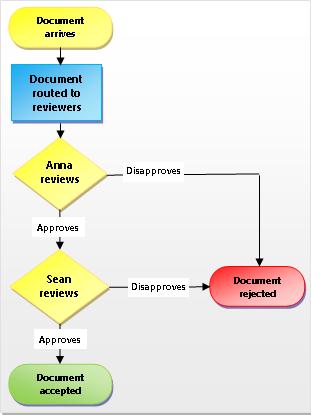
Een SharePoint-werkstroom is te vergelijken met een geautomatiseerd stroomdiagram en zorgt ervoor dat standaardwerkprocessen veel sneller, efficiënter en beter kunnen worden uitgevoerd.
Kijk bijvoorbeeld eens naar het goedkeuringsproces voor documenten in de afbeelding. Als u dit proces handmatig uitvoert, betekent dit dat u heel veel zaken moet controleren en bijhouden, documenten moet doorsturen en herinneringen moet verzenden. En al deze taken moeten door u of door een of meer van uw collega's worden uitgevoerd. Dat betekent veel extra werk en een constante stroom van onderbrekingen.
Wanneer u echter de werkstroom voor documentgoedkeuring van SharePoint gebruikt om dit proces uit te voeren, worden al die taken automatisch uitgevoerd door de werkstroom. Als iemand te laat is met het voltooien van een taak of als er een ander probleem optreedt, genereren de meeste inbegrepen werkstromen een melding om u hiervan op de hoogte te stellen. Bewaking van het proces wordt verminderd.
Het uitvoeren van een SharePoint-werkstroom is eenvoudig. Kies het type werkstroom, selecteer de gewenste opties en laat de werkstroom lopen. Annuleer of beëindig de werkstroom indien nodig.
Welke processen kan ik automatiseren met een SharePoint-werkstroom?
Elk van de opgenomen werkstroomtypen fungeert als een sjabloon. U voegt een exemplaar van de werkstroom toe voor één lijst of bibliotheek, of voor een hele siteverzameling met behulp van een startformulier om de gewenste opties en selecties voor het exemplaar op te geven. Deze opties en selecties omvatten aan wie de werkstroom taken toewijst, deadlines voor taken, hoe de werkstroom kan worden gestart en door wie, en instructies die moeten worden opgenomen in de taakmeldingen. Een nieuwe werkstroom maken via Lijstinstellingen,>Werkstroominstellingen>Een werkstroom toevoegen. Lees desgewenst meer over werkstromen in 2010 en 2013.
Belangrijk
Standaard zijn de werkstromen Goedkeuring, Feedback verzamelen en Handtekening verzamelen niet geactiveerd en worden deze niet weergegeven in de keuzelijst Selecteer een werkstroomsjabloon van het koppelingsformulier. Als sitebeheerders deze beschikbaar willen maken voor gebruik, moet deze worden geactiveerd op siteverzamelingsniveau. Ga naar Site-instellingen,>Onderdelen van siteverzamelingen>, functie Werkstromen activeren . Daarnaast bevat SharePoint 2013 werkstroomsjablonen die zijn gebaseerd op SharePoint 2010. Als u een werkstroom op basis van SharePoint 2013 met soortgelijke logica wilt maken, gebruikt u een programma zoals SharePoint Designer 2013.
Er zijn vijf voorgeprogrammeerde werkstroomtypen.
Goedkeuring (een document of item rondsturen voor goedkeuring of afkeuring)
 Een goedkeuringswerkstroom stuurt een document of ander item door naar aangewezen personen om te laten goedkeuren of afkeuren. U kunt een goedkeuringswerkstroom ook gebruiken om de goedkeuring van inhoud in een lijst of bibliotheek te beheren. Zie Alles over goedkeuringswerkstromen voor meer informatie en voor stapsgewijze instructies.
Feedback verzamelen (een document of item rondsturen voor feedback)
 Een werkstroom voor het verzamelen van feedback stuurt een document of ander item door naar aangewezen personen voor feedback. Met de werkstroom Feedback verzamelen wordt alle feedback van de deelnemers voor de eigenaar van de werkstroom geconsolideerd en het revisieproces vastgelegd. Zie Alles over werkstromen voor het verzamelen van feedback voor meer informatie en voor stapsgewijze instructies.
Handtekeningen verzamelen (een document, werkmap of formulier rondsturen voor een digitale handtekening)
 De werkstroom Handtekeningen verzamelen stuurt een Microsoft Office-document door naar aangewezen personen voor digitale handtekeningen. Houd er rekening mee dat de werkstroom Handtekeningen verzamelen alleen werkt met Word-documenten, Excel-werkmappen en InfoPath-formulieren. Zie Alles over werkstromen voor handtekeningen verzamelen voor meer informatie en voor stapsgewijze instructies.
Three-State (een probleem, project of taak volgen in drie fasen of pogingen)
 De werkstroom met drie statuswaarden is ontworpen om de status van een lijstitem bij te houden in drie statussen (fasen). Deze functie kan worden gebruikt om bedrijfsprocessen te beheren waarvoor grote hoeveelheden problemen of items moeten worden bijgehouden. Voorbeelden: problemen bij klantenondersteuning, sales leads of projecttaken.
Bij elke overgang tussen de status wijst de werkstroom een taak toe aan een persoon en krijgt deze persoon een e-mailwaarschuwing over de taak. Wanneer deze taak is voltooid, werkt de werkstroom de status van het item bij en gaat door naar de volgende status. De werkstroom met drie statuswaarden is ontworpen voor gebruik met de lijstsjabloon Plan van aanpak, maar kan worden gebruikt met elke lijst die een keuzekolom met drie of meer waarden bevat.
Zie Een werkstroom met drie statuswaarden gebruiken voor meer informatie en voor stapsgewijze instructies.
Publicatie goedkeuren (routering van inhoud voor revisie en goedkeuring automatiseren)
 Een werkstroom Publicatie goedkeuren is vergelijkbaar met andere SharePoint-werkstromen, omdat inhoud hiermee automatisch ter controle en goedkeuring wordt doorgestuurd naar deskundigen en belanghebbenden. De werkstroom Publicatie goedkeuren is uniek omdat deze speciaal is ontworpen voor publicerende sites waarop de publicatie van nieuwe en bijgewerkte webpagina's nauwlettend in de gaten wordt gehouden. Op dergelijke sites kan nieuwe inhoud pas worden gepubliceerd nadat deze is goedgekeurd door iedereen in de werkstroom. Zie Werken met een werkstroom Publicatie goedkeuren voor meer informatie en voor stapsgewijze instructies.
Wie kan een SharePoint-werkstroom toevoegen en starten?
U kunt een werkstroom toevoegen of starten als u beschikt over de juiste machtiging voor de lijst, bibliotheek of siteverzameling waarvoor de werkstroom wordt uitgevoerd:
- Een werkstroom toevoegen U moet standaard de machtiging Lijsten beheren hebben om een werkstroom toe te voegen . (De groep Eigenaren en de groep Leden hebben standaard de machtiging Lijsten beheren; de groep Bezoekers niet.)
-
Een werkstroom starten U moet standaard ook over de machtiging Items bewerken beschikken om een werkstroom te starten die al is toegevoegd. (De groep Eigenaren en de groep Leden hebben beide standaard de machtiging Items bewerken; de groep Bezoekers niet.)
Eigenaren kunnen er ook voor kiezen om specifieke werkstromen zo te configureren dat ze alleen kunnen worden gestart door leden van de groep Eigenaren. Bij een subsite met unieke machtigingen moeten eigenaren ervoor zorgen dat de vereiste machtigingen expliciet worden toegewezen aan de werkstroomgebruikers. Zie Machtigingen voor een SharePoint-lijst of -bibliotheek aanpassen.
Hoe kan ik een SharePoint-werkstroom toevoegen en uitvoeren?
In het volgende schema ziet u een overzicht van de basistrajecten voor het plannen, toevoegen, uitvoeren en aanpassen van een SharePoint-werkstroom. De afzonderlijke stappen worden apart beschreven.

- Plannen Zorg dat u weet welke opties u wilt gebruiken en welke informatie u nodig hebt wanneer u het startformulier gebruikt om uw versie van de werkstroom toe te voegen.
- Toevoegen Vul het startformulier in om uw versie van de werkstroom toe te voegen voor een lijst, bibliotheek of siteverzameling.
- Starten Start de nieuwe werkstroom, handmatig of automatisch, voor een document of ander item in een lijst of bibliotheek. (Als u de werkstroom handmatig start, kunt u bepaalde instellingen van de werkstroom voor het koppelingsformulier wijzigen op een beknopt startformulier.) Wanneer de werkstroom wordt gestart, worden er taken gemaakt, meldingen verzonden en worden acties en gebeurtenissen bijgehouden.
- Bewaken Als de werkstroom actief is, kunt u de pagina Werkstroomstatus raadplegen om te zien welke taken voltooid zijn en welke andere acties zijn uitgevoerd. U kunt de pagina ook gebruiken om actuele en toekomstige taken eventueel aan te passen of om deze uitvoering van de werkstroom te annuleren of te beëindigen.
- Beoordeling Als de uitvoering is voltooid, kunt u de geschiedenis bekijken op de pagina Werkstroomstatus . Via deze statuspagina kunt u ook statistische rapporten genereren over de algemene prestaties van deze werkstroom.
- Wijzigen Als de werkstroom niet op de gewenste manier verloopt, kunt u het oorspronkelijke koppelingsformulier openen waarmee u de werkstroom hebt toegevoegd en daar wijzigingen doorvoeren.