
Als u wijzigingen wilt aanbrengen in een bestand in een SharePoint-documentbibliotheek, maar niet wilt dat anderen op hetzelfde moment wijzigingen aanbrengen, checkt u het bestand in de documentbibliotheek uit.
Wanneer u een bestand vanuit een SharePoint-documentbibliotheek uitcheckt, bent u de enige die het kan bewerken. U kunt het bestand online bewerken in Microsoft 365 of offline en uw wijzigingen zo vaak als u wilt opslaan voordat u het bestand weer incheckt. Als u klaar bent met het aanbrengen van wijzigingen aan het bestand, kunt u het vanuit de bibliotheek inchecken om uw wijzigingen te uploaden. Als u van gedachten verandert, kunt u uw wijzigingen negeren en het uitchecken ongedaan maken.
Opmerking
Als de gebruikersinterface in deze voorbeelden niet wordt weergegeven, gebruikt u mogelijk een eerdere serverversie van SharePoint. Zie Bestanden inchecken, uitchecken of wijzigingen in bestanden negeren in een SharePoint-bibliotheek voor meer informatie.
Opmerking
Wanneer u een bestand uitcheckt, gebeurt er niets mee. Het bestand is nog steeds opgeslagen in de bibliotheek. Er wordt alleen aangegeven dat u exclusieve bewerkrechten hebt totdat u het bestand weer incheckt. Als u het wilt bewerken, moet u het document downloaden of online bewerken. Hoe u het bestand bewerkt of bijwerkt, is afhankelijk van het type bestand. Als het een Word-document is, kunt u Word in Microsoft 365 gebruiken of uw bureaubladkopie van Word. Voor een bestand dat geen Microsoft 365-indeling heeft, downloadt u het bestand en gebruikt u de editor die u normaal gesproken voor die indeling gebruikt.
Een bestand uitchecken vanuit een documentbibliotheek
U kunt een of meer bestanden tegelijk uitchecken.
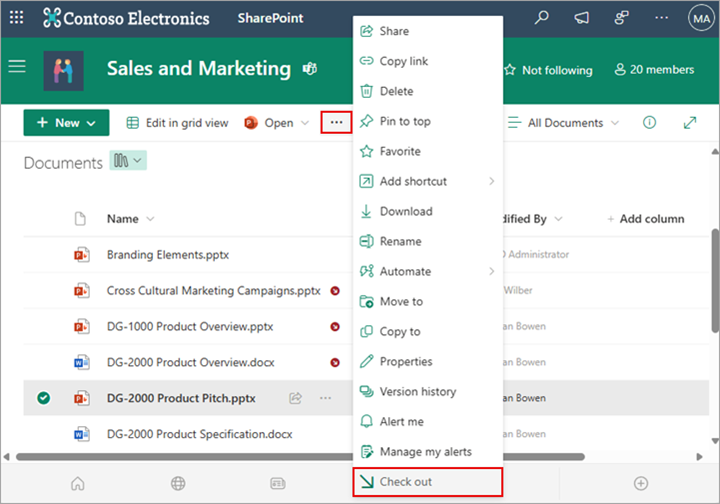
Open de bibliotheek met het bestand dat u wilt uitchecken, selecteer het bestand, selecteer het menu Meer... in de werkbalk en selecteer vervolgens Uitchecken.
Opmerking
U kunt ook met de rechtermuisknop op het bestand klikken, Meer selecteren en vervolgens Uitchecken selecteren.
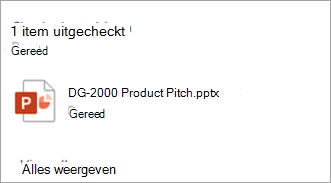
Er verschijnt een dialoogvenster met de bestanden die u hebt uitgecheckt.
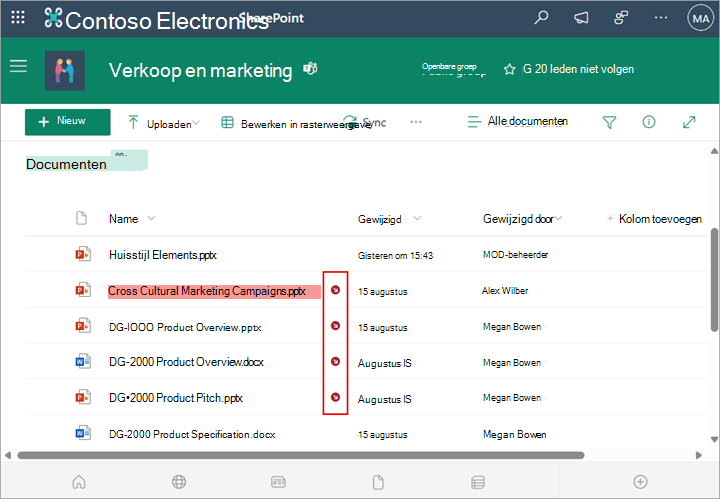
Er wordt een uitgecheckt pictogram weergegeven naast elke uitgecheckte bestandsnaam.
Een bestand inchecken in een documentbibliotheek
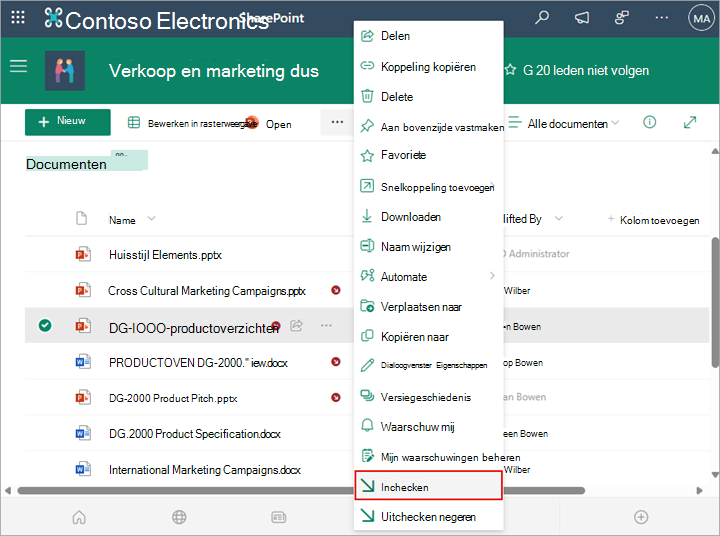
Open de documentbibliotheek en selecteer het bestand dat u wilt inchecken. Selecteer het menu Meer, op de werkbalk en selecteer vervolgens Inchecken.
Opmerking
U kunt ook met de rechtermuisknop op het bestand klikken, Meer selecteren en vervolgens Inchecken selecteren.
In het dialoogvenster Inchecken kunt u een opmerking invoeren, zoals tekst die u hebt gewijzigd of toegevoegd.
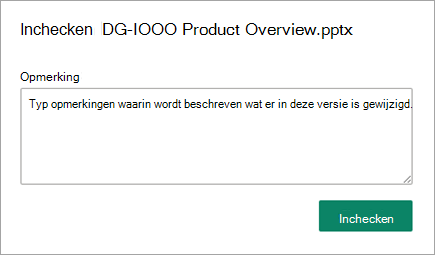
Selecteer Inchecken wanneer u klaar bent.
Als u niet-opgeslagen wijzigingen hebt wanneer u probeert in te checken, krijgt u een bericht dat een item (of items) niet zijn bijgewerkt.
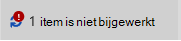 Zorg ervoor dat u de wijzigingen in het document hebt opgeslagen voordat u het incheckt. Zolang een SharePoint in Microsoft 365-document is uitgecheckt, kan niemand anders het bewerken.
Opmerking
- Als u meerdere bestanden wilt inchecken of uitchecken en de bestanden van iemand anders wilt inchecken, klikt u op Terug naar klassieke SharePoint-bibliotheek en volgt u de stappen in Een SharePoint-bibliotheek uitchecken, inchecken of wijzigingen in bestanden negeren.
- Als u de klassieke ervaring van SharePoint wilt afsluiten, sluit u alle browservensters en meldt u zich opnieuw aan bij Microsoft 365.
Het uitchecken vanuit een documentbibliotheek ongedaan maken
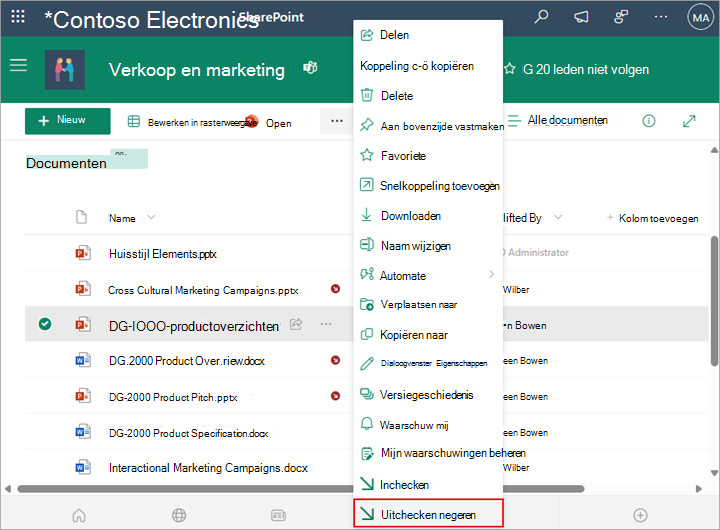
Open de documentbibliotheek en selecteer het bestand waarvan u het uitchecken wilt negeren.
Selecteer het menu Meer, in de werkbalk en selecteer vervolgens Uitchecken negeren.
Opmerking
U kunt ook met de rechtermuisknop op het bestand klikken, Meer selecteren en vervolgens Inchecken selecteren.
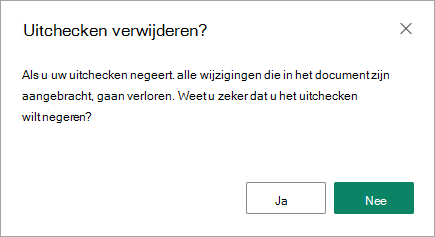
U ziet het dialoogvenster Uitchecken ongedaan maken om te bevestigen dat u wijzigingen die u in het document hebt aangebracht, verloren bent gegaan. Selecteer Ja om door te gaan.
Er verschijnt een bericht waarin de actie wordt bevestigd.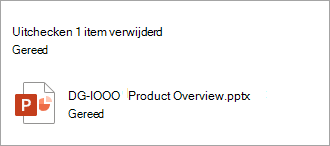
Opmerking
- Als u meerdere bestanden wilt in- of uitchecken en de bestanden van iemand anders wilt inchecken, klikt u op Terug naar klassieke SharePoint-bibliotheek en volgt u de stappen in Bestanden inchecken, uitchecken of wijzigingen in bestanden negeren.
- Als u de klassieke SharePoint-ervaring wilt afsluiten, sluit u alle browservensters en meldt u zich vervolgens weer aan bij Microsoft 365.
Zien wie bestanden heeft uitgecheckt
Een snelle manier om te zien wie een bestand heeft uitgecheckt, is de muisaanwijzer op de bestandsnaam te plaatsen om te zien wie het bestand heeft uitgecheckt.
U kunt de kolom Uitgecheckt door ook weergeven in de standaardweergave van de bibliotheek. Op deze manier kan iedereen eenvoudig zien wie een document heeft uitgecheckt. U kunt kiezen welke kolommen u wilt weergeven en verbergen wanneer u een aangepaste weergave van een documentbibliotheek maakt.
Hoe kan ik een bestaand bestand vervangen door een nieuw bestand?
U kunt een bestaand document vervangen door een nieuw document door de volgende stappen uit te voeren:
Check in de documentbibliotheek het bestand uit dat u wilt vervangen.
Geef het nieuwe bestand exact dezelfde naam als het bestand dat u wilt vervangen en sleep het naar de bibliotheek of gebruik de knop Uploaden. U kunt het bestand ook downloaden en overschrijven. Zie Projectbestanden of documenten uploaden, weergeven en verwijderen voor meer informatie over uploaden.
In SharePoint in Microsoft 365 ziet u een dialoogvenster waarin u wordt gevraagd of u het bestand wilt vervangen of beide bestanden wilt behouden.
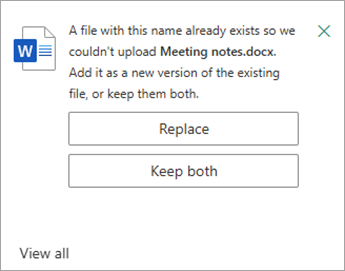
Kies Vervangen of Beide behouden.
Check het bestand opnieuw in om het oude bestand te vervangen door het nieuwe bestand. Als u van gedachten verandert, volgt u de stappen voor het negeren van het uitchecken hierboven.
Als u versiebeheer hebt ingeschakeld, maakt SharePoint, wanneer het bestand is ingecheckt, een nieuwe kopie en blijven eerdere versies behouden. Zie How versioning works in lists and libraries (Versiebeheer in lijsten en bibliotheken) voor meer informatie over versiebeheer.
Hoe kan het beter?
Bijgewerkt op 31 januari 2023.
Was dit artikel nuttig? Als dat het geval is, laat het ons dan weten onder aan deze pagina. Als het artikel niet nuttig was, horen we graag van u wat er niet duidelijk was of wat er ontbrak. Vermeld de versie van SharePoint, het besturingssysteem en de browser die u gebruikt. Wij gebruiken uw feedback om de feiten te controleren, informatie toe te voegen en dit artikel bij te werken.