
Bewerk bestanden in een documentbibliotheek van SharePoint in Microsoft 365 of SharePoint Server 2019 rechtstreeks in de browser of vanuit een app. Microsoft 365-bestandstypen (zoals Word of Excel) zijn zowel in de browser als in de app beschikbaar om te bewerken. Files van vele andere typen worden ondersteund voor het bekijken van voorbeelden in de browser. Voor andere bestandstypen, waarvoor een app beschikbaar is op uw apparaat, downloadt u deze, bewerkt u deze in de app en uploadt u vervolgens.
Edit a document in a document library (Een document in een documentbibliotheek bewerken)
Bewerk een document in een Microsoft 365-app (zoals Word of Excel) door de koppeling in de bestandsnaam te selecteren.
Open de documentbibliotheek en selecteer de koppeling voor het bestand dat u wilt bewerken.
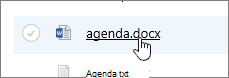
Als het bestandstype wordt ondersteund voor voorbeeldweergave, wordt het online geopend. Is dit niet het geval, dan krijgt u een downloadmelding.
Als het bestand eenmaal is gedownload of geopend in een online-app, kunt u het bewerken en opslaan.
Wanneer u online bewerkt in Microsoft 365, worden uw bestanden automatisch opgeslagen. Als u een bestand offline bewerkt, moet u het weer uploaden naar de bibliotheek.
Een bestand voor bewerking openen in een documentbibliotheek
Een andere mogelijkheid om vanuit een documentbibliotheek te bewerken, is door op de drie puntjes Acties weergeven te klikken.> U kunt mogelijk ook op Voorbeeld klikken.
Bij sommige bestandstypen kunt u kiezen uit verschillende apps om te bewerken, zoals Word voor het web of Word (uw desktop-app).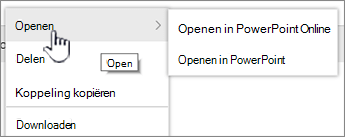
Bewerk het bestand in de online- of offline-app.
Wanneer u klaar bent met het gebruik van een Microsoft 365-app, controleert u of Opslaan niet wordt weergegeven en sluit u het tabblad of venster. Als u een offline Microsoft 365-app gebruikt, slaat u het bestand op en sluit u de app.
Als u een bestand opent en een offline-app kiest in het menu, wordt uw bestand steeds opgeslagen in de bibliotheek wanneer u opslaat in de app. Slaat u een bestand op waarvoor u het document moet downloaden, zoals Paint, dan moet u het opgeslagen bestand uploaden.
Wanneer u een bestand uploadt met dezelfde naam als het bestand dat in de bibliotheek staat, wordt het statusbericht '1 item is niet geüpload' weergegeven in het statusveld.
Klik op het statusveld voor een optie voor het vervangen van het oorspronkelijke bestand.
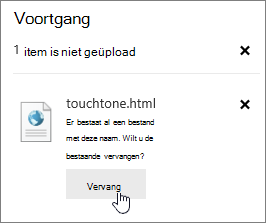 Als versiebeheer is ingeschakeld in SharePoint en u een bestand vervangt, overschrijft u het origineel niet, maar maakt u een nieuwe versie. Zie De versiegeschiedenis weergeven voor een bestand in een SharePoint-documentbibliotheek voor meer informatie over versiebeheer.
Een bestand in- of uitchecken in een documentbibliotheek
Als het uitchecken niet door de documentbibliotheek wordt afgedwongen voordat u begint met bewerken, kunt u een bestand bewerken zonder uitchecken. Wilt u een bestand exclusief wilt bewerken of wordt uitchecken vereist door de documentbibliotheek, dan kunt u het bestand uitchecken voordat u het opent en begint met bewerken. Zie Bestanden in een documentbibliotheek in- of uitchecken voor meer informatie over in- en uitchecken van bestanden.