
Als versiebeheer is ingeschakeld in uw lijst of bibliotheek, kunt u items in een lijst en bestanden in een bibliotheek opslaan, bijhouden en terugzetten wanneer deze zijn veranderd. Bibliotheken kunnen zowel primaire versies bijhouden, zoals versies waarin een nieuwe sectie is toegevoegd aan een document, als secundaire versies, zoals versies waarin een spelfout is gecorrigeerd. Lijsten kunnen alleen primaire versies bijhouden. Zie How versioning works in lists and libraries (Versiebeheer in lijsten en bibliotheken) voor meer informatie over versiebeheer.
Opmerking
Versiebeheer is standaard ingeschakeld in SharePoint-bibliotheken en standaard uitgeschakeld in SharePoint-lijsten. Zie Versiebeheer inschakelen en configureren voor een lijst of bibliotheek voor meer informatie over het instellen van versiebeheer.
Open de lijst of bibliotheek via de werkbalk Snel starten.
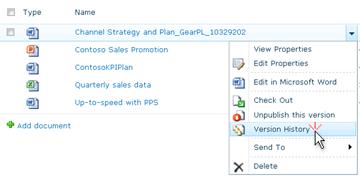
Als de naam van de lijst of bibliotheek niet wordt weergegeven, klikt u op Site-inhoud of Alles weergeven en klikt u vervolgens op de naam van de lijst of bibliotheek.Klik met de rechtermuisknop op de ruimte tussen de naam van het item of document en de datum, en klik vervolgens op Versiegeschiedenis in het menu. Het kan zijn dat u door het menu moet schuiven om Versiegeschiedenis te zien.
Als Versiegeschiedenis niet wordt weergegeven, klikt u op het beletselteken (...) in het dialoogvenster en klikt u op Versiegeschiedenis.
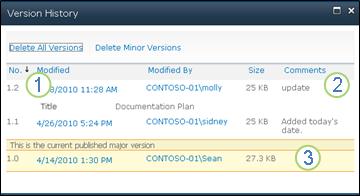
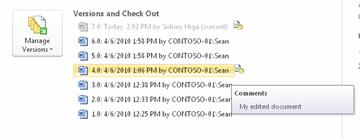
U ziet een lijst met versies van het bestand.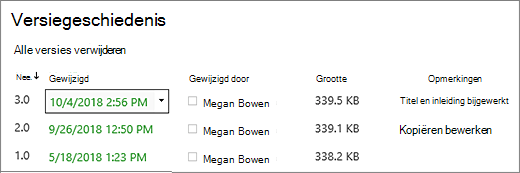
Plaats in het dialoogvenster Versiegeschiedenis de muisaanwijzer naast de versie die u wilt weergeven en klik op de pijl-omlaag aan de rechterkant om een lijst met opties weer te geven.
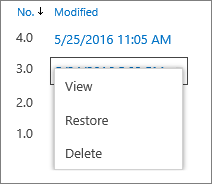
Klik op Weergeven.
Opmerking
Voor alle documentversies behalve de meest recente versie ziet u Weergeven, Herstellen en Verwijderen. Voor de meest recente versie ziet u alleen de opties Weergeven en Herstellen.
Het dialoogvenster Versiegeschiedenis wordt geopend met verschillende acties die u kunt selecteren.
De beschikbare acties zijn afhankelijk van de versie en de kenmerken die zijn ingesteld door de beheerder of eigenaar.
Welke opties worden weergegeven, is afhankelijk van of u het meest recente bestand of een eerdere versie hebt geselecteerd.
Het venster Versiegeschiedenis voor de meest recente versie van het bestand bevat acties voor het beheren, op de hoogte stellen, uitchecken of het maken van een werkstroom.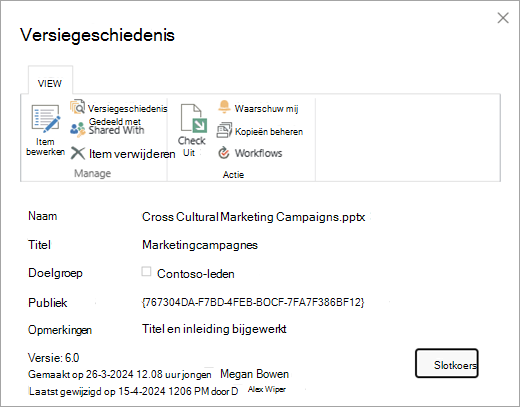
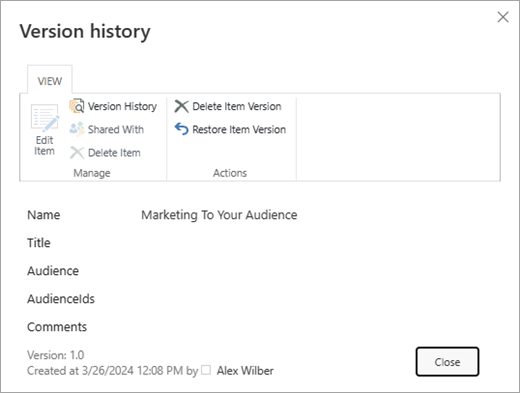
De weergave van de versiegeschiedenis van een eerdere versie van een bestand bevat de mogelijkheid om die versie te herstellen of te verwijderen.



Ik zie geen optie voor versiegeschiedenis
Versiebeheer is standaard ingeschakeld in SharePoint-bibliotheken en standaard uitgeschakeld in SharePoint-lijsten. Versiebeheer moet zijn ingeschakeld om de optie Versiegeschiedenis te zien in menu's of op linten. Zie Versiebeheer inschakelen en configureren voor een lijst of bibliotheek als u versiegeschiedenis wilt inschakelen.
Mijn versies gaan niet ver genoeg terug
Wanneer u versiebeheer instelt, stelt u een maximum aantal op te slaan versies in. Wanneer het maximum aantal versies is opgeslagen, wordt de oudste versie verwijderd om plaats te bieden aan nieuwere versies. U kunt in SharePoint instellen dat meer versies worden opgeslagen, tot aan de systeemlimiet. Zie How versioning works in lists and libraries (Versiebeheer in lijsten en bibliotheken) voor meer informatie.
Kan ik documentversies zien en herstellen in Office-apps?
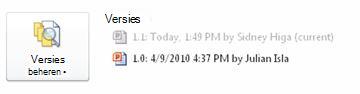
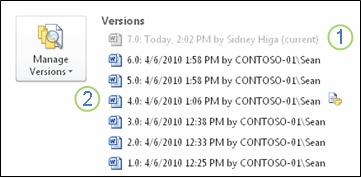
Ja, u kunt eerdere versies bekijken in Office-bureaublad-apps. Zie Een vorige versie van een bestand dat is opgeslagen in OneDrive herstellen voor meer informatie.
Aanvullende hulp en bronnen
Hier volgen enkele koppelingen voor meer informatie over versiebeheer en verwante onderwerpen:
Versiebeheer
In- en uitchecken
Bestanden en mappen toevoegen en verwijderen
We zijn erg geïnteresseerd!
Was dit artikel nuttig? Als dat het geval is, laat het ons dan weten onder aan deze pagina. Als het artikel niet nuttig was, horen we graag van u wat er niet duidelijk was of wat er ontbrak. Vermeld de versie van SharePoint, het besturingssysteem en de browser die u gebruikt. Wij gebruiken uw feedback om de feiten te controleren, informatie toe te voegen en dit artikel bij te werken.