Inhoudstypen zijn een manier voor het groeperen van informatie over lijstitems of documenten die u wilt vastleggen in kolommen. Kolommen kunnen indien nodig worden toegevoegd aan en verwijderd uit inhoudstypen. Ze hebben echter beheerdersmachtigingen nodig om te maken of te verwijderen.
Zie Kolommen toevoegen aan een inhoudstype voor meer informatie over het toevoegen van kolommen aan inhoudstypen op site-, bibliotheek- of lijstniveau. Zie Een site-inhoudstype maken of aanpassen en Een inhoudstype toevoegen aan een lijst of bibliotheek voor meer informatie over het toevoegen van inhoudstypen.
Ga als volgt te werk om een kolom uit een inhoudstype te verwijderen:
Waarschuwing
Als de weergegeven inhoudstypen geen hyperlinks zijn of niet kunnen worden geselecteerd, betekent dit dat de site inhoudstypen van een andere site overneemt. Als u een kolom uit het inhoudstype wilt verwijderen, moet u de kolom op de andere site wijzigen.
Een kolom verwijderen uit een site-inhoudstype
Ga naar de site waar u een site-inhoudstype wilt wijzigen door een kolom toe te voegen.
Klik op Instellingen
 en selecteer Site-instellingen. (Als u de optie Site-instellingen niet ziet, klikt u op Site-inhoud en vervolgens op Site-instellingen).
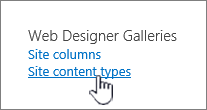
Selecteer Site-inhoudstypen onder Web Designer-galerieën.
Selecteer de naam van het inhoudstype waaruit u een kolom wilt verwijderen.
Selecteer onder Kolommen de kolomnaam die u wilt verwijderen.
Schakel in het gedeelte Lijst- en site-inhoudstypen bijwerken onder Alle onderliggende inhoudstypen van dit type bijwerken? de optie Ja in als u alle inhoudstypen wilt bijwerken die kenmerken overnemen van dit site-inhoudstype. Als u de inhoudstypen die kenmerken overnemen van deze site niet wilt bijwerken, schakelt u Nee in.
Selecteer Verwijderen rechtsonder.
Als u hierboven Ja hebt geselecteerd, ziet u deze prompt: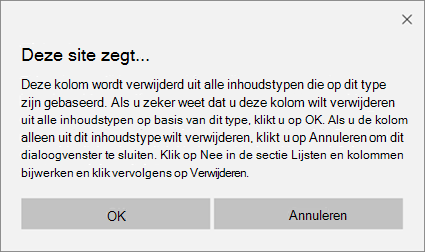
Als u hierboven Nee hebt geselecteerd, ziet u deze prompt:
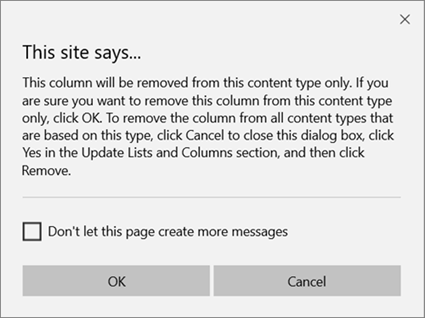
Bevestig de verwijdering door OK te selecteren.
Een kolom verwijderen uit een inhoudstype voor lijsten of bibliotheken
Ga naar de lijst of bibliotheek waarvan u het inhoudstype wilt wijzigen door een kolom te verwijderen.
Ga op een van de volgende manieren te werk:
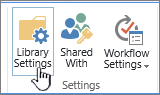
Als u in een lijst werkt, selecteert u het tabblad Lijst en vervolgens Lijstinstellingen.

Als u in een bibliotheek werkt, selecteert u het tabblad Bibliotheek en vervolgens Bibliotheekinstellingen.
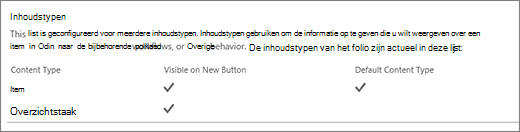
Selecteer onder Inhoudstypen de naam van het inhoudstype waaruit u een kolom wilt verwijderen.
Selecteer op de pagina Kolom voor inhoudstype wijzigen onder Kolommen de kolomnaam die u wilt verwijderen.
Selecteer Verwijderen.
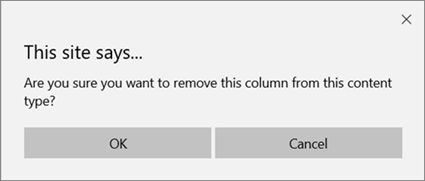
Bevestig de verwijdering van de kolom door OK te selecteren.