

Door te sorteren kunt u uw gegevens in een specifieke volgorde rangschikken op basis van kolomgegevens. Wanneer u sorteert, rangschikt u alleen opnieuw hoe de gegevens worden weergegeven. U voegt geen inhoud toe of verwijdert deze uit de weergave.
U kunt een weergave op twee manieren sorteren:
- Snel sorteren vanuit de weergave zelf,
- en een flexibelere en permanentere sortering die in een weergave wordt gemaakt.
Gegevens snel sorteren vanuit een weergave
Selecteer in een willekeurige weergave de kop van een kolom van een lijst of bibliotheek en selecteer een sortering.
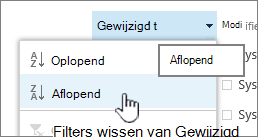 U kunt elke kolom kiezen waarop u wilt sorteren, maar slechts één kolom tegelijk. Wanneer u de lijst of bibliotheek sluit, keert de kolom terug naar de standaardweergavevolgorde, tenzij u de weergave opslaat.
Een gesorteerde weergave maken
Wanneer u een weergave maakt of bewerkt, kunt u sorteren op een of twee kolommen. U kunt op kolommen sorteren, zelfs als deze niet zichtbaar zijn in de weergave. Ga als volgt te werk om een sortering in te stellen:
- Selecteer op de menubalk rechtsboven de optie Weergaveopties > wijzigen Weergave opslaan als en voer een naam in:
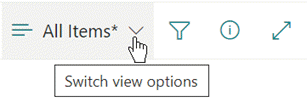
(De sortering die u hebt geselecteerd, wordt met de weergave opgeslagen.) - Schuif op de pagina Een weergave maken of bewerken omlaag om te sorteren. Selecteer in de sectie Sorteren de vervolgkeuzelijst Eerste sorteren op kolom en kies een veld. Dit veld is een van de vele beschikbare kolommen voor uw lijst of bibliotheek, en kan wel of niet in de weergave aanwezig zijn.
- Selecteer De items in oplopende volgorde weergeven of De items in aflopende volgorde weergeven.
- Scrol naar de boven- of onderkant van de pagina en selecteer OK.
Een gesorteerde weergave wijzigen
Open de lijst of bibliotheek.
Selecteer Andere weergaveopties en vervolgens Huidige weergave bewerken.
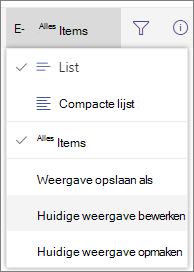
Schuif omlaag naar de sectie Sorteren .
Vervolgens kunt u de instellingen wijzigen overeenkomstig stap 2 tot en met 4 in de procedure Een gesorteerde weergave maken hierboven.
Wanneer een kolom niet goed kan worden gesorteerd
Als een kolom niet nauwkeurig kan worden gesorteerd, is de waarschijnlijke reden dat de kolom is ingesteld voor een ander type gegevens dan de werkelijke gegevens.
Getallen en tekst zijn bijvoorbeeld verschillende soorten gegevens en elke soort is anders gesorteerd. Als een tekstkolom cijfers bevat in plaats van woorden, wordt de nummering onjuist gesorteerd wanneer u die kolom sorteert, zoals volgt:
1, 11, 12, 2, 21, 22, 3, 4, 5, 6, 7, 8, 9 ...
U kunt dit probleem oplossen door de onderliggende instelling Type voor de kolom te wijzigen, zoals hieronder wordt beschreven:
Het type van een kolom wijzigen om de kolom correct te sorteren
Selecteer de kop van de kolom die u wilt wijzigen en selecteer vervolgens Kolominstellingen>bewerken.
Selecteer onder Type de pijl-omlaag om het menu met opties te openen.
Selecteer de optie die het beste past bij het type gegevens in de kolom.
Let op
Wanneer u het type gegevens voor een kolom wijzigt, is het mogelijk dat bepaalde bestaande gegevens verloren gaan uit de kolom. Maar als u een optie kiest die overeenkomt met de werkelijke gegevens in de kolom, zal er waarschijnlijk geen gegevensverlies optreden. In het eerder aangehaalde voorbeeld, waarin u een kolom Met één tekstregel hebt die is gevuld met getallen en u het type wijzigt in Getallen, zouden de kolomgegevens waarschijnlijk niet verdwijnen.
Kies Opslaan.
Test de sortering van de kolom om er zeker van te zijn dat deze werkt zoals u verwacht.
Hoe mappen worden gesorteerd met andere items
Standaard worden mappen weergegeven boven alle bestanden of items (in oplopende volgorde) of onder alle bestanden of items (in aflopende volgorde), ongeacht de naam van de map.
Als u wilt dat de sortering ook van invloed is op de positie van de mappen in de weergave, selecteert u Alleen sorteren op opgegeven criteria (mappen worden mogelijk niet voor de items weergegeven).
De kolom waarop ik wil sorteren, is niet beschikbaar in de lijst
Als een kolom een van de volgende gegevenstypen bevat, kan de kolom niet worden gesorteerd:
- Meerdere regels tekst
- Keuze, waarbij meerdere waarden zijn toegestaan
- Hyperlink
- Afbeelding
De weergave met gesorteerde gegevens filteren en groeperen
U kunt sorteren combineren met een gefilterde en/of gegroepeerde weergave. Met groeperen kunt u gesorteerde gebieden onder kopteksten samenvouwen en met filteren kunt u een grotere lijst met items beperken.
Zie Een SharePoint-weergave wijzigen met groepering als u wilt weten hoe u gegevens kunt groeperen in een weergave.
Zie Filters gebruiken om een SharePoint-weergave te wijzigen voor informatie over het filteren van gegevens in een weergave.
