

Met groeperen worden vergelijkbare lijstitems of documenten georganiseerd op basis van een kolomwaarde. Wanneer u een weergave groepeert, verandert dit alleen hoe de gegevens worden weergegeven. Er wordt geen inhoud aan de weergave toegevoegd of verwijderd. U kunt lijstitems in Microsoft Lijsten, lijsten en documenten in SharePoint groeperen.
U kunt ervoor kiezen om alleen de groepeerkop weer te geven of de selectie uitbreiden om alle items of documenten onder een groepskop weer te geven.
U kunt een weergave op twee manieren groeperen:
- Een snelle groepering op één kolom
- of flexibelere, permanente groeperingen die in een weergave worden gemaakt.
Snelle groepering in uw lijst of bibliotheek
In uw lijst of bibliotheek kunt u op één kolom groeperen door de kop van die kolom te selecteren en vervolgens Groeperen op [kolomnaam] te selecteren.
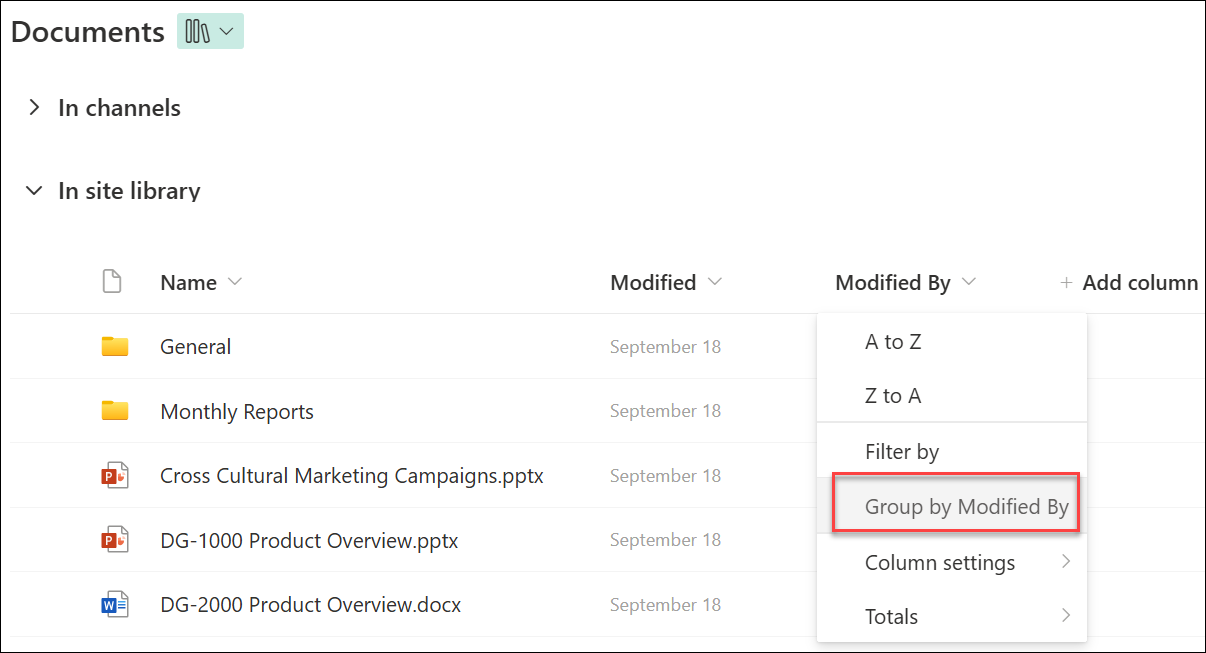
SharePoint of Microsoft Lijsten selecteert de kolom vooraf en groepeert vervolgens alle gegevens op de verschillen in de gegevens in die kolom. Als u het groeperen ongedaan wilt maken, selecteert u de kolomkop en vervolgens opnieuw Groeperen op .
Als een kolom een van de volgende gegevenstypen bevat, kan deze niet worden gegroepeerd
- Meerdere regels tekst
- Keuze, waarbij meerdere waarden zijn toegestaan
- Hyperlink
- Afbeelding
Documenten of items in een weergave groeperen
Wanneer u een weergave maakt of bewerkt, kunt u groepering opgeven voor één of twee kolommen. U kunt groeperen ook combineren met filters of sorteren, als u dat wilt.
Als u geen nieuwe weergave hoeft te maken, maar alleen de bestaande weergave wilt bewerken, gaat u verder met stap 3.
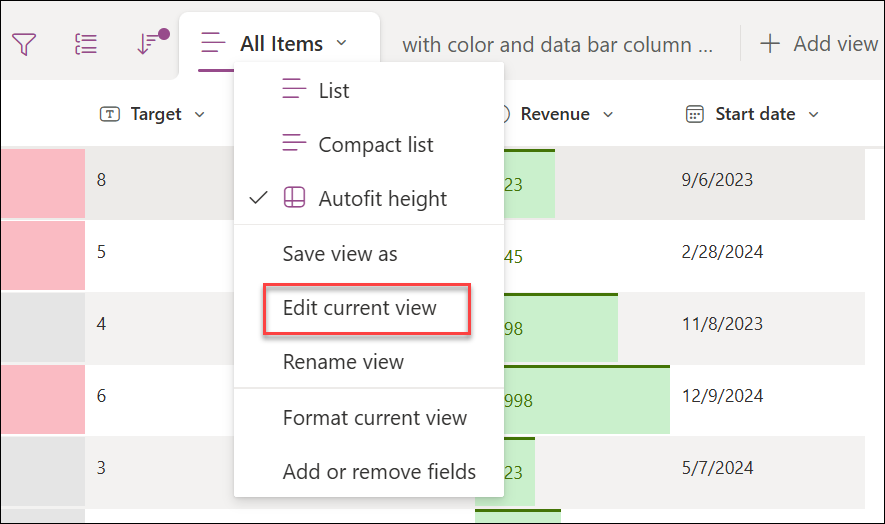
Selecteer Weergaveopties>Weergave opslaan als.
Geef de weergave een naam en geef aan of de weergave openbaar moet zijn, zodat andere gebruikers van deze lijst of bibliotheek de weergave ook kunnen zien.
Weergaveopties>selecteren Huidige weergave bewerken.
Schuif omlaag en vouw Groeperen op uit. Open de lijst in de sectie Groeperen op onder Eerste groeperen op kolom en kies een kolomnaam.

Klik op Groepen weergeven in oplopende volgorde of Groepen weergeven in aflopende volgorde.
Als u ook op een andere kolom wilt groeperen, kiest u onder Vervolgens groeperen op de kolom een andere kolomnaam. Kies vervolgens tussen oplopende en aflopende volgorde.
Scrol naar de boven- of onderkant van de pagina en selecteer OK.
De lijst wordt weergegeven met de groepering toegepast.
Opmerking
Als u groepeert op beheerde metagegevensvelden, heeft het gebruik van meer dan één veld met beheerde metagegevens in de groep waarschijnlijk invloed op de prestaties bij het laden van pagina's voor de bibliotheekweergave waarvoor groeperen is ingeschakeld. (Bijvoorbeeld: Kolom 1 en Kolom 2 zijn beide velden met beheerde metagegevens. U groepeert eerst op Kolom 1 en daarna op Kolom 2. Dit heeft waarschijnlijk invloed op de prestaties van de pagina).
Een weergave sorteren, filteren en groeperen
U kunt groeperen combineren met het sorteren en filteren van uw gegevens. Het is raadzaam om de kolom te kiezen waarop u wilt groeperen en vervolgens filteren en sorteren in te stellen. Wanneer u groepering instelt, geeft u een oplopende of aflopende volgorde op, zodat u niet nog een sortering op hetzelfde veld hoeft te maken. U kunt echter een filter op uw groepen maken om het aantal groepen te beperken.
Zie Sorteren gebruiken om een SharePoint-weergave te wijzigen voor informatie over het sorteren van een weergave.
Zie Filters gebruiken om een SharePoint-weergave te wijzigen voor informatie over het filteren van een weergave.
We zijn erg geïnteresseerd
Was dit artikel nuttig? Als dat het geval is, laat het ons dan weten onder aan deze pagina. Als het artikel niet nuttig was, horen we graag van u wat er niet duidelijk was of wat er ontbrak. Geef op welke versie van SharePoint, welk besturingssysteem en welke browser u gebruikt. Wij gebruiken uw feedback om de feiten te controleren, informatie toe te voegen en dit artikel bij te werken.

