Filters gebruiken om een SharePoint-weergave te wijzigen

Van toepassing op
SharePoint Server 2019 SharePoint Server 2016 SharePoint Server 2013 SharePoint Server 2013 Enterprise SharePoint Server 2010

Filteren vermindert het aantal weergegeven items in een weergave en toont alleen die gegevens die u wilt zien. Met een filter selecteert u items die voldoen aan bepaalde criteria, zoals locatie, soort item of een prijsreeks. Als er een filter is ingeschakeld, worden in de lijst alleen de lijstitems weergegeven die u wilt weergeven onder de voorwaarden die u hebt ingesteld.

Als u een groot aantal lijstitems hebt (meer dan de drempelwaarde voor lijstweergave van 5000 items), kunt u bestaande kolommen indexeren om de filterprestaties te verbeteren. Zie Een index toevoegen aan een lijst of bibliotheekkolom voor meer informatie.

Gefilterde weergaven gebruiken

Filters beperken de hoeveelheid gegevens die worden geretourneerd door items te selecteren op basis van bewerkingen (zoals groter of kleiner dan) en op overeenkomende gegevens. Wanneer u een gefilterde weergave maakt, moet de eerste geïndexeerde kolom in de filterexpressie de gegevensset het meest beperken. Filteren op een staat- of datumveld kan een dataset bijvoorbeeld aanzienlijk verkleinen. Als u 15.000 items hebt, zou de eerste index idealiter minder dan 5.000 items mogen opleveren. Zelfs als uw gegevensset niet meer dan 5000 items bevat, is het nog steeds een goede gewoonte.

SharePoint selecteert de eerste geïndexeerde kolom in een query en gebruikt vervolgens de rest van de kolommen om uw gegevens te selecteren. Andere kolommen die u in het weergavefilter opgeeft, kunnen al dan niet geïndexeerd zijn. Deze indexen worden niet gebruikt in de weergave, ook niet als het resultaat van de gefilterde weergave kleiner is dan de drempelwaarde voor lijstweergave.

Stel dat u deze query hebt: grootte = groot AND kleur = rood. In de lijst is de kolom Grootte niet geïndexeerd, maar Kleur wel. Zolang er minder dan 5000 "rode" items in de lijst staan, levert de query een grote lijst op. Als u echter de query grootte = groot OR kleur = rood gebruikt, kunt u hiermee alle rode items vinden in de database, maar moet de volledige lijst worden gescand om alle grote items te vinden. Als er meer dan 5.000 items worden geretourneerd, wordt de query vertraagd uitgevoerd.

Als u twee of meer kolommen gebruikt in de filterexpressie, moet de bepalende index een AND-operator gebruiken (ook als er meerdere bepalende indexen zijn). Stel dat u 'Honden' wilt ophalen uit een grote lijst met dieren. U hebt een niet-geïndexeerde kolom met de naam Soort, waaraan u 'Hond' als waarde hebt toegevoegd. Als u nu een query uitvoert op Soort = Hond, wordt de query vertraagd. Als u echter een geïndexeerde kolom hebt met de naam Klasse, kunt u deze query gebruiken: Klasse = Zoogdieren AND Soort = Hond. U kunt ook zoeken naar katten en honden met de query Klasse = Zoogdieren AND (Soort = HOND OR Soort = Katten). Met de tweede query worden alle zoogdieren geselecteerd, waarna het resultaat wordt gefilterd op honden en katten.

Opmerking

Als u items verplaatst naar de Prullenbak, worden deze items nog steeds meegeteld bij het bepalen of de filterexpressie de drempelwaarde voor lijstweergave overschrijdt. Maak de Prullenbak leeg om deze items niet meer mee te tellen. Zie De Prullenbak legen of uw bestanden terugzetten voor meer informatie.

Filters en weergaven maken, wijzigen of verwijderen

Als de kolommen die u gaat gebruiken om te filteren geen indexen bevatten, kunt u beginnen met het maken van indexen. Zie Een index toevoegen aan een SharePoint-kolom voor meer informatie.

U kunt kolommen gebruiken om de gegevens in de lijst te filteren, waardoor een weergave ontstaat. Vervolgens kunt u de weergave bewerken en filters verwijderen. Verborgen kolommen kunnen ook worden gebruikt om de lijst te sorteren, ook al worden ze niet weergegeven.

Een weergave maken

Open de lijst of bibliotheek waarin u een weergave wilt maken.

  1. Klik op de kop van de kolom waarop u wilt filteren en kies Filteren in de menuopties.
    Menuoptie Filteren op kolomkop in SharePoint

  2. Kies in het filterdeelvenster, dat aan de rechterkant van de pagina wordt geopend, de kolomwaarde(n) waarop u de lijst wilt filteren. Wanneer u klaar bent, selecteert u de knop Toepassen .

    Deelvenster SharePoint Online-lijstfilter

    Naast de kolomkop wordt nu een filterpictogram weergegeven om aan te geven dat de lijst wordt gefilterd op waarden in die kolom.
    SharePoint-kolomkop met filterpictogram

    Als u meer wilt weten over het deelvenster Filters en hoe u kunt filteren op waarden die zijn opgeslagen in diverse kolommen, leest u Wat is het deelvenster met lijst- en bibliotheekfilters?

  3. Herhaal stap 1 en 2 voor andere kolommen waarop u wilt filteren.

  4. Bekijk het menu Weergaven rechtsboven in uw lijst of bibliotheek. U ziet de naam van de huidige weergave, met een sterretje (*) ernaast, wat aangeeft dat de weergave niet is opgeslagen. Als u een nieuwe weergave wilt maken, selecteert u de naam van de huidige weergave en kiest u Weergave opslaan als in de menuopties.
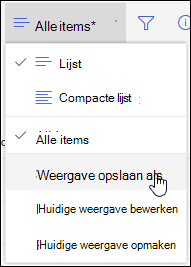
    Optie Opslaan als in het menu Lijstweergave van SharePoint Online

  5. Typ in het vak Opslaan als dat wordt weergegeven een nieuwe naam voor de weergave. (Als u wilt dat iedereen de weergave kan zien, laat u de optie Deze weergave openbaar maken ingeschakeld. Wis anders de selectie, zodat de weergave alleen voor u zichtbaar is.) Klik op de knop Opslaan om een nieuwe weergave te maken.
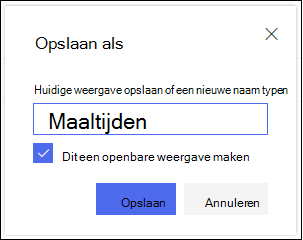
    SharePoint Online-lijstweergave Dialoogvenster Weergave opslaan

    U ziet nu een gefilterde weergave van de lijst of bibliotheek met de toegewezen naam.

    Opmerking

    Het is mogelijk uw lijst of bibliotheek te filteren zonder deze op te slaan als een weergave. 

Een filter verwijderen

Huidige filters worden onder de titel van de lijst weergegeven. Als u een filter wilt verwijderen, selecteert u het filter onder de titel van de lijst. Als u alle filters tegelijk wilt verwijderen, selecteert u Filters wissen aan de rechterkant.  
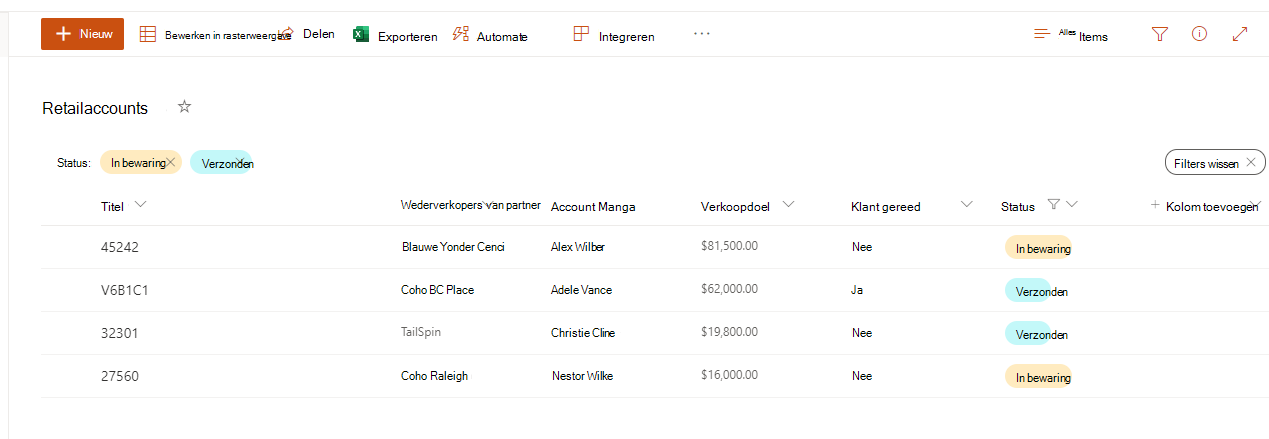
Schermafbeelding van een gesorteerde lijst in SharePoint.

Een weergave wijzigen

Ga naar de lijst of bibliotheek waarin u een weergave wilt maken en open het onderdeel.

  1. Breng een extra wijziging aan in de weergave, zoals sorteren, groeperen of het toevoegen van extra filters.
  2. Volg de instructies in stap 3 en 4 in Een weergave maken, maar wijzig deze keer niet de naam van de weergave. Klik op de knop Opslaan. Hiermee wordt de bestaande weergave bijgewerkt.

Als u meer controle over de weergave wilt hebben, kunt u de weergave wijzigen met de klassieke weergave-editor. Selecteer hiervoor de naam van de huidige weergave in het menu Weergave, kies Huidige weergave bewerken in de menuopties en volg de onderstaande instructies.

Menuoptie Huidige weergave bewerken in SharePoint Online

Een weergave wijzigen in de klassieke weergaveeditor

  1. Schuif omlaag naar de sectie Filters en selecteer Alleen items weergeven als aan de volgende voorwaarde is voldaan.
  2. Voeg instructies toe om aan te geven op welke kolom of kolommen u wilt filteren.
    Definieer onder Instellingen bewerken de gewenste filters voor de weergave.
    Als u Of-instructies hebt, geeft u deze eerst op. Voeg vervolgens de benodigde And-instructies toe.
  3. Als u nog een vermelding aan uw filterdefinitie wilt toevoegen, selecteert u Meer kolommen weergeven in de rechterbenedenhoek. Een filterdefinitie kan maximaal tien instructies bevatten.
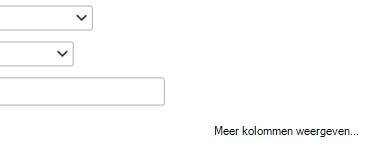
    Als u nog een vermelding aan uw filterdefinitie wilt toevoegen, selecteert u Meer kolommen weergeven.
  4. Wanneer u klaar bent, selecteert u OK boven of onder aan de pagina om de weergave op te slaan.
    De pagina Weergave bewerken wordt gesloten en vervangen door de weergave die u hebt gedefinieerd.

Filters instellen

Als u in een weergave snel een groot aantal items wilt filteren, moet de eerste kolom in het filter zijn geïndexeerd. Andere kolommen die u in het weergavefilter opgeeft, kunnen al dan niet geïndexeerd zijn, maar de weergave gebruikt die indexen niet. U moet in de eerste kolom van het filter minder items retourneren dan de drempelwaarde voor lijstweergave.

Als de eerste kolom van het filter meer items retourneert dan de drempel voor de lijstweergave, kunt u een filter gebruiken met twee of meer kolommen. Wanneer u een gefilterde weergave definieert die twee of meer kolommen gebruikt, gebruikt u de operator ANDom het totale aantal geretourneerde items te beperken. Maar zelfs in dit geval moet u als eerste kolom in het filter nog steeds de kolom opgeven die waarschijnlijk de kleinere hoeveelheid gegevens retourneert. Het gebruiken van een filter met OR verhoogt het aantal geretourneerde items bijna altijd en zal onder deze omstandigheden niet effectief zijn.

Zie Een weergave van een lijst of bibliotheek maken, wijzigen of verwijderen voor meer informatie over weergaven.

Belangrijk

Hoewel u een bepaalde opzoekkolom kunt indexeren om de prestaties te verbeteren, kunt u geen geïndexeerde opzoekkolom gebruiken om te voorkomen dat de drempel voor de lijstweergave wordt overschreden. Gebruik een ander type kolom als primaire of secundaire index.

Belangrijk

Als u een lijst filtert op een geïndexeerd veld, controleer dan of er nog verwijderde items van de lijst of de bibliotheek in de Prullenbak aanwezig zijn. Items in de Prullenbak worden meegeteld voor de drempelwaarde voor lijstweergave en worden pas uit de back-enddatabase verwijderd nadat ze uit de Prullenbak zijn verwijderd. Als het totale aantal gefilterde items in de lijst en in de Prullenbak groter is dan de drempel voor de lijst, krijgt u mogelijk onvolledige resultaten, of wordt u geblokkeerd. Zie De Prullenbak legen of uw bestanden terugzetten voor meer informatie.

Filteren op dynamische datums of de huidige gebruiker

Er zijn twee trefwoorden die u kunt gebruiken om te filteren op basis van de huidige dag [Vandaag] en de huidige gebruiker [mij]. Ze zijn dynamisch omdat ze veranderen indien de gebruiker of de datum wijzigt.

Opmerking

Het is niet mogelijk om de filters [Vandaag] of [Mij] te gebruiken bij het filteren met een kolomkop. U moet de klassieke weergave-editor gebruiken om kolommen te filteren met deze trefwoorden.

Het gebruik van [mij] is handig wanneer u alleen uw documenten wilt vinden in een grote bibliotheek. [Mij] wordt toegepast op kolommen op basis van personen, zoals Gemaakt door, of Gewijzigd door. Om bijvoorbeeld alle documenten weer te geven die u hebt gemaakt, stelt u een filter in waar de kolom Gemaakt door gelijk is aan [mij]. Als u een redacteur bent en de laatste bestanden wilt zien waaraan u gewerkt heeft, stelt u een filter in op de kolom Gewijzigd door dat gelijk is aan [mij]. Als u beide wilt zien, maakt u twee filters aan die verbonden zijn met of.

Filters die [Ik] gebruiken Het trefwoord [Vandaag] werkt voor kolommen op basis van datum. U kunt wiskunde toepassen om een datumbereik te genereren dat verandert op basis van de datum van vandaag. Als u bijvoorbeeld alle documenten wilt zien die zijn gewijzigd in de afgelopen 30 dagen, kunt u een filter op de kolom datum instellen dat groter is dan of gelijk aan [Vandaag] - 30. Als u de huidige dag wilt weglaten, stelt u een tweede filter in op de kolom Datum dat dit minder is dan [Vandaag] en verbindt u deze met And.

Filter me behulp van [Vandaag]

Filteren op beheerde metagegevens

U kunt een SharePoint-lijst filteren die een kolom met metagegevens bevat. 

Een kolom metagegevens toevoegen aan de lijst

Ga naar uw lijst en selecteer +Kolom toevoegen.

Metagegevenskolom toevoegen

Selecteer Meer...Meer Kies het keuzerondje Beheerde metagegevens en selecteer vervolgens OK.

Een lijstkolom maken

Wanneer u een kolom met beheerde metagegevens hebt gemaakt en items aan de lijst hebt toegevoegd, kunt u ook metagegevenstags toepassen door op het pictogram Label te klikken in het deelvenster Lijstitem bewerken.

Deelvenster met metagegevenstag

Metagegevenstags toepassen in het deelvenster Structuurweergave .

Structuurweergave

Filteren op labels voor beheerde metagegevens

  1. Selecteer het filterpictogram Filterpictogram om het filterdeelvenster te openen.
    Deelvenster Filter

    Opmerking

    U kunt de optie Structuurweergave selecteren in de vervolgkeuzelijst bovenaan het deelvenster. Hier vindt u een hiërarchische weergave van de termen die bij de geselecteerde kolom horen.

  2. Selecteer de metagegevenstag(s) waarop u wilt filteren.
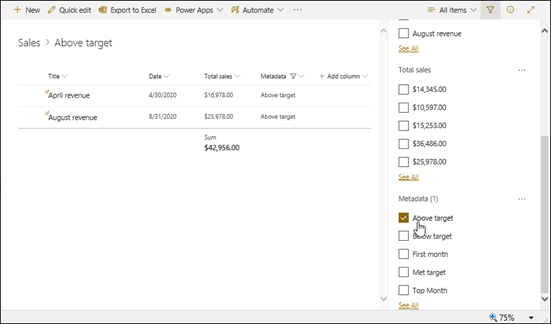
    Metagegevens filteren

  3. Als er ten minste 5 waarden zijn gedefinieerd in de kolom Beheerde metagegevens , kunt u ook de koppeling Alles weergeven selecteren om het filterdeelvenster weer te geven.
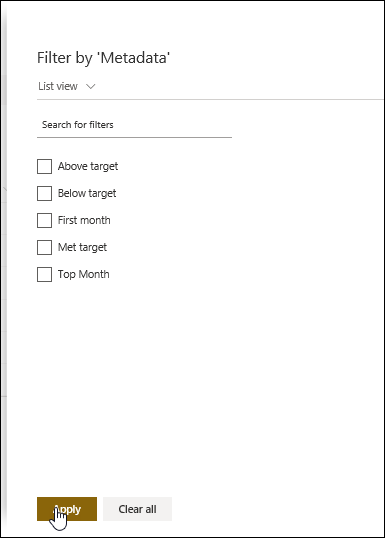
    Deelvenster Metagegevensfilter

  4. Controleer de metagegevenstag(s) waarop u wilt filteren en selecteer Toepassen.

Veelvoorkomende gefilterde weergaven

Hier volgen enkele suggesties voor weergaven die geschikt zijn voor geïndexeerde kolommen:

Als u wilt filteren op: Indexeert u de kolom: Bijvoorbeeld:
Recentelijk gewijzigde items Gewijzigd Als u alleen items wilt weergeven die in de laatste week zijn gewijzigd, past u het filter Gewijzigd is groter dan[Vandaag]-7 toe.
Nieuwe items Gemaakt Als u alleen de items wilt weergeven die in de afgelopen week zijn toegevoegd, past u het filter Gemaakt is groter dan[Vandaag]-7 toe.
Mijn items Gemaakt door Als u alleen de items wilt weergeven die u hebt toegevoegd, past u het filter Gemaakt door is gelijk aan[Mij] toe.
Items met de einddatum van vandaag Einddatum (door u gemaakt in een lijst of bibliotheek) Als u alleen de items wilt weergeven die de einddatum van vandaag hebben, past u het filter Einddatum is gelijk aan[Vandaag] toe.
Wijzigingen in het discussiebord Laatst bijgewerkt Als u alleen de discussies wilt weergeven die in de laatste maand zijn bijgewerkt, past u het filter Laatst bijgewerkt is groter dan[Vandaag]-30 toe.
Bestanden archiveren in een documentbibliotheek Gewijzigd op Als u documenten wilt weergeven die niet zijn gewijzigd sinds het jaar 2016 (die u vervolgens wilt archiveren), past u het filter Gewijzigd op is kleiner dan 31 december 2016 toe.
Een subset vinden van financiële gegevens Regio, Jaar (als twee eenvoudige indexen) Als u financiële gegevens wilt weergeven voor de regio Noord-Oost in 2015, past u het filter Regio is gelijk aan "NO" AND Jaar is gelijk aan 2015 toe, omdat de kolom Regio waarschijnlijk minder waarden bevat dan de kolom Jaar.
Metagegevens Kolom met beheerde metagegevens Als u een weergave van beheerde metagegevens wilt maken, past u een filter toe op basis van metagegevenslabels die u definieert in de filterspane van lijsten en bibliotheken. Zie Wat is het deelvenster met lijst- en bibliotheekfilters?

Opmerking

Ook als u een gefilterde weergave maakt op basis van kolomindexen, indien u over de drempelwaarde voor lijstweergave bent gegaan, kunnen bepaalde aanvullende bewerkingen nog steeds geblokkeerd zijn omdat daarvoor toegang tot de gehele lijst of bibliotheek nodig is. Deze bewerkingen zijn onder andere: een index toevoegen of verwijderen, een sortering maken in de weergavedefinitie, een kolomtotaal weergeven en berekende velden toevoegen, bijwerken of verwijderen. U kunt in dat geval proberen om de bewerking uit te voeren tijdens het dagelijkse tijdvenster, aangezien de limieten dan niet van toepassing zijn.

Ondersteunde en niet-ondersteunde kolommen indexeren en filteren

Ondersteunde kolomtypen
  • Een regel tekst
  • Keuze (enkele waarde)
  • Getal
  • Valuta
  • Datum en tijd
  • Persoon of groep (enkele waarde)
  • Beheerde metagegevens
  • Ja/Nee
  • Opzoeken
Niet-ondersteunde kolomtypen
  • Meerdere regels tekst
  • Keuze (meerdere waarden)
  • Berekend
  • Hyperlink of afbeelding
  • Aangepaste kolommen
  • Persoon of groep (enkele waarde)
  • Externe gegevens

We zijn erg geïnteresseerd

Was dit artikel nuttig? Als dat het geval is, laat het ons dan weten onder aan deze pagina. Als het artikel niet nuttig was, horen we graag van u wat er niet duidelijk was of wat er ontbrak. Geef op welke versie van SharePoint, welk besturingssysteem en welke browser u gebruikt. Wij gebruiken uw feedback om de feiten te controleren, informatie toe te voegen en dit artikel bij te werken.

Zie ook

Een weergave maken, wijzigen of verwijderen

Een SharePoint-weergave wijzigen met behulp van sorteren

Een SharePoint-weergave wijzigen met groepering

Een lijstweergave verwijderen

2010 – 2019

Gefilterde weergaven gebruiken

Filters beperken de hoeveelheid gegevens die worden geretourneerd door items te selecteren op basis van bewerkingen (zoals groter of kleiner dan) en op overeenkomende gegevens. Wanneer u een gefilterde weergave maakt, moet de eerste geïndexeerde kolom in de filterexpressie de gegevensset het meest beperken. Filteren op een staat- of datumveld kan een dataset bijvoorbeeld aanzienlijk verkleinen. Als u 15.000 items hebt, zou de eerste index idealiter minder dan 5.000 items mogen opleveren. Als uw gegevensset niet meer dan 5000 items bevat, is het nog steeds een goede gewoonte.

SharePoint selecteert de eerste geïndexeerde kolom in een query en gebruikt vervolgens de rest van de kolommen om uw gegevens te selecteren. Andere kolommen die u in het weergavefilter opgeeft, kunnen al dan niet geïndexeerd zijn. Deze indexen worden niet gebruikt in de weergave, ook niet als het resultaat van de gefilterde weergave kleiner is dan de drempelwaarde voor lijstweergave.

Stel dat u deze query hebt: grootte = groot AND kleur = rood. In de lijst is de kolom Grootte niet geïndexeerd, maar Kleur wel. Zolang er minder dan 5.000 "rode" items in de lijst staan, levert de query een grote lijst op. Als u echter de query grootte = groot OR kleur = rood gebruikt, kunt u hiermee alle rode items vinden in de database, maar moet de volledige lijst worden gescand om alle grote items te vinden. Als er meer dan 5.000 items worden geretourneerd, wordt de query vertraagd uitgevoerd.

Als u twee of meer kolommen gebruikt in de filterexpressie, moet de bepalende index een AND-operator gebruiken (ook als er meerdere bepalende indexen zijn). Stel dat u 'Honden' wilt ophalen uit een grote lijst met dieren. U hebt een niet-geïndexeerde kolom met de naam Soort, waaraan u 'Hond' als waarde hebt toegevoegd. Als u nu een query uitvoert op Soort = Hond, wordt de query vertraagd. Als u echter een geïndexeerde kolom hebt met de naam Klasse, kunt u deze query gebruiken: Klasse = Zoogdieren AND Soort = Hond. U kunt ook zoeken naar katten en honden met de query Klasse = Zoogdieren AND (Soort = HOND OR Soort = Katten). Met de tweede query worden alle zoogdieren geselecteerd en vervolgens gefilterd op honden en katten.

Opmerking

Als u items verplaatst naar de Prullenbak, worden deze items nog steeds meegeteld bij het bepalen of de filterexpressie de drempelwaarde voor lijstweergave overschrijdt. Maak de Prullenbak leeg om deze items niet meer mee te tellen. Zie De Prullenbak legen of uw bestanden terugzetten voor meer informatie.

Een gefilterde weergave maken of wijzigen op basis van kolomindexen

Als de kolommen die u gaat gebruiken om te filteren geen indexen bevatten, moet u beginnen met het maken van indexen. Zie Een index toevoegen aan een SharePoint-kolom voor meer informatie.

Nadat u een kolom hebt geïndexeerd, kunt u deze toevoegen als u een weergave maakt of wijzigt, en deze vervolgens gebruiken om de weergave te filteren. Voordat u een weergave maakt, wilt u wellicht meer kolommen aan de lijst toevoegen om voor meer flexibiliteit te zorgen bij het sorteren, groeperen en filteren. Voor sorteren en filteren kunt u kolommen kiezen die deel uitmaken van de gegevensset, maar die niet worden weergegeven.

Een weergave maken

Ga naar de lijst of bibliotheek waarin u een weergave wilt maken en open het onderdeel.

  1. Klik op het tabblad Lijst of Bibliotheek en klik vervolgens op Weergave maken.

    De knop Weergave maken van de SharePoint-bibliotheek op het lint.

  2. Klik op de pagina Type weergave op de weergave die u wilt gebruiken. Als u het niet zeker weet, kiest u Standaardweergave.

    Pagina Typen weergeven

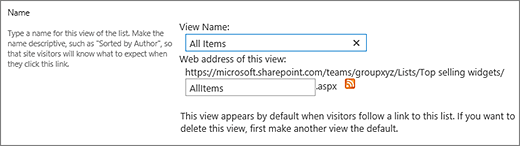
  3. Typ een weergavenaam.

    Stel een naam in en desgewenst een bestandsnaam voor de weergave

  4. Bewerk het webadres voor de weergave of accepteer de standaardwaarde. U kunt teruggaan en dit later wijzigen.

  5. Klik in de sectie Filteren op de optie Alleen items weergeven als er aan de volgende voorwaarde is voldaan en kies vervolgens hoe u de items wilt filteren op basis van een van de kolommen die is geïndexeerd.
    Als u bijvoorbeeld een weergave wilt maken van alleen de items die vandaag zijn gewijzigd, kiest u de kolom Gewijzigd (Geïndexeerd) en de voorwaarde is gelijk aan en typt u vervolgens [Vandaag].

    Kies een geïndexeerd veld in SharePoint Online

    Opmerking

    Als u geen kolommen ziet met (Geïndexeerd) achter de naam, zijn er geen geïndexeerde kolommen beschikbaar voor die lijst of bibliotheek. U moet eerst een eenvoudige of samengestelde index maken.

  6. Als u het aantal items wilt beperken dat wordt weergegeven op een pagina, schuift u omlaag naar Itemlimiet en geeft u een waarde op voor Aantal weer te geven items. Wanneer u een weergave maakt, wordt deze optie standaard ingesteld op 30.

    Aantal items instellen dat moet worden weergegeven op de pagina Weergave-instellingen

  7. U kunt kiezen uit twee opties voor het instellen van een limiet op een pagina:

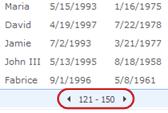
    • Als u Items weergeven in batches van de opgegeven grootte selecteert, maakt u een paginagewijze weergave van de gegevens. Dit is handig om op een niet-interactieve wijze door items te schuiven.
      Als er meer items zijn dan de ingestelde limiet, worden de items verdeeld over pagina's weergegeven.
      SharePoint-lijst met paginaweergave van items met besturingselementen voor vorige en volgende navigatie wanneer het aantal items de limiet overschrijdt
    • Als u Het totale aantal geretourneerde items beperken tot de opgegeven hoeveelheid selecteert, stelt u een harde limiet in die alle resultaten van uw filterbewerking mogelijk wel of mogelijk niet retourneert. Dit kan handig zijn wanneer u uw weergave test, een prototype maakt of wanneer u alleen de bovenste waarden in een weergave wilt ophalen.
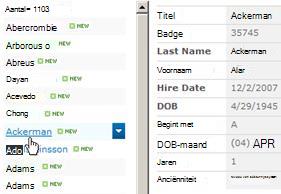
  8. Onder stijl kunt u voorbeeldvenster kiezen, om alle informatie van items in uw lijst in een verticaal deelvenster weer te geven. Het voorbeeldvenster is een van de weergavestijlen die u kunt kiezen onder stijl wanneer een weergave bewerkt of maakt.

    Stijlkeuzen op de pagina Weergave-instellingen

    U kunt sneller door de gegevens navigeren als u de muisaanwijzer boven de titel van het item houdt in het schuifgebied aan de linkerkant van de pagina, om alle kolomwaarden van het huidige item verticaal rechts op de pagina te zien. Er worden minder oorspronkelijke gegevens weergegeven en hierdoor wordt de weergave sneller weergegeven. Deze stijl is ook heel handig wanneer uw lijst breed is of veel kolommen beslaat en daardoor horizontaal schuiven noodzakelijk zou zijn om de gegevens te kunnen zien.
    SharePoint-lijst in voorbeeldvenster weergavestijl met itemtitels aan de linkerkant en alle kolomwaarden verticaal aan de rechterkant

  9. Klik op OK.

Er zijn meer stappen die u met een weergave doen kunt, maar dit is voldoende om gegevens weer te geven die de drempelwaarde voor lijstweergave hebben overschreden, indien u wordt geblokkeerd. U kunt met een mobiel apparaat ook sorteren, groeperen, totalen instellen, mappen uitvouwen en de weergave optimaliseren.

Een weergave wijzigen

Ga naar de lijst of bibliotheek waarin u een weergave wilt maken en open het onderdeel.

  1. Klik op het tabblad Lijst of Bibliotheek , selecteer de weergave onder Huidige weergave en klik vervolgens op Weergave wijzigen.

    Tabblad Bibliotheek met de weergave Wijzigen gemarkeerd

  2. Schuif omlaag naar het gedeelte Weergaven en klik vervolgens op een weergave.

  3. Vervolgens kunt u de instellingen wijzigen, zoals beschreven in stap 5 tot en met 9 in Een weergave maken.

  4. Klik op OK.

Filters instellen

Als u in een weergave snel een groot aantal items wilt filteren, moet de eerste kolom in het filter zijn geïndexeerd. Andere kolommen die u in het weergavefilter opgeeft, kunnen al dan niet geïndexeerd zijn, maar de weergave gebruikt die indexen niet. U moet in de eerste kolom van het filter minder items retourneren dan de drempelwaarde voor lijstweergave.

Als de eerste kolom van het filter meer items retourneert dan de drempel voor de lijstweergave, kunt u een filter gebruiken met twee of meer kolommen. Wanneer u een gefilterde weergave definieert die twee of meer kolommen gebruikt, gebruikt u de operator ANDom het totale aantal geretourneerde items te beperken. Maar zelfs in dit geval moet u als eerste kolom in het filter nog steeds de kolom opgeven die waarschijnlijk de kleinere hoeveelheid gegevens retourneert. Het gebruiken van een filter met OR verhoogt het aantal geretourneerde items bijna altijd en zal onder deze omstandigheden niet effectief zijn.

Zie Een weergave van een lijst of bibliotheek maken, wijzigen of verwijderen voor meer informatie over weergaven.

Belangrijk

Hoewel u een bepaalde opzoekkolom kunt indexeren om de prestaties te verbeteren, kunt u geen geïndexeerde opzoekkolom gebruiken om te voorkomen dat de drempel voor de lijstweergave wordt overschreden. Gebruik een ander type kolom als primaire of secundaire index.

Belangrijk

Als u een lijst filtert op een geïndexeerd veld, controleer dan of er nog verwijderde items van de lijst of de bibliotheek in de Prullenbak aanwezig zijn. Items in de Prullenbak worden meegeteld voor de drempelwaarde voor lijstweergave en worden pas uit de back-enddatabase verwijderd nadat ze uit de Prullenbak zijn verwijderd. Als het totale aantal gefilterde items in de lijst en in de Prullenbak groter is dan de drempelwaarde voor de lijst, krijgt u mogelijk onvolledige of geblokkeerde resultaten. Zie De Prullenbak legen of uw bestanden terugzetten voor meer informatie.

Filteren op dynamische datums of de huidige gebruiker

Er zijn twee trefwoorden die u kunt gebruiken om te filteren op basis van de huidige dag [Vandaag] en de huidige gebruiker [mij]. Ze zijn dynamisch omdat ze veranderen indien de gebruiker of de datum wijzigt.

Opmerking

Het is niet mogelijk om de filters [Vandaag] of [Mij] te gebruiken bij het filteren met een kolomkop. U moet de klassieke weergave-editor gebruiken om kolommen te filteren met deze trefwoorden.

Het gebruik van [mij] is handig wanneer u alleen uw documenten wilt vinden in een grote bibliotheek. [Mij] wordt toegepast op kolommen op basis van personen, zoals Gemaakt door, of Gewijzigd door. Om bijvoorbeeld alle documenten weer te geven die u hebt gemaakt, stelt u een filter in waar de kolom Gemaakt door gelijk is aan [mij]. Als u een redacteur bent en de nieuwste bestanden wilt zien waaraan u gewerkt heeft, stelt u een filter in op de kolom Gewijzigd door dat gelijk is aan [mij]. Als u beide wilt zien, maakt u twee filters aan die verbonden zijn met of.

Filters die [Ik] gebruiken Het trefwoord [Vandaag] werkt op basis van datumkolommen. U kunt wiskunde toepassen om een datumbereik te genereren dat verandert op basis van de datum van vandaag. Als u bijvoorbeeld alle documenten wilt zien die zijn gewijzigd in de afgelopen 30 dagen, kunt u een filter op de kolom datum instellen dat groter is dan of gelijk aan [Vandaag] - 30. Als u de huidige dag wilt weglaten, stelt u een tweede filter in op de kolom Datum dat dit minder is dan [Vandaag] en verbindt u deze met And.

Filter me behulp van [Vandaag]

Filteren op beheerde metagegevens

U kunt een SharePoint-lijst filteren die een kolom met metagegevens bevat. 

Een kolom metagegevens toevoegen aan de lijst

Ga naar uw lijst en selecteer +Kolom toevoegen.

Metagegevenskolom toevoegen

Selecteer Meer...Meer Kies het keuzerondje Beheerde metagegevens en selecteer vervolgens OK.

Een lijstkolom maken

Wanneer u een kolom met beheerde metagegevens hebt gemaakt en items aan de lijst hebt toegevoegd, kunt u ook metagegevenstags toepassen door op het pictogram Label te klikken in het deelvenster Lijstitem bewerken.

Deelvenster met metagegevenstag

Metagegevenstags toepassen in het deelvenster Structuurweergave .

Structuurweergave

Filteren op labels voor beheerde metagegevens

  1. Selecteer het filterpictogram Filterpictogram om het filterdeelvenster te openen.
    Deelvenster Filter

    Opmerking

    U kunt de optie Structuurweergave selecteren in de vervolgkeuzelijst bovenaan het deelvenster. Hier vindt u een hiërarchische weergave van de termen die bij de geselecteerde kolom horen.

  2. Selecteer de metagegevenstag(s) waarop u wilt filteren.

    Metagegevens filteren

  3. Als er ten minste 5 waarden zijn gedefinieerd in de kolom Beheerde metagegevens , kunt u ook de koppeling Alles weergeven selecteren om het filterdeelvenster weer te geven.
    Deelvenster Metagegevensfilter

  4. Controleer de metagegevenstag(s) waarop u wilt filteren en selecteer Toepassen.

Veelvoorkomende gefilterde weergaven

Hier volgen enkele suggesties voor weergaven die geschikt zijn voor geïndexeerde kolommen:

Als u wilt filteren op: Indexeert u de kolom: Bijvoorbeeld:
Recentelijk gewijzigde items Gewijzigd Als u alleen items wilt weergeven die in de laatste week zijn gewijzigd, past u het filter Gewijzigd is groter dan[Vandaag]-7 toe.
Nieuwe items Gemaakt Als u alleen de items wilt weergeven die in de afgelopen week zijn toegevoegd, past u het filter Gemaakt is groter dan[Vandaag]-7 toe.
Mijn items Gemaakt door Als u alleen de items wilt weergeven die u hebt toegevoegd, past u het filter Gemaakt door is gelijk aan[Mij] toe.
Items met de einddatum van vandaag Einddatum (door u gemaakt in een lijst of bibliotheek) Als u alleen de items wilt weergeven die de einddatum van vandaag hebben, past u het filter Einddatum is gelijk aan[Vandaag] toe.
Wijzigingen in het discussiebord Laatst bijgewerkt Als u alleen de discussies wilt weergeven die in de laatste maand zijn bijgewerkt, past u het filter Laatst bijgewerkt is groter dan[Vandaag]-30 toe.
Bestanden archiveren in een documentbibliotheek Gewijzigd op Als u documenten wilt weergeven die niet zijn gewijzigd sinds het jaar 2016 (die u vervolgens wilt archiveren), past u het filter Gewijzigd op is kleiner dan 31 december 2016 toe.
Een subset vinden van financiële gegevens Regio, Jaar (als twee eenvoudige indexen) Als u financiële gegevens wilt weergeven voor de regio Noord-Oost in 2015, past u het filter Regio is gelijk aan "NO" AND Jaar is gelijk aan 2015 toe, omdat de kolom Regio waarschijnlijk minder waarden bevat dan de kolom Jaar.
Metagegevens Kolom met beheerde metagegevens Als u een weergave van beheerde metagegevens wilt maken, past u een filter toe op basis van metagegevenslabels die u definieert in de filterspane van lijsten en bibliotheken. Zie Wat is het deelvenster met lijst- en bibliotheekfilters?

Opmerking

Ook als u een gefilterde weergave maakt op basis van kolomindexen, indien u over de drempelwaarde voor lijstweergave bent gegaan, kunnen bepaalde aanvullende bewerkingen nog steeds geblokkeerd zijn omdat daarvoor toegang tot de gehele lijst of bibliotheek nodig is. Deze bewerkingen zijn onder andere: een index toevoegen of verwijderen, een sortering maken in de weergavedefinitie, een kolomtotaal weergeven en berekende velden toevoegen, bijwerken of verwijderen. U kunt in dat geval proberen om de bewerking uit te voeren tijdens het dagelijkse tijdvenster, aangezien de limieten dan niet van toepassing zijn.

Ondersteunde en niet-ondersteunde kolommen indexeren en filteren

Ondersteunde kolomtypen
  • Een regel tekst
  • Keuze (enkele waarde)
  • Getal
  • Valuta
  • Datum en tijd
  • Persoon of groep (enkele waarde)
  • Beheerde metagegevens
  • Ja/Nee
  • Opzoeken
Niet-ondersteunde kolomtypen
  • Meerdere regels tekst
  • Keuze (meerdere waarden)
  • Berekend
  • Hyperlink of afbeelding
  • Aangepaste kolommen
  • Persoon of groep (enkele waarde)
  • Externe gegevens

We zijn erg geïnteresseerd

Was dit artikel nuttig? Als dat het geval is, laat het ons dan weten onder aan deze pagina. Als het artikel niet nuttig was, horen we graag van u wat er niet duidelijk was of wat er ontbrak. Geef op welke versie van SharePoint, welk besturingssysteem en welke browser u gebruikt. Wij gebruiken uw feedback om de feiten te controleren, informatie toe te voegen en dit artikel bij te werken.

Zie ook

Een weergave maken, wijzigen of verwijderen

Een SharePoint-weergave wijzigen met behulp van sorteren

Een SharePoint-weergave wijzigen met groepering

Een lijstweergave verwijderen