
Met SharePoint Server 2016 of SharePoint Server 2013 kunt u bestanden kopiëren, kopieën bijwerken vanaf de pagina Kopieën beheren, de instellingen wijzigen voor het vragen om updates, en kopieën loskoppelen en verwijderen.
Als u niet zeker weet welke versie van SharePoint u gebruikt, raadpleegt u Welke versie van SharePoint gebruik ik?
Opmerking
Als u andere sites niet ziet wanneer u items probeert te kopiëren, staat uw organisatie kopiëren tussen sites niet toe. Als u een SharePoint-beheerder of globale beheerder voor uw organisatie bent, raadpleegt u Aangepaste scripts toestaan of voorkomen voor informatie over het inschakelen van kopiëren tussen sites in het SharePoint-beheercentrum.
- Een bestand kopiëren naar een andere bibliotheek in SharePoint Server 2016 of SharePoint Server 2013
- Kopieën bijwerken vanaf de pagina Kopieën beheren in SharePoint Server 2016 of SharePoint Server 2013
- De instellingen voor een kopie wijzigen om deze te laten vragen om updates in SharePoint Server 2016 of SharePoint Server 2013
- Een kopie loskoppelen van de bron en deze verwijderen in SharePoint Server 2016 of SharePoint Server 2013
Een bestand kopiëren naar een andere bibliotheek in SharePoint Server 2016 of SharePoint Server 2013
SharePoint Server 2016 en 2013 bevatten de optie Verzenden naar om naar een andere bibliotheek of locatie te kopiëren. Een bestand verzenden naar een bestand tegelijk naar een andere bibliotheek. Verzenden naar biedt geen optie om mappen te kopiëren. De doelkopie heeft een verbinding met het oorspronkelijke bestand.
Opmerking
De gepubliceerde versie van een document verzenden naar kopiëren. Zie Hoe werkt versiebeheer in een lijst of bibliotheek? voor meer informatie over versies.
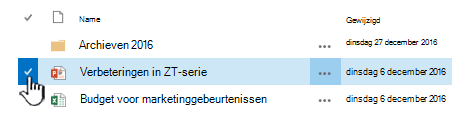
Klik in een documentbibliotheek links van de bestandsnaam om een bestand te selecteren.
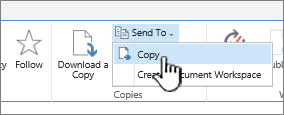
Klik op het lint op FilesSend>To in de sectie Aantallen. De optie is beschikbaar als er maar één bestand is geselecteerd.
Selecteer Kopiëren of andere locatie.
Ga op een van de volgende manieren te werk:
Wanneer het veld Doeldocumentbibliotheek of -map wordt weergegeven, moet dit de basis-URL van uw site bevatten. Als dat het geval is, gaat u naar het einde van de sessie en typt u de naam van de bibliotheek waarnaar u het bestand wilt kopiëren.
Als de bibliotheek waarnaar u het bestand wilt verzenden, zich op de werkbalk Snel starten bevindt, klikt u met de rechtermuisknop op de naam van de bibliotheek en kiest u Snelkoppeling kopiëren.
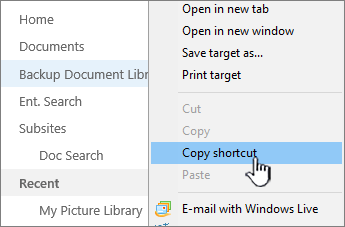
Plak de URL van de doelbibliotheek in het doeldocumentbibliotheek- of mapveld van het dialoogvenster Kopiëren .
Als u de vorige methoden niet kunt gebruiken, probeert u deze tijdelijke oplossing:
Open de documentbibliotheek waar u de bestanden naartoe wilt sturen en kopieer het adres van de adresbalk. Mogelijk moet je de URL bewerken om extra tekens te verwijderen.
Plak de URL in Kladblok en verwijder de inhoud na de naam van de bibliotheek waarnaar u wilt kopiëren, zoals in deze afbeelding wordt weergegeven.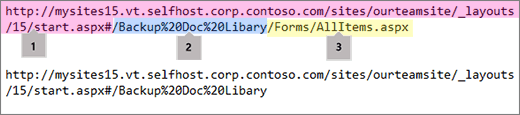 1. De basis-URL van de bibliotheek.
2. De naam van de bibliotheek, waarbij spaties in de naam worden vervangen door %20-tekens.
3. Extra inhoud is niet nodig. Verwijder dit onderdeel.Opmerking
Sommige URL's zijn langer dan 255 tekens en kunnen niet worden gebruikt. Gebruik indien mogelijk de balk Snel starten of voeg de naam van de bibliotheek aan de basis-URL in het doelveld toe om uw snelkoppeling te verkrijgen, aangezien de adresbalk aanvullende inhoud kan bevatten.
Controleer de bestemmings-URL met (Klik hier om te testen). De doelbibliotheek wordt geopend in een ander tabblad of venster. U kunt het geopend laten als u de kopie later wilt controleren of u kunt het sluiten.
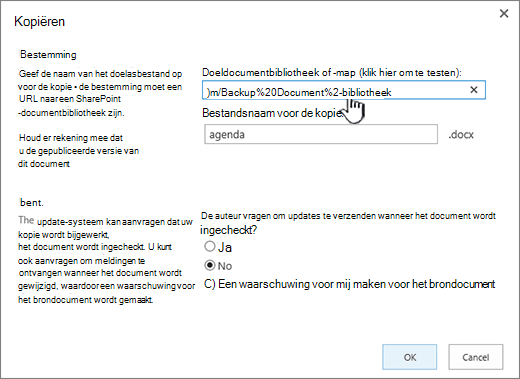
Als u de kopie een andere bestandsnaam wilt geven, typt u deze in het optionele veld Bestandsnaam voor de kopie.
U kunt er optioneel voor kiezen de auteur te vragen updates te sturen wanneer het bestand wordt ingecheckt, of u kunt een waarschuwing voor het brondocument instellen. Zie Een waarschuwing maken voor meer informatie over waarschuwingen.
Klik op OK wanneer u klaar bent. Klik op de pagina Voortgang van kopiëren op OK om het kopiëren te starten.
Als de kopie is voltooid, klikt u op Gereed. Als de kopie is mislukt, noteert u de fout en corrigeert u deze.
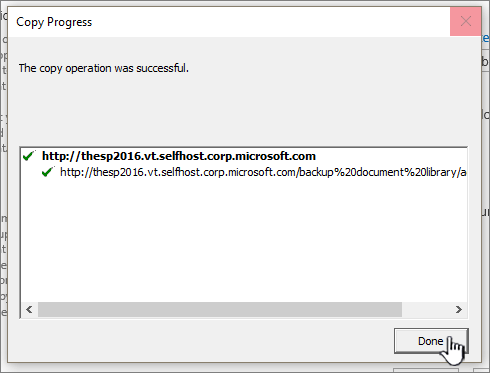
Controleer of het bestand naar de nieuwe bestemming is gekopieerd. Als u de bronkopie wilt verwijderen, moet u de koppeling met de kopie verbreken en verwijderen.
Naar boven
Kopieën bijwerken vanaf de pagina Kopieën beheren in SharePoint Server 2016 of SharePoint Server 2013
Als een bestand is gekopieerd naar een of meer bibliotheken, kunt u de verschillende kopieën bijwerken vanuit één locatie op de pagina Kopieën beheren. Deze kan vanuit elke kopie van een item worden geopend.
Als een bibliotheek met een kopie die u wilt bijwerken nog niet is geopend, klikt u in de balk Snel starten op de naam van de bibliotheek.
Als de naam van de bibliotheek niet wordt weergegeven, klikt u op de , Site-inhoud en klikt u vervolgens op de naam van uw bibliotheek.
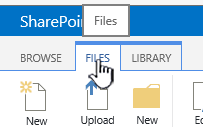
Klik links van de naam van het bestand dat u wilt bijwerken om het te selecteren en klik vervolgens op het tabblad Files.
Klik op het lint op Kopieën beheren.
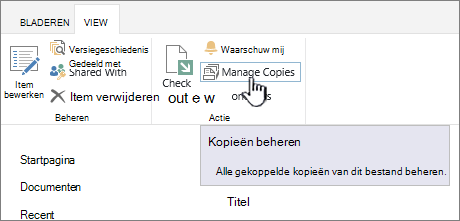
Als u alle kopieën wilt bijwerken die al om updates vragen, klikt u op Kopieën bijwerken.
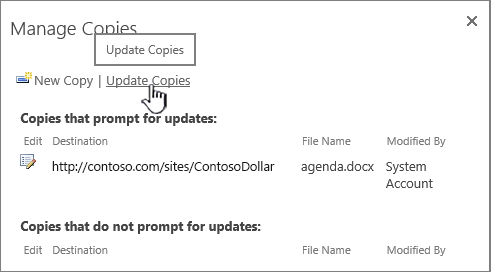
Selecteer in de sectie Bestemmingen onder Kopieën de kopieën die u wilt bijwerken en klik op OK.
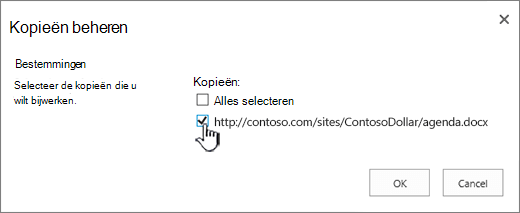
Opmerking
Als u kopieën wilt bijwerken die op de pagina Kopieën beheren staan vermeld onder Kopieën die niet vragen om updates, moet u eerst de update-instellingen voor deze kopieën wijzigen. Zie De instellingen voor een kopie wijzigen om deze te laten vragen om updates als u wilt weten hoe u dit doet.
Naar boven
De instellingen voor een kopie wijzigen om deze te laten vragen om updates in SharePoint Server 2016 of SharePoint Server 2013
Als u een kopie van een bestand hebt gemaakt met de opdracht Verzenden naar en u ervoor hebt gekozen niet om updates te vragen, kan deze kopie geen updates ontvangen van het bronbestand. U kunt deze instelling wijzigen en de kopie beschikbaar maken voor updates.
Als de bibliotheek met een kopie die u wilt bijwerken nog niet is geopend, klikt u in de balk Snel starten op de naam van de bibliotheek.
Als de naam van de bibliotheek niet wordt weergegeven, klikt u op de , klikt u op Site-inhoud en klikt u vervolgens op de naam van uw bibliotheek.Klik links van de naam van het bestand dat u wilt bijwerken om het te selecteren en klik vervolgens op het tabblad Files.
Klik in het gedeelte Aantal van het lint op Ga naar bron.
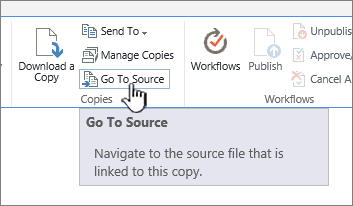
Klik op het lint op Kopieën beheren.
Klik naast het item op Bewerken .
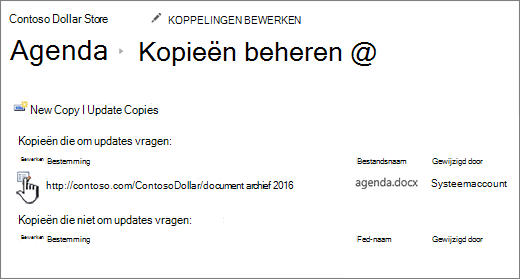
Klik op Ja onder De auteur vragen updates te sturen wanneer het document wordt ingecheckt? in de sectie Update .
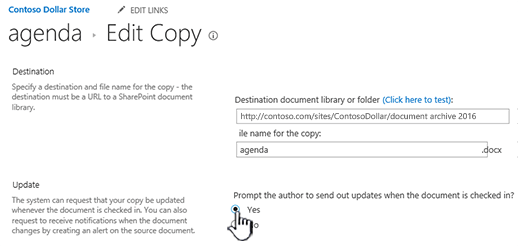
Klik op OK.
Naar boven
Een kopie loskoppelen van de bron en deze verwijderen in SharePoint Server 2016 of SharePoint Server 2013
Als u een item dat een kopie is van een ander item volledig wilt verwijderen, moet u er eerst voor zorgen dat dit item wordt verwijderd uit de lijst met bij te werken items van het bronbestand. Anders wordt het item mogelijk opnieuw gemaakt wanneer iemand ervoor kiest alle bestaande kopieën van het bronbestand bij te werken. Het is ook raadzaam dat u de koppeling tussen de kopie en het bronbestand verbreekt. Wanneer u de koppeling tussen het bronbestand en de kopie volledig hebt verbroken, kunt u de kopie verwijderen.
Als de bibliotheek met een kopie die u wilt bijwerken nog niet is geopend, klikt u in de balk Snel starten op de naam van de bibliotheek.
Als de naam van de bibliotheek niet wordt weergegeven, klikt u op de , klikt u op Site-inhoud en klikt u vervolgens op de naam van uw bibliotheek.Klik links van de naam van het bestand dat u wilt bijwerken om het te selecteren en klik vervolgens op het tabblad Files.
Klik in het gedeelte Aantal van het lint op Ga naar bron.
Klik op het lint op Kopieën beheren.
Klik naast het item op Bewerken .
Klik op Koppeling verwijderen.
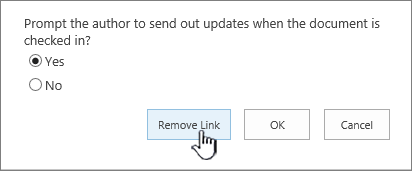
Klik in het bevestigingsdialoogvenster op Ja.
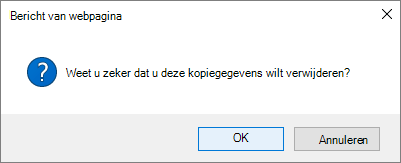
Hiermee verwijdert u de kopie uit de lijst met kopieën die vanuit het bronbestand kunnen worden bijgewerkt.
Ga terug naar de bibliotheek met de kopie die u wilt ontkoppelen van het bronbestand.
Klik met de rechtermuisknop op de naam van de kopie die u wilt ontkoppelen en klik op Eigenschappen.
Klik boven aan de pagina op Ontkoppelen en vervolgens op OK.
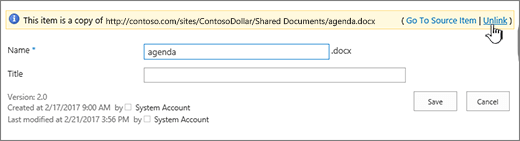
Hiermee verwijdert u de koppeling tussen de kopie en het bovenliggende bronbestand.
Als u wilt verwijderen, klikt u met de rechtermuisknop op de naam van de kopie, klikt u op Verwijderen en klikt u vervolgens op OK.
Naar boven