U kunt niet alleen bestanden verplaatsen of kopiëren in SharePoint, maar ook synchroniseren met de app voor OneDrive-synchronisatie.
Opmerking
Als u andere sites niet ziet wanneer u items probeert te verplaatsen of te kopiëren, staat uw organisatie het verplaatsen of kopiëren van sites niet toe. Als u een SharePoint-beheerder of globale beheerder voor uw organisatie bent, raadpleegt u Aangepast script toestaan of voorkomen voor meer informatie over het inschakelen van kopiëren tussen sites in het SharePoint-beheercentrum.
Selecteer uw versie van SharePoint op een van de volgende tabbladen:
Stap 1:
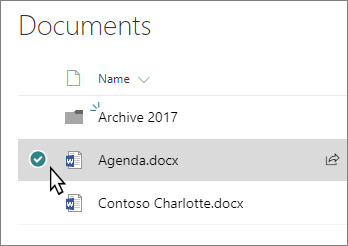
Selecteer bestanden of mappen in een SharePoint-bibliotheek die u wilt verplaatsen of kopiëren.
Stap 2:
Selecteer op de opdrachtbalk bovenaan de optie Verplaatsen naar of Kopiëren naar.
Opmerking
Als u Verplaatsen naar of Kopiëren naar niet ziet op de opdrachtbalk, selecteert u het pictogram met de drie puntjes  (Meer) en selecteer vervolgens Verplaatsen naar of Kopiëren naar.

Stap 3:
Kies een bestemming in de huidige bibliotheek, OneDrive of een andere SharePoint-site en selecteer vervolgens Verplaatsen naar of Kopiëren naar. Als een site niet wordt vermeld, selecteert u onder aan de lijst met sites aan de linkerkant de optie Meer locaties. (SharePoint Server 2019 ondersteunt momenteel alleen de huidige bibliotheek.)
Stap 4:
Als u uw bestanden naar een nieuwe map wilt verplaatsen of kopiëren, selecteert u het pictogram Nieuwe map  in de rechterbovenhoek om een nieuwe map toe te voegen. Voer een naam in voor de map en selecteer Maken. Selecteer vervolgens de nieuwe map en selecteer Verplaatsen naar of Kopiëren naar.
Opmerking
- Wanneer u Verplaatsen naar gebruikt, wordt de geschiedenis van het document gekopieerd naar de nieuwe bestemming. Wanneer u Kopiëren naar gebruikt met documenten met een versiegeschiedenis, wordt alleen de nieuwste versie gekopieerd. Als u eerdere versies wilt kopiëren, moet u elke versie herstellen en kopiëren. Zie Versiebeheer voor een lijst of bibliotheek inschakelen en configureren voor meer informatie over versiebeheer.
- Zie Bestanden en mappen verplaatsen tussen OneDrive en SharePoint voor informatie over het verplaatsen van een bestand van OneDrive naar een SharePoint-site.
- De bewerking Verplaatsen naar mislukt als u het document probeert te verplaatsen tussen bibliotheken en de bestemming unieke waarden heeft afgedwongen.
- Wanneer een bestand wordt verplaatst, blijft het weergegeven in de bronmap totdat het volledig is verplaatst naar de bestemming. Daarna wordt het verwijderd. Het bestand blijft in de Prullenbak van de bronsite staan nadat het verplaatsen is voltooid en is onderworpen aan het normale Prullenschema, tenzij een gebruiker het bestand terugvindt uit de Prullenbak.
- Wanneer u een bestand verplaatst of kopieert naar een locatie met andere eigenschappen, blijven alleen ondersteunde eigenschappen op de nieuwe locatie behouden. Als u bijvoorbeeld een bestand uit een documentbibliotheek met een kolom Prioriteit verplaatst naar een documentbibliotheek zonder kolom, gaan de gegevens in de kolom Prioriteit verloren.
- De waarden van de beheerde metagegevens die zijn gekoppeld aan het bestand dat wordt gekopieerd of verplaatst, worden niet behouden.
- Het wordt afgeraden OneNote-notitieblokken buiten de OneNote-app te verplaatsen.
-
Verplaatsen naar en Kopiëren werkt het best binnen de limieten van SharePoint Online.
- De optie Verplaatsen naar is momenteel niet beschikbaar in de bibliotheek Sitepagina's.
- Ga naar dit Tech Community-blog voor veelvoorkomende scenario's.
Zie ook
Werken met gesynchroniseerde bestanden in Verkenner
Gebruikers van de SharePoint Server-abonnementseditie kunnen een andere ervaring hebben vanaf de onderdelenupdate voor SharePoint Server-abonnementseditie versie 22H2. Deze functie-update is opgenomen in de openbare update van september 2022 voor de SharePoint Server-abonnementseditie, evenals in alle toekomstige openbare updates voor de SharePoint Server-abonnementseditie.
Kopiëren
Selecteer de items die u wilt kopiëren en selecteer vervolgens Kopiëren naar. Of selecteer voor het item Meer >Kopiëren naar.

Opmerking
Als u de klassieke weergave van SharePoint gebruikt, is Kopiëren naar niet beschikbaar.
Blader naar de locatie waar u een kopie van de bestanden of mappen wilt hebben.

Als u een nieuwe map wilt maken om de bestanden naar te kopiëren, selecteert u Nieuwe map. Voer in het dialoogvenster Map maken de naam van de nieuwe map in.
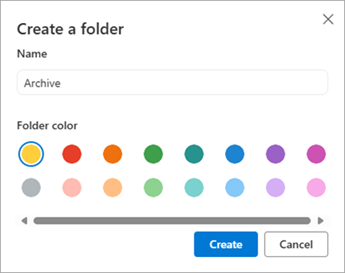
Als de bestemming correct is, selecteert u hier Kopiëren.

Opmerking
U kunt maximaal 500 MB aan bestanden en mappen tegelijk kopiëren.
Wanneer u Kopiëren naar gebruikt met documenten met een versiegeschiedenis, wordt alleen de nieuwste versie gekopieerd. Als u eerdere versies wilt kopiëren, moet u deze herstellen en kopiëren. Zie Versiebeheer voor een lijst of bibliotheek inschakelen en configureren voor meer informatie over versiebeheer.
Als de onderdelenupdate versie 22H2 is geïnstalleerd:
- Als de farmbeheerder de farm heeft geconfigureerd om zich in de functierelease-ring 'Early Release' te bevinden, kunt u ook een doellocatie selecteren op verschillende subsites, verschillende siteverzamelingen en verschillende webtoepassingen.
- Als de farmbeheerder de farm heeft geconfigureerd om deel uit te maken van de Standard Release-functiereleasering, ondersteunt deze alleen het vorige gedrag van kopiëren en verplaatsen van bestanden binnen dezelfde documentbibliotheken. Farms voor de SharePoint Server-abonnementseditie bevinden zich standaard in de functierelease-ring Standard Release.
- SharePoint-farmbeheerders kunnen de functie-release-ring voor hun SharePoint Server-abonnementseditie-farms selecteren via Centraal beheer > Systeeminstellingen > Functie-releasevoorkeur.
Als de functie-update versie 23H1 of een nieuwere functie-update is geïnstalleerd, kunt u ook een bestemmingslocatie selecteren op verschillende subsites, verschillende siteverzamelingen en verschillende webtoepassingen. Deze functionaliteit wordt ingeschakeld, ongeacht of de farmbeheerder de farm heeft geconfigureerd voor de functierelease-ring 'Early Release' of 'Standard Release'.
Naar boven
Verplaatsen
Selecteer de items die u wilt verplaatsen.
Selecteer Verplaatsen naar boven aan de pagina. Als u Verplaatsen naar niet ziet, selecteert u in het hoofdmenu Meer>Verplaatsen naar.

Opmerking
Als u de klassieke versie van SharePoint** gebruikt, is Verplaatsen naar** niet beschikbaar.
Blader naar de locatie en selecteer de locatie waar u de bestanden of mappen in de documentbibliotheek naartoe wilt verplaatsen. U kunt ook een nieuwe map maken waarnaar u de bestanden wilt verplaatsen door Nieuwe map te selecteren.
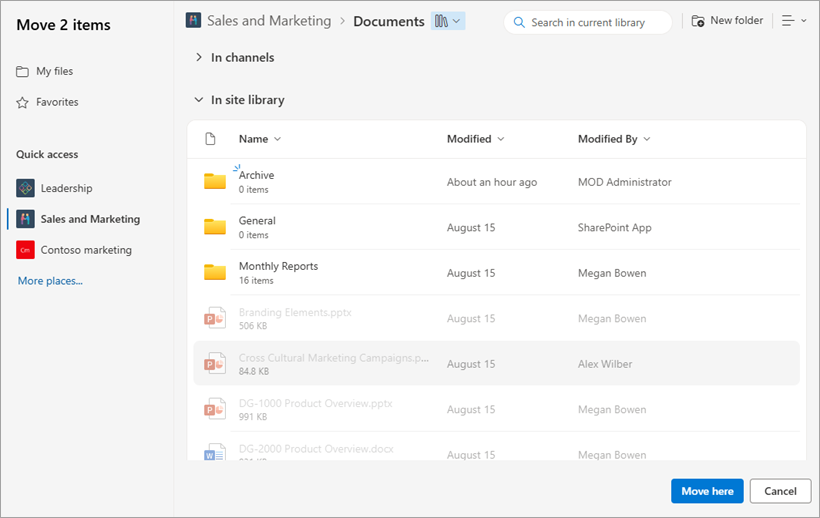
Als de bestemming juist is, selecteert u Hierheen verplaatsen.
Opmerking
De metagegevens voor het bestand dat wordt gekopieerd of verplaatst, blijven bewaard zolang hetzelfde termenarchief wordt gebruikt op zowel de bron- als de doellocatie.
Wanneer u Verplaatsen naar selecteert, wordt de geschiedenis van het document gekopieerd naar de nieuwe bestemming. Zie Versiebeheer voor een lijst of bibliotheek inschakelen en configureren voor meer informatie over versiebeheer.
Als de onderdelenupdate versie 22H2 is geïnstalleerd:
- Als de farmbeheerder de farm heeft geconfigureerd voor de functierelease-ring 'Early Release', kunt u ook een doellocatie selecteren in verschillende documentbibliotheken op dezelfde site.
- Als de farmbeheerder de farm heeft geconfigureerd om deel uit te maken van de Standard Release-functiereleasering, ondersteunt deze alleen het vorige gedrag van kopiëren en verplaatsen van bestanden binnen dezelfde documentbibliotheken. Farms voor de SharePoint Server-abonnementseditie bevinden zich standaard in de functierelease-ring Standard Release.
- SharePoint-farmbeheerders kunnen de functie-release-ring voor hun SharePoint Server-abonnementseditie-farms selecteren via Centraal beheer > Systeeminstellingen > Functie-releasevoorkeur.
Als de functie-update versie 23H1 of een nieuwere functie-update is geïnstalleerd, kunt u ook een doellocatie in verschillende documentbibliotheken op dezelfde site selecteren. Deze functionaliteit wordt ingeschakeld, ongeacht of de farmbeheerder de farm heeft geconfigureerd voor de functierelease-ring 'Early Release' of 'Standard Release'.
Kopiëren
Selecteer de items die u wilt kopiëren en selecteer vervolgens Kopiëren naar. Of selecteer voor het item Meer>Kopiëren naar.

Opmerking
Als u de klassieke versie van SharePoint** gebruikt, is Kopiëren naar** niet beschikbaar.
Selecteer onder Kies een bestemming de locatie waar u een kopie van de bestanden of mappen wilt opslaan.

Als u een nieuwe map wilt maken om de bestanden naar te kopiëren, selecteert u Nieuwe map.
Typ in het tekstvak de naam van de nieuwe map.

Selecteer het vinkje en selecteer vervolgens hier Kopiëren.
Naar boven
Verplaatsen
Selecteer de items die u wilt verplaatsen.
Selecteer in het hoofdmenu boven aan de pagina de optie Verplaatsen naar. Als u Verplaatsen naar niet ziet, selecteert u in het hoofdmenu Meer>Verplaatsen naar.

Opmerking
Als u de klassieke versie van SharePoint** gebruikt, is Verplaatsen naar** niet beschikbaar.
Selecteer in het deelvenster Kies een bestemming de nieuwe locatie in de documentbibliotheek waar u de bestanden wilt neerzetten en selecteer Hierheen verplaatsen.

Als u in het deelvenster Bestemming kiezen een nieuwe map aan de documentbibliotheek wilt toevoegen, kunt u ook op Nieuwe map klikken en het item naar de nieuwe map verplaatsen. Voer in het tekstvak de naam van de nieuwe map in, selecteer het vinkje en selecteer vervolgens hierheen.

Naar boven
