

In het informatiedeelvenster van een SharePoint-documentbibliotheek worden alle eigenschappen voor een bestand, map of koppeling weergegeven. Afhankelijk van de machtigingen die u van de beheerder hebt gekregen, kunt u de bestandsnaam bekijken of bewerken. Dit is standaard de bestandsnaam die u oorspronkelijk hebt geüpload, en de titel die u aan de hand van een meer beschrijvende titel kunt opmaken. U kunt ook een miniatuurafbeelding van de inhoud van het item weergeven.
Opmerking
Welke eigenschappen u kunt weergeven en bewerken voor een bestand, map of koppeling, is afhankelijk van welke eigenschappen de eigenaar van het item of uw beheerder aan u heeft toegewezen. Het kan zijn dat bepaalde eigenschappen vereist zijn.
Informatie weergeven over een item in een documentbibliotheek
Ga naar de documentbibliotheek die het bestand, de map of de koppeling bevat waarvan u de informatie wilt weergeven.
Als de bibliotheek wordt weergegeven in de lijstweergave, klikt u op het pictogram links van het bestand, de map of de koppeling om het item te selecteren. In de miniatuurweergave klikt u op de rechterbovenhoek van de afbeelding van het bestand, de map of de koppeling om het item te selecteren.
Klik rechtsboven op de pagina met de documentbibliotheek op het
 om het informatiedeelvenster te openen en de gegevens voor dat item te bekijken.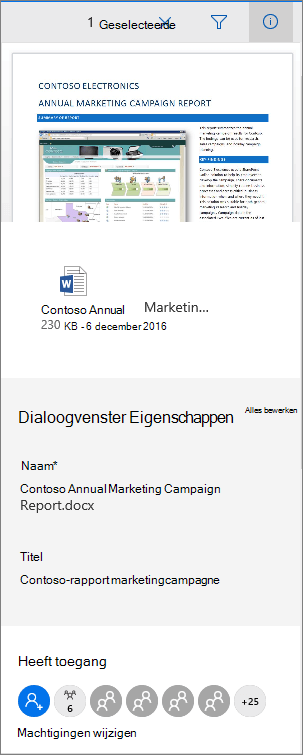
SharePoint in Microsoft 365
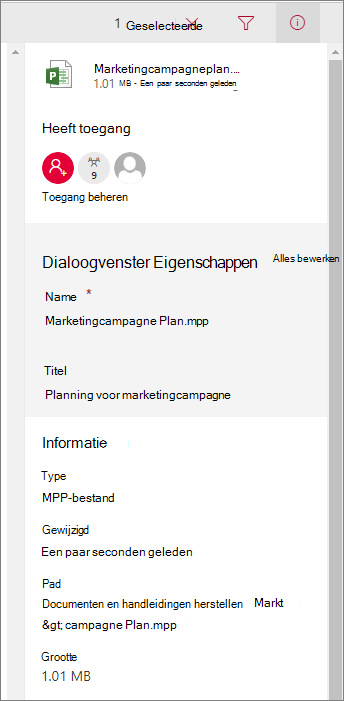
SharePoint Server 2019
Ziet uw scherm er anders uit dan dit scherm? Mogelijk heeft uw beheerder de klassieke SharePoint-ervaring ingesteld voor de documentbibliotheek. Als u de informatie over een item in de klassieke ervaring wilt weergeven, klikt u met de rechtermuisknop op het item en selecteert u Details.
Informatie bewerken over een item in een documentbibliotheek
Ga naar de documentbibliotheek die het bestand, de map of de koppeling bevat waarvan u de informatie wilt bewerken.
Klik op het pictogram links van het bestand, de map of de koppeling om het item te selecteren. Als de miniatuurweergave actief is, klikt u op de rechterbovenhoek van het bestand, de map of de koppeling om het item te selecteren.
Klik rechtsboven op de pagina met de documentbibliotheek op het
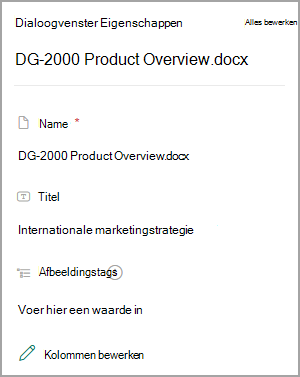
om het informatiedeelvenster te openen.Klik onder de eigenschapsnaam op de waarde van de eigenschap die u wilt bewerken, typ de nieuwe waarde en druk op Enter op het toetsenbord. De wijzigingen worden automatisch opgeslagen. Als u meerdere eigenschappen tegelijk wilt bewerken, klikt u op Alles bewerken, bewerkt u de eigenschappen die u wilt wijzigen en selecteert u vervolgens Opslaan.
Opmerking
Ziet uw scherm er anders uit dan dit scherm? Mogelijk heeft uw beheerder de klassieke SharePoint-ervaring ingesteld voor de documentbibliotheek. Als u de informatie over een item wilt bewerken in de klassieke ervaring, klikt u met de rechtermuisknop op het item, selecteert u Meer en selecteert u vervolgens Eigenschappen bewerken.
Verwante onderwerpen
- Zie Een aangepaste weergave van een documentbibliotheek maken als u kolommen wilt kiezen, items wilt sorteren en filteren en een aangepaste weergave wilt opslaan.
- Zie Bestanden in een documentbibliotheek uitchecken of uitchecken voor informatie over het in- en uitchecken van bestanden.
Hoe kan het beter?
Was dit artikel nuttig? Als dat het geval is, laat het ons dan weten onder aan deze pagina. Als het artikel niet nuttig was, horen we graag van u wat er niet duidelijk was of wat er ontbrak. Wij gebruiken uw feedback om de feiten te controleren, informatie toe te voegen en dit artikel bij te werken.