
Als u SharePoint Online gebruikt, kunt u moderne pagina's maken door de instructies in Een pagina toevoegen aan een site te volgen. Als u eerdere versies van SharePoint gebruikt of als u de klassieke weergave van SharePoint Online gebruikt, kunt u pagina's met webonderdelen maken aan de hand van de volgende instructies. U kunt ook pagina's met webonderdelen maken met Microsoft SharePoint Designer 2010.
Als u een pagina wilt maken, bewerken of verwijderen, moet u minimaal de machtigingen hebben die u hebt verkregen door toe te voegen aan de SharePoint-groep Ontwerpers voor de site.
Wat wilt u doen?
Een klassieke pagina met webonderdelen maken
Opmerking
De stappen voor het maken van een pagina kunnen variëren, afhankelijk van factoren zoals het type site en de machtigingen waarover u beschikt voor de site.
- Ga op de site waar u de pagina wilt maken naar Site-inhoud. U vindt dit in het navigatiedeelvenster aan de linkerkant of via Instellingen
 tandwiel.
 - Ga naar de bibliotheek Sitepagina's en klik op +Nieuw
- Typ de nieuwe paginanaam en klik op Maken. De pagina wordt gemaakt en geopend voor bewerking in de browser.
Naar boven
Een pagina bewerken
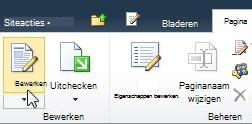
Klik op de pagina op het tabblad Pagina op het lint en klik vervolgens op Bewerken. Als u een zojuist gemaakte pagina wilt bewerken, is deze stap overbodig omdat er al een onlangs gemaakte pagina is geopend voor bewerken.
Opmerking
Als de opdracht Bewerken is uitgeschakeld, beschikt u mogelijk niet over de vereiste machtigingen om de pagina te bewerken. Neem hiervoor contact op met de beheerder.
Als u de kolommen, zijbalk, koptekst en voettekst voor een pagina wilt configureren, klikt u op Tekstindeling op het lint en selecteert u de gewenste optie, bijvoorbeeld Twee kolommen met koptekst. U kunt de tekstindeling ook later wijzigen door deze stap te herhalen.
Typ de tekst voor de pagina.
Als u een stijl wilt toepassen op tekst op een pagina, selecteert u de tekst waarop u een stijl wilt toepassen, klikt u op het tabblad Tekst opmaken , klikt u op Stijlen en selecteert u de stijl die u wilt toepassen, zoals Markeren. Herhaal deze stap voor andere tekst waarop u stijlen wilt toepassen.
Voor andere bewerkingsopties voor pagina's, zoals het kiezen van het lettertype en de tekengrootte, het opmaken van lijsten, het configureren van alinea's en het controleren van de spelling, gebruikt u soortgelijke stappen. Veel van de bekende sneltoetsen voor Word 2010 zijn hetzelfde, zoals CTRL+I om tekst cursief te maken.
Als u objecten wilt toevoegen aan een pagina, klikt u op het lint op het tabblad Invoegen en gebruikt u de opdrachten om tabellen, media, koppelingen en webonderdelen toe te voegen aan de pagina. Meer informatie over het gebruik van webonderdelen op klassieke pagina's.
Als u klaar bent met het bewerken van de pagina, klikt u op Opslaan op het tabblad Pagina.
Naar boven
Een pagina verwijderen
- Klik op een pagina op het tabblad Pagina en klik op Pagina verwijderen.
- Klik op OK wanneer u daarom wordt gevraagd.
De pagina wordt verplaatst naar de Prullenbak. Als u de pagina per ongeluk hebt verwijderd, kunt u deze mogelijk terugzetten.