

Een beheerder van een siteverzameling kan een bestaande SharePoint-teamsite verbinden met een nieuwe Microsoft 365-groep. Deze verbinding helpt de productiviteit van uw team te verbeteren met de inhoud en bronnen van een Microsoft 365-groep. Deze bronnen omvatten het volgende:
- Een gedeeld postvak voor groepsgesprekken in Outlook
- Een gedeelde agenda waarin u deadlines, gebeurtenissen en vakanties van uw team kunt bijhouden
- Hulpprogramma's voor taakbeheer die beschikbaar zijn in het nieuwe webonderdeel Planner
- De optie om een team toe te voegen met Microsoft Teams voor realtime permanente chat
- Eén gedeelde groepsidentiteit met bijbehorende levenscyclus en beleid voor Microsoft 365-resources
Beheerder van siteverzamelingen
De beheerder van een siteverzameling kan een bestaande teamsiteverzameling verbinden met een Microsoft 365-groep. Dit omvat populaire klassieke sjablonen zoals de klassieke teamsitesjabloon (STS#0) en communitysitesjabloon (COMMUNITY#0), maar er zijn sjablonen die u niet kunt koppelen aan een Microsoft 365-groep, waaronder:
- BICENTERSITE#0
- BLANKINTERNET#0
- ENTERWIKI#0
- SRCHCEN#0
- SRCHCENTERLITE#0
- POINTPUBLISHINGHUB#0
- POINTPUBLISHINGTOPIC#0
Het is niet mogelijk om subsites of de site '/sites/ContentTypeHub' te verbinden met nieuwe Microsoft 365 Groepen. Nadat verbinding is gemaakt met een groep, behoudt de bestaande teamsite dezelfde URL, instellingen en machtigingen. De beheerder kan vervolgens andere eigenaren en leden toevoegen aan de verbonden groep.
Tip
U kunt het hulpprogramma Modernization Readiness gebruiken om een rapport te genereren over de siteverzamelingen in uw tenant, inclusief informatie over de sites die klaar zijn om te worden verbonden met Microsoft 365 Groepen. Het rapport identificeert ook de siteverzamelingen die mogelijk aandacht nodig hebben voordat u deze verbindt met Microsoft 365 Groepen.
Belangrijk
Als uw SharePoint-beheerder deze functie inschakelt, kunnen site-eigenaren het proces starten om verbinding te maken met een nieuwe Microsoft 365-groep. Zie Beheerders van siteverzamelingen toestaan of voorkomen dat klassieke teamsites verbinden met nieuwe Microsoft 365-groepen voor meer informatie.
Wanneer een bestaande SharePoint-teamsite is verbonden met een nieuwe Microsoft 365-groep, veranderen de URL, instellingen en machtigingen niet. Dit betekent dat eigenaren, leden en bezoekers van de site zonder onderbreking kunnen blijven werken. Hoewel bestaande pagina's niet automatisch worden bijgewerkt, kunt u beginnen met het moderniseren van uw teamsite. Dit betekent dat de bestaande pagina's niet worden gewijzigd, maar dat er een nieuwe, moderne startpagina van de teamsite wordt toegevoegd. Een koppeling naar de vorige startpagina wordt toegevoegd aan de navigatie van de site onder Startpagina op de linkernavigatiebalk. Deze koppeling naar de vorige startpagina is bedoeld als u aanpassingen naar de nieuwe, moderne startpagina van de teamsite wilt verplaatsen. U kunt ook nieuwe pagina's maken en zelfs een van deze nieuwe pagina's instellen als de startpagina van uw site.
Zie Beter samenwerken met SharePoint-teamsites Microsoft 365-app-integraties en Meer informatie over Microsoft 365-groepen.
Een bestaande site verbinden met een nieuwe Microsoft 365-groep
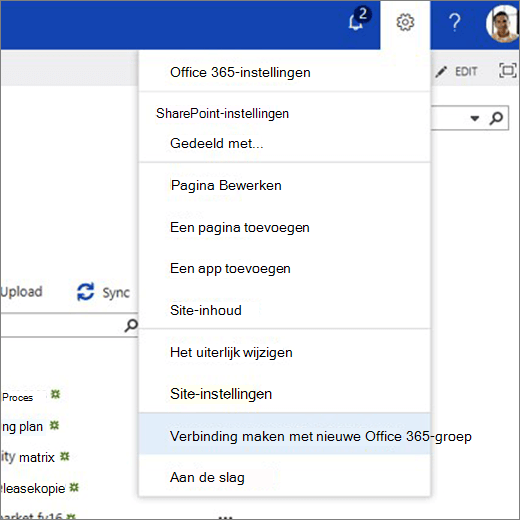
Open het menu Instellingen in de bovenste navigatiekop van de suite en klik op Verbinding maken met een nieuwe Microsoft 365-groep.
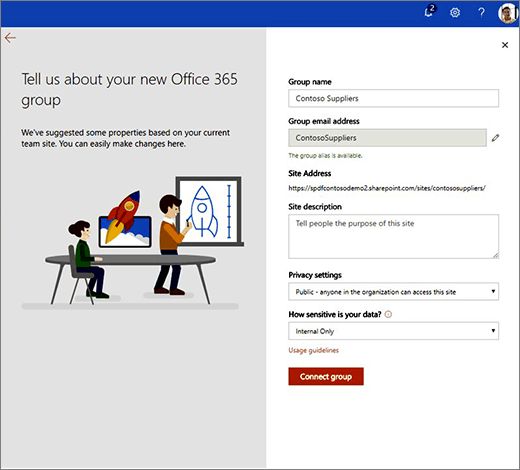
De procedure voor het maken van groepen wordt weergegeven. Werk desgewenst de groepsnaam en e-mailalias bij en selecteer de privacy en classificatie van de groep (indien ingeschakeld in uw tenant). Klik vervolgens op Groep verbinden. Zie Meer informatie over het maken en instellen van groepen Meer informatie over Microsoft 365 Groepen.
Opmerking
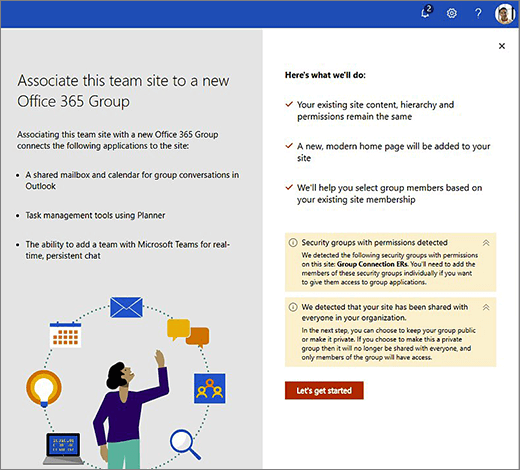
Wanneer er beveiligingsgroepen zijn op de teamsite die u verbindt met een Microsoft 365-groep, verschijnt er een waarschuwing dat u elk lid afzonderlijk moet toevoegen aan de nieuwe groepsleden. Hiermee krijgen deze leden toegang tot andere groepsworkloads.
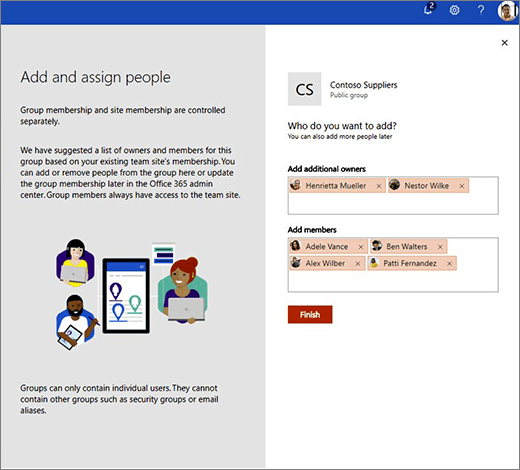
Het deelvenster Personen toevoegen en toewijzen wordt weergegeven. Dit is een voorgestelde lijst met eigenaars en leden, die is gebaseerd op een inspectie van uw bestaande site. U kunt nieuwe eigenaren en leden toevoegen of personen verwijderen uit de voorgestelde lijsten. Klik op Voltooien wanneer u klaar bent.
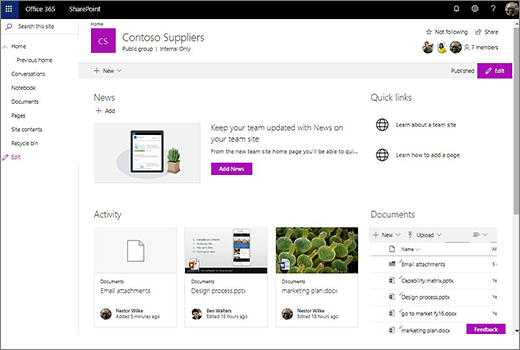
De startpagina van de nieuwe site wordt weergegeven.
De nieuwe moderne startpagina bevat het volgende:- Een koppeling naar de vorige startpagina in de linkernavigatiebalk onder 'Start'
- Een koppeling naar 'Gesprekken' op de linkernavigatiebalk waarmee u naar het Outlook-postvak van de groep gaat
- Een webonderdeel Siteactiviteit dat het werkelijke, huidige gebruik op de site weergeeft
- Een moderne pagina-indeling die eenvoudig kan worden aangepast aan de wensen
- Groepeer gegevens in de koptekst, inclusief privacy, classificatie (indien ingesteld) en foto's van leden
U kunt het lidmaatschap van de nieuwe groep op elk gewenst moment beheren.
Sitemachtigingen en groepslidmaatschap
Sitemachtigingen en groepslidmaatschap worden afzonderlijk beheerd. Groepsleden hebben altijd toegang tot de teamsite, maar de teamsite zelf kan worden gedeeld met andere gebruikers die geen groepslid zijn.
Voor sites en groepen gelden verschillende typen machtigingen. In de volgende lijsten ziet u de relatie tussen sitemachtigingen en groepslidmaatschap:
Siteverzameling
Dit zijn de standaardmachtigingsgroepen (met de bijbehorende standaardmachtigingsniveaus) voor een siteverzameling:
- Teamsite-eigenaren (volledig beheer)
- Leden van teamsite (bewerken)
- Bezoekers van teamsites (lezen)
Deze groepen ondersteunen genest lidmaatschap, zoals Azure Active Directory-groepen of Microsoft 365-beveiligingsgroepen.
Microsoft 365-groep
Dit zijn de groepsrollen (met hun machtigingsniveaus):
- Groepseigenaren (volledig beheer)
- Groepsleden (bewerken)
Deze rollen ondersteunen geen genest lidmaatschap, zoals Azure Active Directory-groepen of Microsoft 365-beveiligingsgroepen. Wanneer u gebruikers aan deze rollen toevoegt, worden ze automatisch toegevoegd aan de gerelateerde machtigingsgroepen voor de siteverzameling: groepseigenaren worden site-eigenaren en groepsleden worden siteleden.
Een groep verbinden met een bestaande site
Wanneer u een bestaande teamsite verbindt met een nieuwe Microsoft 365-groep, vinden de volgende machtigingswijzigingen plaats:
- De beheerder van de siteverzameling die de teamsite verbindt met een nieuwe groep, wordt eigenaar van de groep.
- SharePoint stelt gebruikers voor om deze toe te voegen aan de groep Groepseigenaren en groepsleden op basis van de huidige gebruikers van de site. Als de groepen met sitemachtigingen beveiligingsgroepen of Azure Active Directory-groepen bevatten, kan SharePoint geen groepsleden voorstellen op basis van de inhoud van deze groepen. U moet deze gebruikers handmatig aan de groep toevoegen.
- Alle nieuwe groepsleden die u opgeeft, worden toegevoegd aan de bijbehorende machtigingsgroepen voor siteverzamelingen: Groepseigenaren worden toegevoegd aan de groep Teamsite-eigenaren en Groepsleden worden toegevoegd aan de groep Teamsiteleden.
Deze wijzigingen worden aangebracht op het niveau van de siteverzameling. Als u subsites hebt en de overname van machtigingen hebt uitgeschakeld, blijft uw machtigingsmodel ongewijzigd. Machtigingen filteren omlaag vanaf het siteverzamelingsniveau op basis van het model dat u hebt gemaakt, inclusief de nieuwe groepseigenaren en -leden. - Als u het privacyniveau van de nieuwe groep instelt op Openbaar, heeft iedereen in uw organisatie, behalve externe gebruikers, toegang tot de groep.
Zie ook
Gebruikers klassieke teamsites laten verbinden met nieuwe Microsoft 365-groepen
Wat is een SharePoint-teamsite?