

Nadat u een site hebt gemaakt in SharePoint in Microsoft 365 of SharePoint Server, kunt u wijzigingen aanbrengen in de instellingen van de site, zoals de naam, het logo, de beschrijving, het privacyniveau en de siteclassificatie, evenals servicelimieten en machtigingen voor de site.
De beschrijvingen in dit onderwerp zijn gebaseerd op Microsoft SharePoint-sites die zijn gemaakt met standaardonderdelen van de gebruikersinterface. Als uw beheerder of siteontwerper het uiterlijk van uw site ingrijpend heeft gewijzigd, ziet u hier mogelijk niet hetzelfde als hier. Neem voor meer informatie contact op met uw SharePoint-beheerder.
Belangrijk
Als u wijzigingen wilt aanbrengen in het logo, de titel, de beschrijving en andere instellingen, moet u de machtigingen van een eigenaar of ontwerper hebben op de SharePoint-site. Zie Sitemachtigingen beheren voor meer informatie.
U kunt het logo, de titel en andere instellingen voor SharePoint wijzigen op Microsoft 365-team- of SharePoint 2019-communicatiesites.
Opmerking
- Wanneer u een nieuw teamkanaal of privékanaal maakt in Microsoft Teams, wordt automatisch een teamsite in SharePoint gemaakt. Als u de sitebeschrijving of classificatie van deze teamsite wilt bewerken, gaat u naar de instellingen van het bijbehorende kanaal in Microsoft Teams.
- Zie Teams en de integratie van SharePoint voor meer informatie over de basisonderdelen van Teams en SharePoint en hoe ze zich tot elkaar verhouden.
De titel, beschrijving en andere sitegegevens voor uw SharePoint in Microsoft 365-team of -communicatiesite wijzigen
Opmerking
In het volgende voorbeeld ziet u hoe u met beheerdersmachtigingen wijzigingen aan een teamsite kunt aanbrengen. Als u Sitegegevens niet ziet, bent u mogelijk niet gemachtigd om de naam en beschrijving van de SharePoint-site aan te passen. Neem contact op met de site-eigenaar om machtigingen aan te vragen waarmee u de wijzigingen zelf kunt aanbrengen of om de wijzigingen door iemand anders te laten aanbrengen. Zie Sitemachtigingen beheren voor meer informatie.
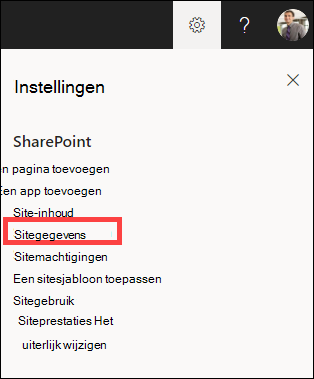
Selecteer Instellingen en selecteer vervolgens Sitegegevens.
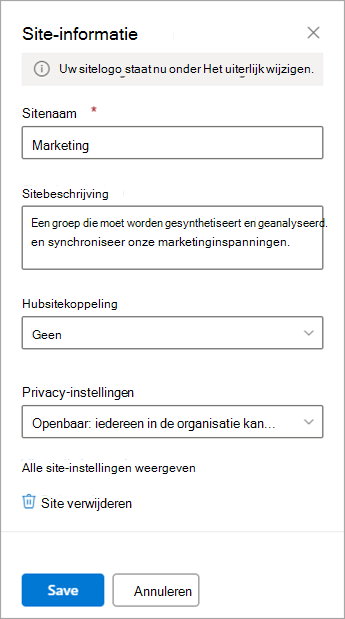
Breng zo nodig wijzigingen aan in de volgende velden:
- Naam van site (verplicht)
- Beschrijving van de site
-
Hubsitekoppeling
Selecteer een SharePoint-hubsite om te koppelen aan uw bestaande site. -
Privacyinstellingen (alleen teamsites):
Openbaar selecteren om iedereen in uw organisatie toegang te verlenen tot uw site; Selecteer Privé als u wilt dat alleen leden toegang hebben tot uw site.
Opmerking
Als de optie voor hubsitekoppeling grijs wordt weergegeven of als er geen sites worden weergegeven, bent u mogelijk niet gemachtigd om sites te koppelen aan een hubsite of maakt uw organisatie mogelijk geen gebruik van hubsites. Werk samen met uw SharePoint-beheerder om uw SharePoint-hubsite in te stellen.
Wanneer u klaar bent met bewerken, selecteert u Opslaan.
Het logo voor uw SharePoint in Microsoft 365-team of -communicatiesite wijzigen
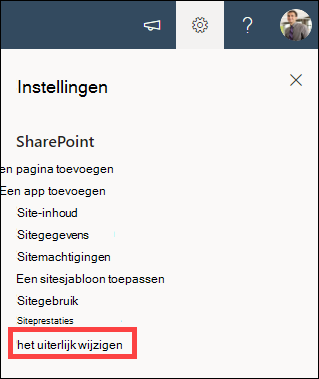
Selecteer Instellingen en vervolgens Het uiterlijk wijzigen.
Opmerking
In het volgende voorbeeld ziet u hoe u met beheerdersmachtigingen wijzigingen aan een teamsite kunt aanbrengen. Als u de optie Het uiterlijk wijzigen niet ziet, bent u mogelijk niet gemachtigd om de naam en beschrijving van de SharePoint-site aan te passen. Neem contact op met de site-eigenaar om machtigingen aan te vragen waarmee u de wijzigingen zelf kunt aanbrengen of om de wijzigingen door iemand anders te laten aanbrengen. Zie Sitemachtigingen beheren voor meer informatie.
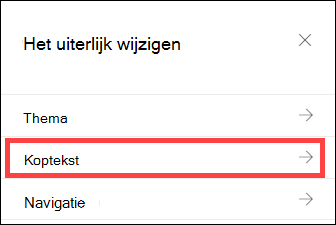
Selecteer Koptekst.
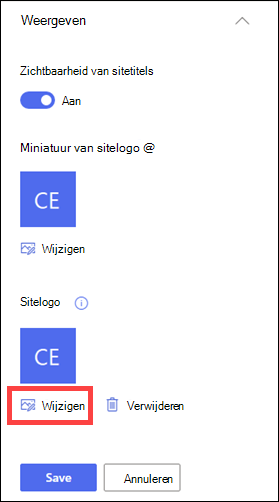
Selecteer Wijzigen in de sectie Weergeven onder Sitelogo.
Opmerking
Om ervoor te zorgen dat uw pictogram correct wordt weergegeven, kiest u een pictogram dat past binnen het bereik van 64 x 64 pixels tot 192 x 64 pixels (breedte x hoogte). Het sitelogo wordt weergegeven in de koptekst van de site. De miniatuurafbeelding van het sitelogo wordt weergegeven in zoekopdrachten, op de sitekaart en overal waar een vierkant logo nodig is.
Zoek de afbeelding die voor uw logo wordt gebruikt op uw computer. Zie Uw SharePoint-site aanpassen voor een lijst met aanbevolen afbeeldingsformaten en geaccepteerde indelingen.
Selecteer Opslaan nadat je het logo hebt gewijzigd.
Belangrijk
- SharePoint in Microsoft 365-teamsites die zijn verbonden met een Microsoft 365-groep, gebruiken hetzelfde logo als de Microsoft 365-groep.
- Wanneer u het logo voor uw SharePoint-teamsite met groepen wijzigt, wordt het logo voor de bijbehorende Microsoft 365-groep ook gewijzigd.
- Het proces voor het wijzigen van het logo voor een SharePoint in Microsoft 365 communicatiesite en een SharePoint team site die niet is verbonden met een Microsoft 365 groep is hetzelfde. In dat geval wordt alleen het sitelogo gewijzigd.
Een SharePoint-sitesjabloon toepassen
SharePoint biedt verschillende sitesjablonen met vooraf ingevulde pagina's, paginasjablonen, sjablonen voor nieuwsberichten en webonderdelen die kunnen worden aangepast aan de behoeften van uw organisatie.
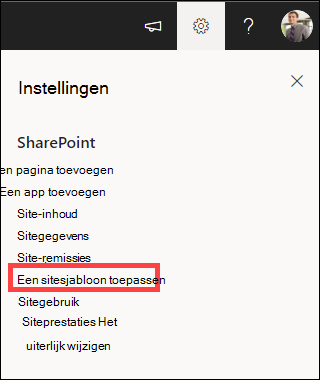
Selecteer Instellingen en vervolgens Een sitesjabloon toepassen.
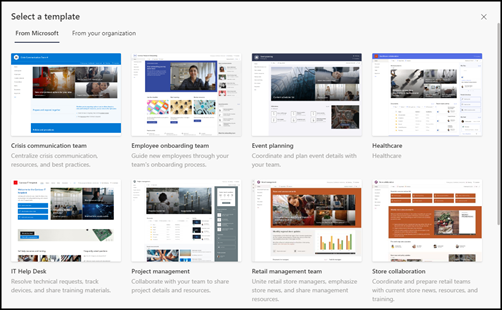
Selecteer de gewenste sjabloon in het venster Een sjabloon.
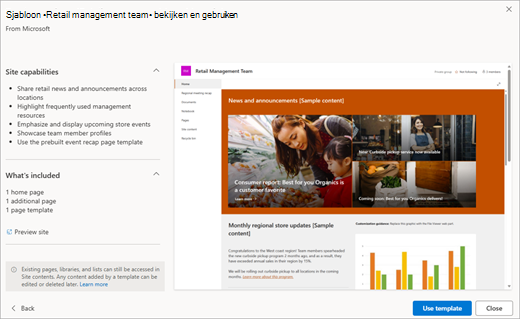
Er wordt een voorbeeld van de sjabloon met aanvullende informatie weergegeven. Selecteer Sjabloon gebruiken om de sjabloon toe te passen op uw site.
Zie SharePoint-sitesjablonen toepassen en aanpassen voor meer informatie over SharePoint-sjablonen.
Sitemachtigingen beheren
Machtigingsniveaus voor een site zijn gebaseerd op SharePoint-machtigingsgroepen. Leden van een SharePoint-machtigingsgroep kunnen de site bezoeken maar niet bewerken (Sitebezoekers), bewerken (Siteleden) of volledig beheren (Site-eigenaren).
Selecteer Instellingen en selecteer vervolgens Sitemachtigingen.
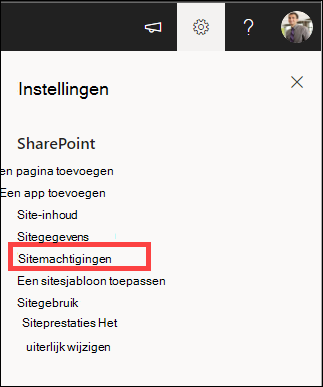
Hier kunt u leden toevoegen en machtigingsniveaus, machtigingen voor delen en het verlopen van gasten beheren.
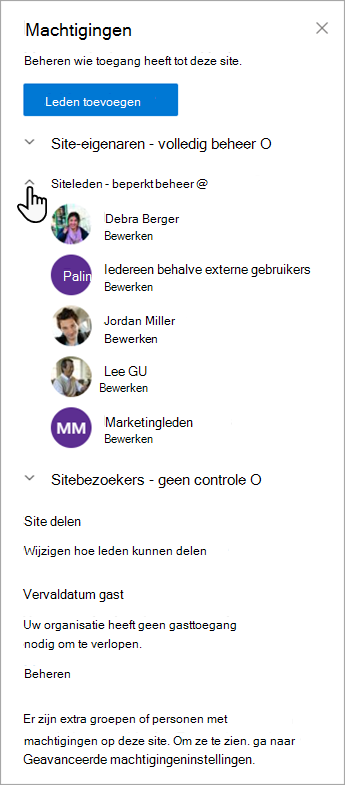
Als u nog meer groepen of personen hebt die u machtigingen wilt verlenen voor de site, selecteert u Geavanceerde machtigingsinstellingen.
Zie Delen en machtigingen voor meer informatie.
Personen uitnodigen voor uw SharePoint-teamsite
Als u personen toegang wilt geven tot uw site, kunt u leden toevoegen aan de Microsoft 365-groep die aan de site is gekoppeld of u kunt de site delen met anderen zonder ze toe te voegen aan een Microsoft 365-groep. Zie Machtigingsniveaus in SharePoint voor meer informatie over sitemachtigingen.
Opmerking
Als u een site-eigenaar bent, ziet u een koppeling Geavanceerde machtigingsinstellingen waarmee u extra SharePoint-machtigingsinstellingen kunt configureren. Zie Machtigingsniveaus in SharePoint voor meer informatie.
Selecteer Instellingen en selecteer vervolgens Sitemachtigingen.
Selecteer Leden toevoegen en selecteer een van de volgende opties.
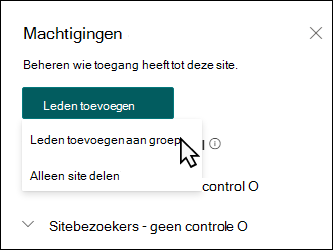
Leden toevoegen aan de groep om leden toe te voegen aan de Microsoft 365-groep die is gekoppeld aan uw site (voorkeursmethode).
Nadat u deze selectie hebt gemaakt, wordt het groepslidmaatschap voor de site weergegeven. Selecteer Leden toevoegen, voer een naam of e-mailadres in en selecteer Opslaan.
Leden die zijn toegevoegd aan de Microsoft 365-groep, worden standaard toegevoegd aan de SharePoint-machtigingsgroep Siteleden en kunnen de site bewerken. Ze hebben ook volledige toegang tot de bronnen van de Microsoft 365-groep, zoals groepsgesprekken, agenda, enzovoort.
Deel de site alleen om de site met anderen te delen zonder ze toe te voegen aan de Microsoft 365-groep die aan de site is gekoppeld.
Voer een naam of e-mailadres in, selecteer de pijl-omlaag om het SharePoint-machtigingsniveau te selecteren en selecteer vervolgens Toevoegen.
Door de site te delen, hebben gebruikers toegang tot de site, maar hebben ze geen toegang tot de bronnen van de Microsoft 365-groep, zoals groepsgesprekken, agenda, enzovoort.
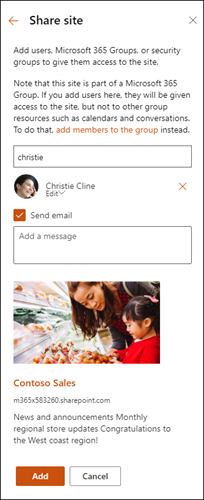
Sitemachtigingen voor personen wijzigen
Als u het machtigingsniveau voor een persoon of groep wilt wijzigen, selecteert u de pijl-omlaag naast het SharePoint-machtigingsniveau voor deze persoon of groep en selecteert u Volledig beheer om ze op te nemen in de groep Site-eigenaren of selecteert u Lezen om ze op te nemen in de groep Sitebezoekers.
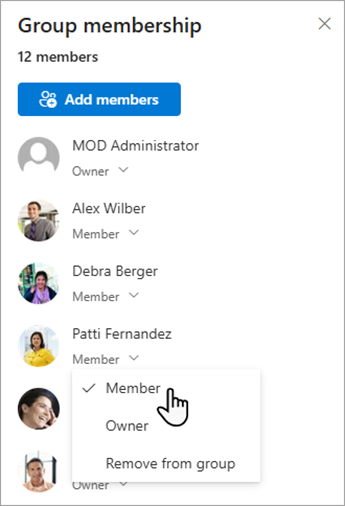
Sitemachtigingen wijzigen voor een lid van een Microsoft 365-groep
Door het machtigingsniveau te wijzigen van een lid dat momenteel deel uitmaakt van een Microsoft 365, kunt u het beheerniveau van hun op uw site wijzigen zonder ze uit de Microsoft 365-groep te verwijderen.
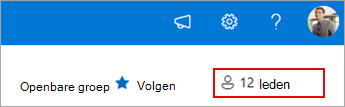
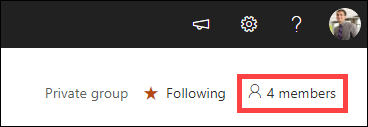
Selecteer leden in de rechterbovenhoek van uw site.
Selecteer de pijl-omlaag naast het lid dat u wilt wijzigen en selecteer een machtigingsniveau.
Sitemachtigingen van personen verwijderen
Ga in SharePoint in Microsoft 365 als volgt te werk om iemand te verwijderen die geen lid is van de Microsoft 365-groep die aan uw site is gekoppeld:
Opmerking
De optie Verwijderen is alleen beschikbaar voor personen die geen deel uitmaken van de Microsoft 365-groep.
Selecteer Instellingen en selecteer vervolgens Sitemachtigingen.
Selecteer de pijl-omlaag naast het machtigingsniveau dat het lid moet verwijderen.
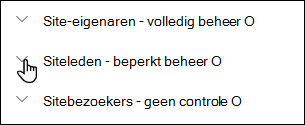
Selecteer de pijl-omlaag naast het lid dat u wilt verwijderen en selecteer Verwijderen.
Opmerking
Als een lid wordt verwijderd dat is toegevoegd via Site delen en ook deel uitmaakt van een Microsoft 365-groep, behoudt het nog steeds de machtigingen van de Microsoft 365-groep.
Leden verwijderen van de Microsoft 365-groep die aan uw site is gekoppeld
In SharePoint in Microsoft 365, iemand verwijderen die lid is van de Microsoft 365-groep die aan uw site is gekoppeld:
Opmerking
De optie Verwijderen uit groep is alleen beschikbaar voor personen die deel uitmaken van de Microsoft 365-groep.
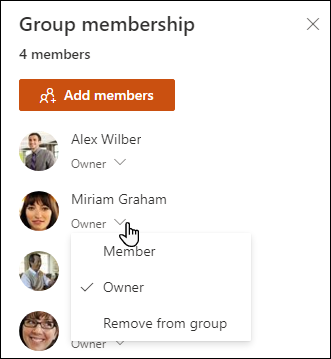
Selecteer ledenin de rechterbovenhoek van uw site.
Selecteer de pijl-omlaag naast het machtigingsniveau voor het lid om te verwijderen en selecteer Verwijderen uit groep.
Opmerking
Als een lid wordt verwijderd dat deel uitmaakte van een Microsoft 365-groep, maar ook is toegevoegd via alleen site delen, behoudt het nog steeds de machtigingen als individu.
Realtime chat toevoegen
Maak verbinding met Microsoft Teams of andere samenwerkingsplatforms om in realtime te chatten en bronnen met het team te delen.
- Zie Een Microsoft-team maken vanuit SharePoint voor meer informatie over het maken van verbinding met Microsoft Teams.
- Om te verkennen hoe andere samenwerkingstools kunnen worden geïntegreerd met SharePoint, waardoor realtime communicatie, het delen van bestanden en naadloos teamwerk rechtstreeks in uw werkstromen terechtkomen. Voor de meest actuele instructies over het aansluiten van uw favoriete tools, zoekt u online naar de meest recente richtlijnen van de respectievelijke providers.
Aanvullende instellingen en limieten voor uw site
- Zie Limieten voor SharePoint in Microsoft 365-services, -gebruikers en -opslag.
- Zie Grote lijsten en bibliotheken beheren als u grote hoeveelheden gegevens wilt beheren.
- Gebruik Windows PowerShell om opslagquota en extern delen in te stellen. Opslagquota en extern delen kunnen alleen worden geconfigureerd met Windows PowerShell. Als u beheerder bent, kunt u dit doen met behulp van Set-SPOSite. Zie Microsoft 365 Groepen beheren met PowerShell voor meer informatie over het beheren van groepen met PowerShell.
Instellingen voor probleemoplossing
- Het meest voorkomende probleem bij het wijzigen van instellingen is het ontbreken van de juiste machtigingen. Als u niet zeker weet wat uw machtigingen zijn, neemt u contact op met uw SharePoint-, netwerk- of Microsoft 365-beheerder.
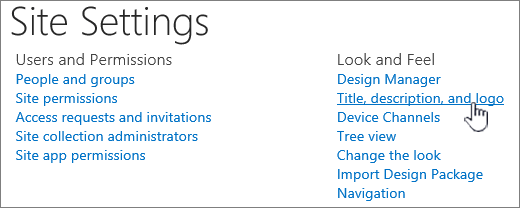
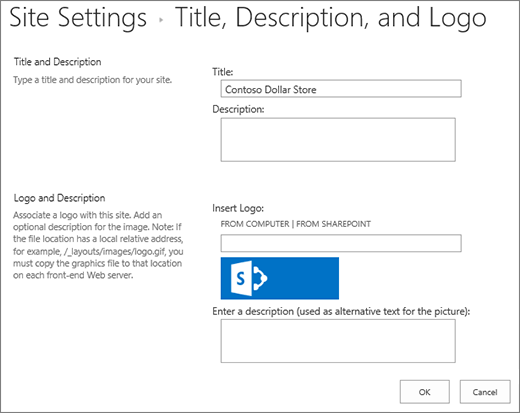
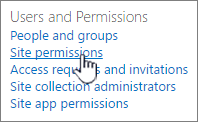
- Als u machtigingen hebt, controleer dan welke versie van SharePoint u gebruikt. Zie Welke versie van SharePoint gebruik ik? Als uw site is gebouwd met een oudere versie van SharePoint, wordt hiervoor mogelijk het klassieke uiterlijk gebruikt. Als u het logo, de beschrijving of andere instellingen wilt wijzigen, selecteert u het tabblad 2016 . De klassieke SharePoint-ervaring maakt gebruik van dezelfde gebruikersinterface voor instellingen als SharePoint 2016.


Opmerking
- Sommige functionaliteit wordt geleidelijk geïntroduceerd bij organisaties die de Targeted Release-opties in Microsoft 365 hebben ingesteld. Dit kan betekenen dat u deze functie nog niet kunt zien of dat de functie er anders uitziet dan beschreven in de Help-artikelen.
- U kunt verschillende aanpassingsopties kiezen voor teamsites met groepen. Zie 'Moderne' teamsites aanpassen voor meer informatie.
- Groepen kunnen niet worden verborgen in de adreslijsten om het bijbehorende logo van de SharePoint-site te kunnen bewerken.