
Opmerking
Dit artikel is alleen van toepassing op klassieke publicerende sites in SharePoint. Als u SharePoint voor Microsoft 365 gebruikt en moderne pagina's maakt, raadpleegt u Moderne pagina's maken en gebruiken op een SharePoint-site.
SharePoint-publicatiepagina's bevatten vertrouwde knoppen en hulpmiddelen voor het ontwerpen van eenvoudige webpagina's. De pagina's zijn gebaseerd op pagina-indelingen. Dit zijn sjablonen die bepalen hoe een pagina eruit moet komen te zien en waar inhoud moet worden geplaatst. Omdat de sjablonen de basisindeling bepalen, kunnen auteurs zich richten op het maken en opmaken van tekst, het invoegen van afbeeldingen en andere elementen en het publiceren van de voltooide pagina's.
Een korte rondleiding van het lint
Als u ooit met teamsites of documentbibliotheken hebt gewerkt, hebt u waarschijnlijk al met het lint gewerkt. Publicerende sites hebben echter een aantal unieke knoppen en functies waarmee u sitepagina's kunt ontwerpen en publiceren. Laten we even verder kijken.
Opmerking
De beschikbare opties zijn afhankelijk van welke functies zijn ingeschakeld en hoe pagina-indelingen en inhoudstypen zijn geconfigureerd. Neem contact op met de sitebeheerder als de opties die u wilt gebruiken grijs worden weergegeven op het lint.
Voorbeeld van dashboard

Gebruik het tabblad Pagina om een pagina te bewerken of op te slaan, een pagina in en uit te checken, de geschiedenis van de pagina weer te geven, een voorbeeld te bekijken, SEO-eigenschappen in te stellen (alleen openbare websites), de pagina-indeling te wijzigen en meer. Uw wijzigingen worden in realtime doorgevoerd, zodat u niet hoeft te wachten tot ze van kracht worden.
Tabblad Publiceren
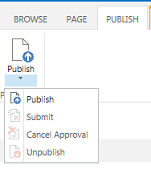
Gebruik het tabblad Publiceren om uw pagina te publiceren op productieservers (ook wel het live zetten van de pagina genoemd) of om de pagina ter goedkeuring in te dienen wanneer er een publicatiewerkstroom is ingesteld voor uw site. U kunt ook de publicatie van een pagina ongedaan maken, bijvoorbeeld wanneer de inhoud verouderd of niet meer nodig is, of de goedkeuringswerkstroom annuleren. U kunt de werkstroom annuleren wanneer u merkt dat er extra wijzigingen nodig zijn voordat een pagina kan worden gepubliceerd.
Niet alle sites gebruiken een goedkeuringswerkstroom. Werkstromen zijn handig wanneer een site meerdere belanghebbenden omvat of zorgvuldig moet worden gecontroleerd voordat inhoud wordt gepubliceerd. De werkstroom automatiseert het routeren van pagina's voor goedkeuring en zorgt ervoor dat er geen inhoud wordt gepubliceerd totdat alle goedkeuringen zijn ontvangen. Sitebeheerders configureren de werkstroom bij het inrichten van de publicerende site of siteverzameling. Zie Werken met een werkstroom Publicatie goedkeuren voor meer informatie over werkstromen voor publicaties.
Het tabblad Tekst opmaken

De knoppen op het tabblad Tekst opmaken zijn normaal gesproken bekend als u Office-toepassingen zoals Microsoft Word of PowerPoint hebt gebruikt. Met deze knoppen kunt u de tekengrootte en -stijl bepalen, opsommingstekens of genummerde lijsten invoegen, knippen en plakken, spelling controleren enzovoort.
Het tabblad Invoegen
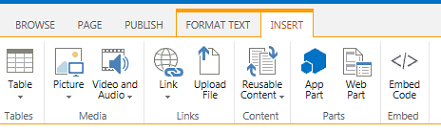
Gebruik het tabblad Invoegen om tabellen, afbeeldingen, audiobestanden, video's, hyperlinks, enzovoort in te voegen. U kunt vanaf dit tabblad ook app-onderdelen en webonderdelen invoegen. App-onderdelen zijn kleine webtoepassingen die specifieke taken uitvoeren. U kunt bijvoorbeeld een Access-app toevoegen waarmee u gegevens uit een Access-database naar uw sitepagina's kunt halen.
Webonderdelen zijn vooraf geconfigureerde besturingselementen waarmee u functionaliteit aan een webpagina kunt toevoegen. U schrijft bijvoorbeeld een welkomstbericht voor de startpagina van uw site. U wilt een inhoudsopgave met hyperlinks opnemen, zodat gebruikers zowel de beschikbare site-inhoud als de structuur van de site kunnen zien. U kunt dit eenvoudig doen door het webonderdeel Inhoudsopgave in te voegen op de pagina. Wanneer de inhoudsopgave is ingevoegd, wordt de structuur automatisch aangepast aan de sitehiërarchie en worden alle hyperlinks voor u ingevoegd.
Sitebeheerders of anderen met de juiste machtigingen kunnen aangepaste apps maken die voldoen aan de unieke behoeften van uw team of organisatie. Zie Ondersteuningsbronnen voor het ontwikkelen van apps voor Office en SharePoint voor meer informatie.
Een publicatiepagina maken
Als een publicerende site eenmaal is gemaakt, kunt u er eenvoudig nieuwe pagina's voor maken. Maar u moet deel uitmaken van de groep Site-eigenaren of -leden om sitepagina's te kunnen maken. Neem contact op met de sitebeheerder als u nog geen lid bent van een van deze groepen of als u niet zeker weet of u lid wilt worden.
- Ga naar de publicerende site waar u een pagina wilt maken.
- Klik op
 >Een pagina toevoegen.
 - Typ in het dialoogvenster Een pagina toevoegen een naam voor de pagina. Deze naam wordt weergegeven boven aan de nieuwe pagina, op de werkbalk Snel starten en op de titelbalk van het browservenster.
- Klik op Maken. De nieuwe pagina wordt geopend in de bewerkingsmodus met bovenaan een bericht dat de pagina door u is uitgecheckt.
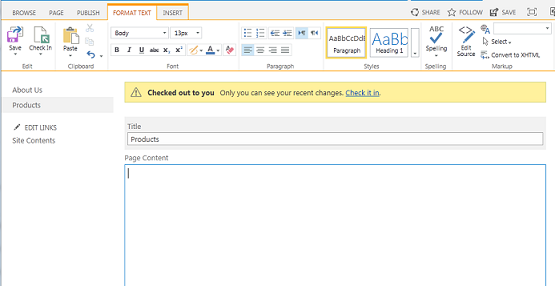
Zolang de pagina door u is uitgecheckt, kunnen andere gebruikers uw wijzigingen niet zien of zelf geen wijzigingen aanbrengen. Nadat u de pagina hebt ingecheckt, kunnen anderen in uw organisatie de pagina bekijken en bewerken, maar sitebezoekers kunnen de pagina nog niet zien. De pagina is pas zichtbaar voor sitebezoekers als u deze publiceert.
Een publicerende pagina bewerken
- Ga naar de publicatiepagina die u wilt bewerken.
- Klik op het tabblad Pagina op Bewerken.
- Breng de gewenste wijzigingen aan en klik op Opslaan. Wijzigingen zijn pas zichtbaar voor anderen in uw organisatie wanneer u hen hebt ingecheckt.
Een publicerende pagina uitchecken
Wanneer u een publicatiepagina maakt of bewerkt, wordt de pagina automatisch aan u uitgecheckt. U kunt het handmatig controleren door deze stappen te volgen.
- Navigeer naar de publicatiepagina die u wilt uitchecken.
- Klik op het tabblad Pagina op Uitchecken.
Naar boven
Een publicerende pagina inchecken
- Navigeer naar de publicatiepagina die u wilt inchecken.
- Klik op het tabblad Pagina op Inchecken.
- Typ opmerkingen die relevant zijn voor het inchecken. Deze worden weergegeven in de paginageschiedenis.
- Klik op Doorgaan.
Een pagina publiceren of de publicatie ongedaan maken
Navigeer naar de pagina die u wilt publiceren.
Klik op het tabblad Publiceren:
- Dien de pagina in om de pagina in de wachtrij te plaatsen voor goedkeuring door een of meer belanghebbenden op uw site. Deze knop is alleen beschikbaar als de sitebeheerder een publicatiewerkstroom heeft ingesteld.
- Publiceer als u klaar bent om de pagina onmiddellijk te publiceren en de machtigingen hebt om dit te doen. Houd er rekening mee dat deze knop mogelijk niet op uw pagina wordt weergegeven als de publicatiewerkstroom zo is ingesteld dat de inhoud moet worden goedgekeurd voordat deze kan worden gepubliceerd.
De publicatie van de pagina ongedaan maken:
- Ga naar de pagina waarvan u de publicatie ongedaan wilt maken.
- Klik op >Lint weergeven.
- Klik op het tabblad Publiceren op Publicatie ongedaan maken.
Een publicerende pagina verwijderen
- Ga naar de pagina die u wilt verwijderen.
- Klik op het tabblad Beheren op Pagina verwijderen.
- Klik op OK om het verwijderen te bevestigen. De pagina wordt in de Prullenbak geplaatst.
Een verwijderde pagina terugzetten uit de Prullenbak
- Klik op >Site-inhoud.
- Kies Prullenbak op de SharePoint-site in het linkernavigatiedeelvenster.
- Selecteer het item dat u wilt herstellen.
- Klik op Selectie herstellen.
- Klik op OK om het verwijderen te bevestigen.