
Wanneer u een moderne pagina toevoegt aan een site, kunt u daarna webonderdelen toevoegen en aanpassen. Webonderdelen vormen de bouwstenen van een pagina. Dit artikel richt zich op het webonderdeel Knop.
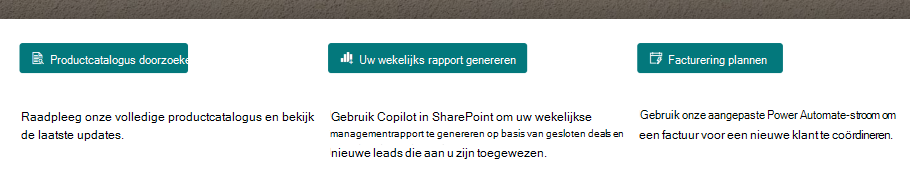
Met het webonderdeel Knop kunt u eenvoudig een knop toevoegen aan uw pagina met uw eigen label en koppeling, evenals andere acties, zoals het uitvoeren van een Power Automate-stroom of het openen van Copilot in SharePoint.
Hier volgt een voorbeeld van elk type knop op een pagina:
Opmerking
SharePoint in Microsoft 365 ondersteunt het webonderdeel Knop in moderne pagina's. Sommige functionaliteiten worden geleidelijk geïntroduceerd bij organisaties die deelnemen aan het Targeted Release-programma. Dit betekent dat u bepaalde functies nog niet kunt zien of dat de functies er anders uit kunnen zien dan beschreven in de Help-artikelen.
Opmerking
Gebruikers van de SharePoint Server-abonnementseditie kunnen een andere ervaring hebben vanaf de onderdelenupdate voor SharePoint Server-abonnementseditie versie 22H2. Deze functie-update is opgenomen in de openbare update van september 2022 voor de SharePoint Server-abonnementseditie, evenals in alle toekomstige openbare updates voor de SharePoint Subscription Edition.
- Als de onderdelenupdate voor versie 22H2 niet is geïnstalleerd, wordt het webonderdeel Button niet toegevoegd aan moderne pagina's.
- Als de farmbeheerder de farm heeft geconfigureerd om deel uit te maken van de Standard Release-functiereleasering, wordt het webonderdeel Button niet toegevoegd aan moderne pagina's. Farms voor de SharePoint Server-abonnementseditie bevinden zich standaard in de functierelease-ring Standard Release.
- Als de farmbeheerder de farm heeft geconfigureerd om deel uit te maken van de functierelease-ring 'Early Release', voegt SharePoint Server-abonnementseditie ondersteuning toe voor het webonderdeel Knop in moderne pagina's.
- SharePoint-farmbeheerders kunnen de functie-release-ring voor hun SharePoint Server-abonnementseditie-farms selecteren via Centraal beheer > Systeeminstellingen > Functie-releasevoorkeur.
Een koppeling openen via een knop
Ga naar de pagina waaraan u het webonderdeel Knop wilt toevoegen.
Als de bewerkingsmodus nog niet actief is voor de pagina, klikt u rechtsboven op Bewerken .
Beweeg de muisaanwijzer boven of onder een bestaand webonderdeel. U ziet dan een lijn met een omcirkelde +, zoals hieronder wordt weergegeven:

Klik op +, zoek naar een knop en selecteer deze in de lijst met webonderdelen.
Selecteer Eigenschappen
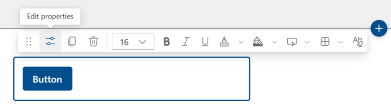
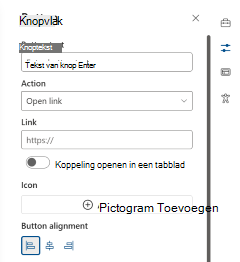
Voeg de knoptekst toe die u op de pagina wilt weergeven.
Bevestig je actie in de vervolgkeuzelijst. Het standaardactietype is het openen van een koppeling die je opgeeft. Hieronder vindt u meer informatie over aanvullende actietypen
- Koppeling openen (dit is het standaardactietype)
- Copilot openen in SharePoint
- Power Automate-stroom uitvoeren
Voer de koppeling in het vak Koppeling in. Controleer of de koppeling begint met http://, https:// of mailto: Als uw koppeling wordt toegevoegd zonder een van deze protocollen, wordt https:// voor u toegevoegd.
Geef onder Uitlijning aan hoe u de knop wilt uitlijnen (links, gecentreerd of rechts) binnen de bijbehorende kolom op de pagina.
Copilot in SharePoint openen met een knop
Opmerking
Dit actietype is alleen beschikbaar voor gebruikers met een geldige licentie voor Copilot in SharePoint. Bovendien hebben bezoekers van de pagina dezelfde licentie nodig om de knop te kunnen zien en gebruiken. Gebruikers zonder licentie zien de knop niet op de pagina.
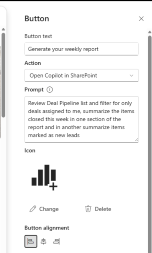
- Selecteer in de vervolgkeuzelijst met acties Copilot openen in SharePoint.
- Voer een aangepaste prompt in die wordt uitgevoerd wanneer gelicentieerde gebruikers op de paginaknop klikken.
- Sla de pagina op en u kunt op de knop klikken. Het Copilot-deelvenster wordt geopend met de aangepaste prompt uitgevoerd.
Een Power Automate-stroom uitvoeren via een knop
Opmerking
Ga voor meer informatie over het maken en uitvoeren van Power Automate-stromen naar: SharePoint en Power Automate gebruiken om werkstromen te bouwen.
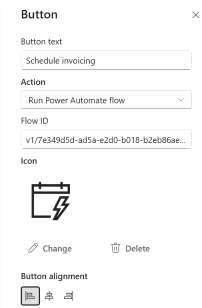
- Selecteer in de vervolgkeuzelijst met acties Power Automate-stroom uitvoeren
- Kopieer en plak uw stroom-id van Power Automate in het veld Stroom-id . Zie voor meer voorbeelden de instructies voor het verkrijgen van de stroom-id. Hiermee worden niet automatisch machtigingen gedeeld of verleend aan andere gebruikers om de onderliggende stroom uit te voeren.
- Sla de pagina op. Daarna kunt u op de knop klikken. Vervolgens wordt het deelvenster 'Een stroom uitvoeren' geopend om te controleren of de verbindingen correct zijn geconfigureerd voor de gebruiker die de stroom uitvoert en om te bevestigen dat de stroom moet worden uitgevoerd.
De knop aanpassen
Selecteer de knop om de werkbalk Opmaak te openen. Naast de standaardtekstopmaak (tekengrootte, vet, cursief, onderstrepen en tekstkleur) kunt u ook de volgende opties voor het uiterlijk van knoppen aanpassen:
- Kleuropvulling: stel de opvulkleur (achtergrondkleur) van de knop in. Kies uit themakleuren of standaardkleuren, of selecteer Meer aangepaste kleuren om een specifieke kleur te kiezen. Selecteer Standaardwaarden herstellen om terug te keren naar de themakleur.
- Effect bij aanwijzen: Kies hoe de knop reageert als iemand de knop aanwijst: licht of donkerder maken.
- Randeigenschappen: Open het deelvenster Randeigenschappen om de rand van de knop vorm en stijl te geven
- Vorm: afgerond, rechthoekig, pil of cirkelvormig.
- Gewicht: randdikte (1 px, 2 px, 4 px, 6 px of 8 px.)
- Stijl: effen, gestippeld, gestippeld of dubbel.
- Randkleur: themakleuren, standaardkleuren of meer aangepaste kleuren.
- Standaardwaarden herstellen: herstel de standaardrand.
- Alle opmaak wissen: alle aangepaste opmaak verwijderen en de knop terugzetten naar de standaardopmaak.
Gerelateerde informatie
Zie Het uiterlijk van uw SharePoint-site wijzigen als u het algemene uiterlijk en thema van uw site wilt wijzigen.