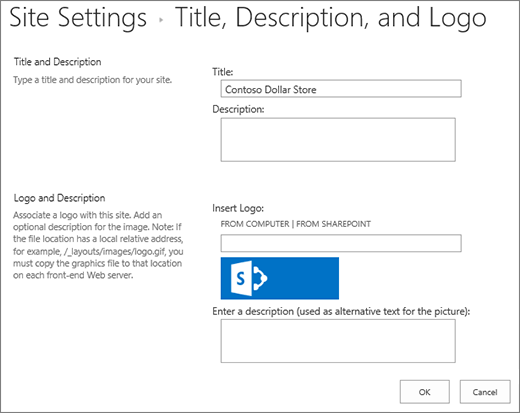
In dit artikel wordt beschreven hoe u het uiterlijk van uw SharePoint-site wijzigt als site-eigenaar of gebruiker met ontwerpmachtigingen. U kunt snel en eenvoudig het uiterlijk van uw SharePoint-site aanpassen aan uw professionele stijl en merk. Welke opties er beschikbaar zijn, hangt af van de versie van SharePoint die u gebruikt.
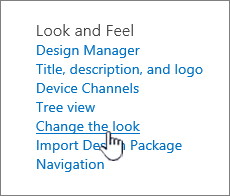
De koppeling Het uiterlijk wijzigen zoeken
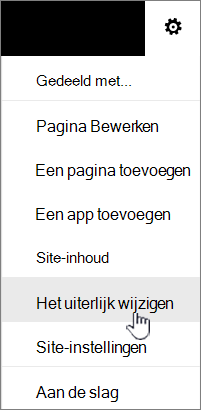
Selecteer Instellingen in de rechterbovenhoek van uw SharePoint-site en selecteer vervolgens Het uiterlijk wijzigen.
Opmerking
- Als je Het uiterlijk wijzigen niet ziet, ben je mogelijk niet gemachtigd om deze optie te beheren of heb je de klassieke ervaring.
- Zie Machtigingsniveaus in SharePoint of neem contact op met uw beheerder.
- Als u het uiterlijk van SharePoint-sites met een klassieke ervaring wilt wijzigen, gaat u naar hier.
Een thema gebruiken om de kleuren van uw SharePoint-site te wijzigen
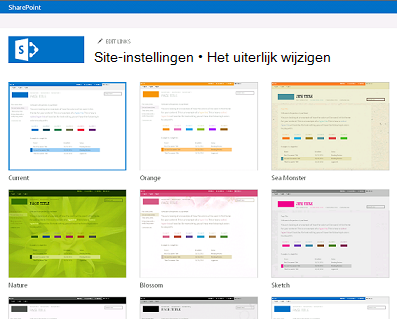
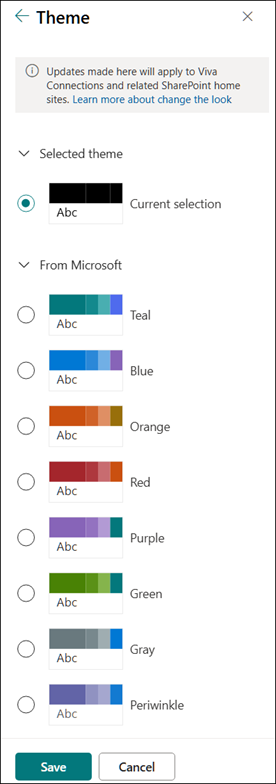
Selecteer Het uiterlijk van het thema> wijzigen.
|
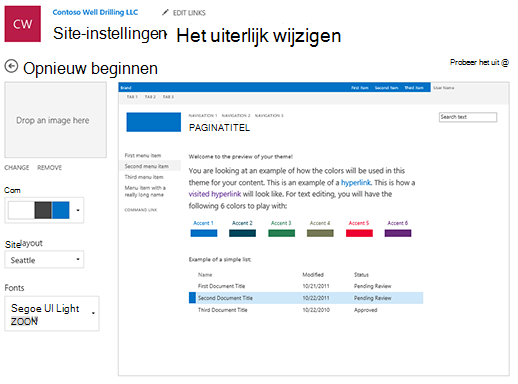
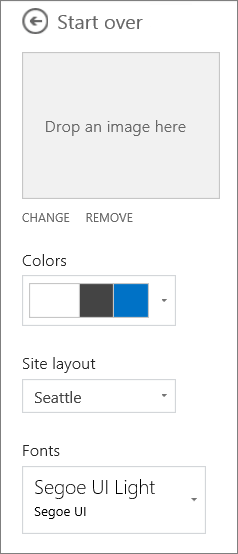
Selecteer het gewenste uiterlijk. U ziet een voorbeeld van hoe uw site eruitziet als het geselecteerde thema is toegepast. Kies een bedrijfsthema met goedgekeurde huisstijl voor uw bedrijf of gebruik een van de klassieke ontwerpen voor de ervaring. U kunt een van de standaardthema's van SharePoint kiezen en deze naar wens aanpassen. De lijst met hoofd- en accentkleuren varieert afhankelijk van het standaardthema van SharePoint dat u wilt aanpassen. De kleuren van een van de standaardthema's van SharePoint aanpassen:
|
|---|
Opmerking
- Mogelijk heeft de beheerder sitethema's zo ingesteld dat alleen een lijst met door het bedrijf goedgekeurde thema's wordt weergegeven. Als dat het geval is, ziet u geen van de standaardthema's van SharePoint.
- Als u het thema op een subsite bijwerkt of als uw beheerder sites heeft ingesteld op de klassieke ervaring, volgt u de instructies in de sectie Klassieke ervaringsontwerpen.
- Momenteel kunt u de achtergrondkleur voor uw site niet wijzigen met deze instelling. SharePoint-beheerders kunnen wijzigingen aanbrengen in door het bedrijf goedgekeurde thema's, zoals wordt beschreven in SharePoint-thema's.
- De knopkleur is gebaseerd op de accentkleur van het sitethema en kan niet afzonderlijk van het sitethema worden gewijzigd.
- Hier vindt u meer informatie over het aanpassen van het titelgebied van de pagina.
- Zie SharePoint-sitethema's voor informatie over het maken en uploaden van een bedrijfsthema.
- Zie Uw SharePoint-site aanpassen voor andere manieren om uw site aan te passen.
De koptekst van uw site aanpassen
Selecteer Koptekst Het uiterlijk> wijzigen.
Opmerking
De minimale en uitgebreide koptekstindelingen worden tijdelijk verwijderd uit het venster Het uiterlijk wijzigen voor klanten met GCC, GCC High, DoD, Gallatin en Sovereign Clouds. Sites met de minimale koptekst gaan automatisch over op de compacte koptekst en sites met de indeling Uitgebreide koptekst gaan automatisch over op de standaardkoptekst.
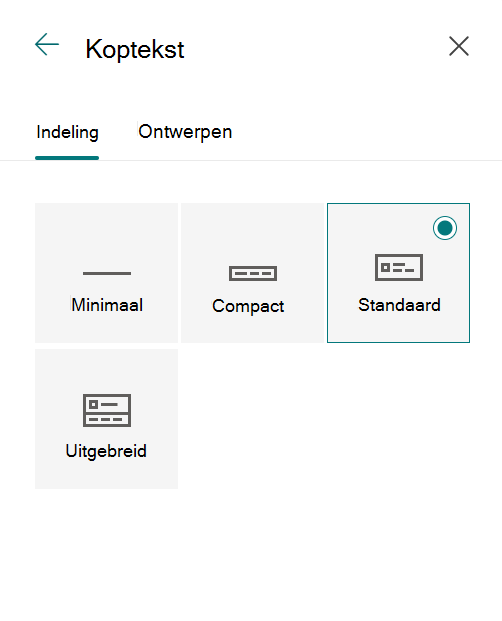
Kies een indeling: (Compacte indeling is de standaardinstelling voor alle moderne sites):
Minimale indeling: beperkte hoogte met alle inhoud op één regel, inclusief klein sitelogo, sitetitel, sitenavigatie en siteacties en labels.

Compacte indeling: een indeling met grotere hoogte waarin het sitelogo op volledige grootte wordt gebruikt, terwijl de inhoud op één regel wordt gehouden.

Standaardindeling: een indeling met het sitelogo en de inhoud op volledige grootte verdeeld over 2 regels.

Uitgebreide indeling: onze grootste indeling met inhoud die is opgesplitst in twee inhoudsgebieden met een sitelogo, een sitetitel en een optionele achtergrondafbeelding, gescheiden van de andere inhoud hieronder.

Opmerking
Als u de uitgebreide koptekst gebruikt op een hubsite die is aangewezen als startpagina, wordt de sitenavigatie vervangen door de navigatiebalk van de hub.
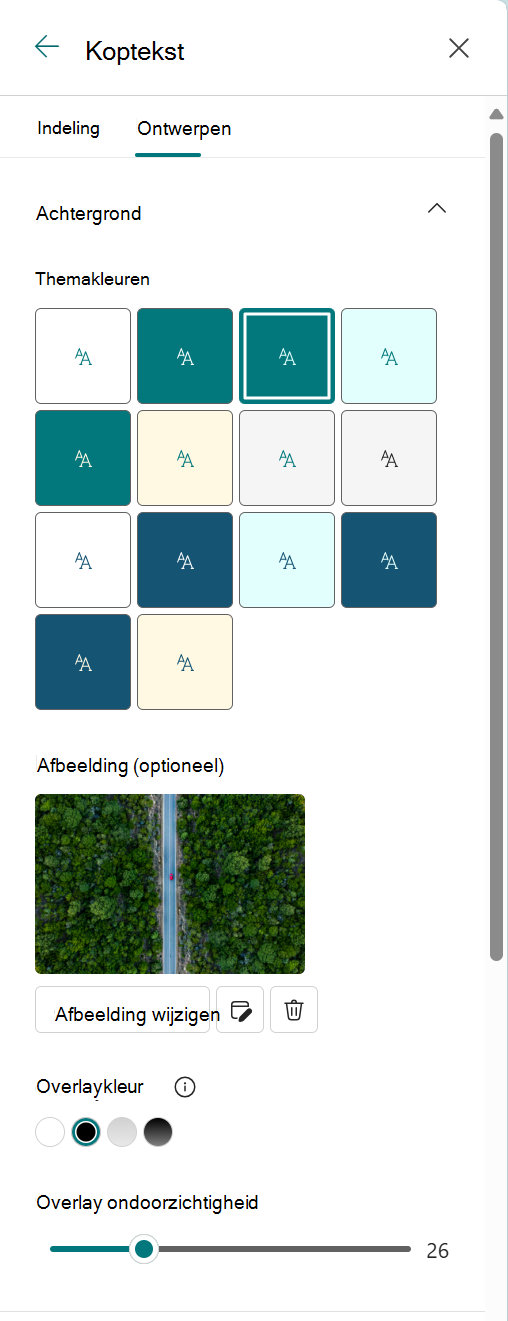
Ga naar het tabblad Ontwerpen en selecteer in de sectie Achtergrond een themakleur om de achtergrondkleur van de koptekst van uw site te wijzigen. Of upload een afbeelding als achtergrond en pas de overlay, dekking en het brandpunt voor de achtergrondafbeelding aan.
Wijzig in de sectie Typografie het lettertype van de sitetitel door in de lijst met beschikbare lettertypepakketten de volgende items te selecteren:
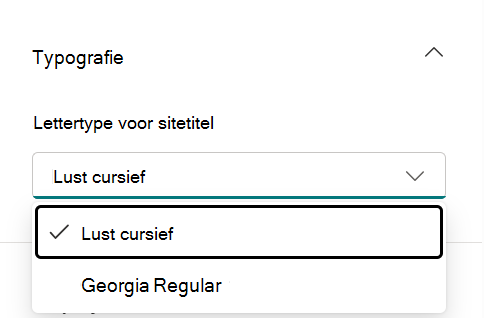
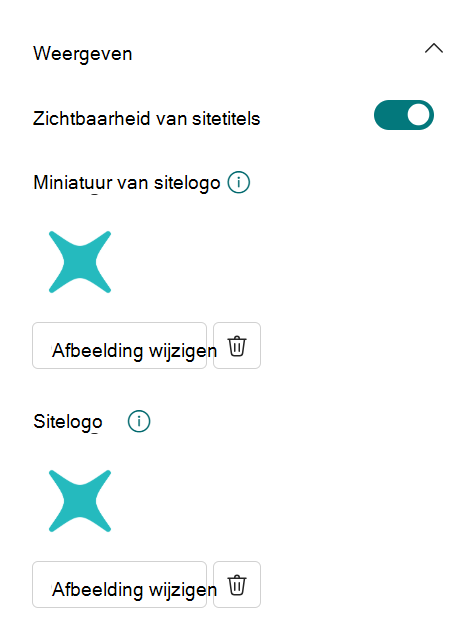
Ga als volgt te werk in de sectie Weergave:
- Selecteer de wisselknop om de zichtbaarheid van uw sitetitel in te stellen;
- Selecteer Wijzigen om een sitelogominiatuur toe te voegen (moet een vierkant logo zijn voor standaardgebruik in ervaringen waarvoor een vierkante hoogte-breedteverhouding is vereist);
- Selecteer Wijzigen om een sitelogo toe te voegen. Als u Uitgebreide indeling gebruikt, selecteert u Uitlijning van sitelogo .
Opmerking
Om ervoor te zorgen dat uw pictogram correct wordt weergegeven, kiest u er een die past binnen het bereik van 64 x 64 pixels tot 192 x 64 pixels (breedte x hoogte).
Selecteer Opslaan wanneer u klaar bent.
Uw navigatiestijl wijzigen
Selecteer Navigatie Het uiterlijk> wijzigen.
Selecteer onder Afdrukstandde optie Horizontaal of Verticaal. Als je Horizontaal selecteert, kun je vervolgens een van de volgende opties selecteren:
Megamenu
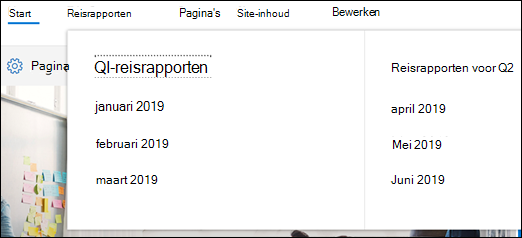
Trapsgewijs
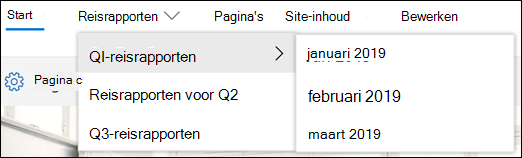
Opmerking
- Megamenu wordt niet ondersteund op sites waarop de klassieke publicatiefunctie(s) is ingeschakeld.
- Zie De navigatie op uw SharePoint-site aanpassen als u uw navigatiekoppelingen wilt wijzigen.
- Koppelingen toegevoegd aan het 3e niveau wanneer de megamenu-stijl wordt gebruikt als een enkele verticale lijst.
Ga naar het tabblad Ontwerpen en wijzig in de sectie Typografie het lettertype van de navigatiekoppelingen door een keuze te maken uit de beschikbare lijst met lettertypepakketten:
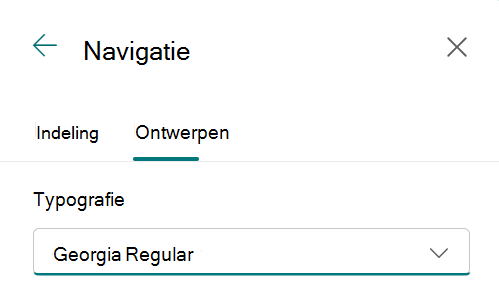
Selecteer Opslaan om de wijzigingen toe te passen.
Een sitevoettekst toevoegen
Klik op de site op Instellingen
 en klik vervolgens op Het uiterlijk>van de voettekst wijzigen.
Opmerking
- Als je Het uiterlijk wijzigen niet ziet in het menu Instellingen , ben je mogelijk niet gemachtigd voor het beheren van deze optie. Zie Machtigingsniveaus in SharePoint voor meer informatie of neem contact op met uw beheerder.
- De functie voor sitevoettekst is alleen beschikbaar op communicatiesitepagina's. Deze zijn niet beschikbaar voor lijstpagina's, bibliotheekpagina's of andere pagina's op uw site.
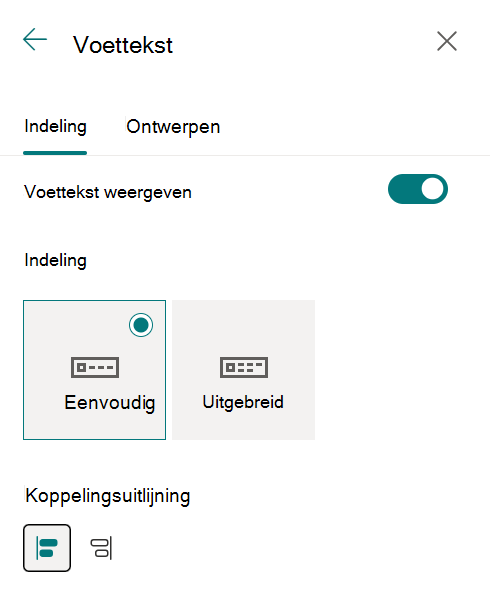
Zet de zichtbaarheidsschakelaar Voettekst op Aan om een voettekst aan uw site toe te voegen.
Kies een indeling:
Eenvoudige indeling: Eén niveau met koppelingen en labels weergeven, maximaal acht kolommen breed.

Uitgebreide indeling: Geef twee niveaus met koppelingen en labels weer, met een breedte van maximaal acht kolommen.

4. okt. De uitlijning van de voettekst wijzigen.
5. okt. Selecteer Uploaden om de logoafbeelding toe te voegen aan de voettekst. Het formaat van de afbeelding wordt automatisch aangepast.
6. okt. Als u een naam voor de voettekst wilt toevoegen, voert u een weergavenaam in.
7. okt. Ga naar het tabblad Ontwerpen, selecteer een achtergrondkleur of voeg een afbeelding toe.
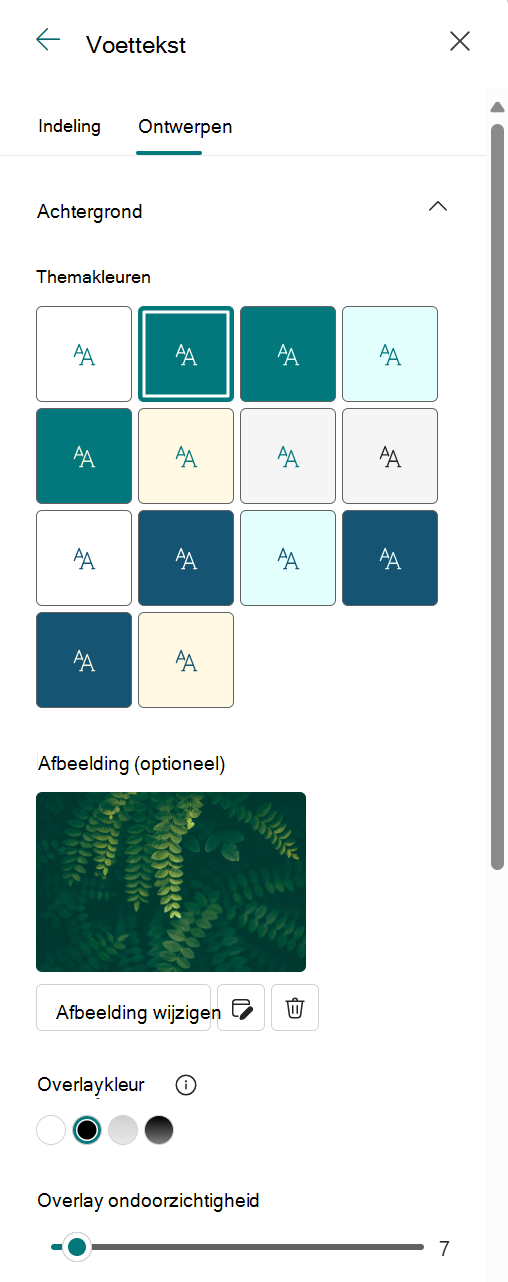
8. okt. Wijzig in de sectie Typografie het lettertype van de voettekstnaam en het lettertype van de koppelingen door in de lijst met beschikbare lettertypepakketten de volgende opties te selecteren:
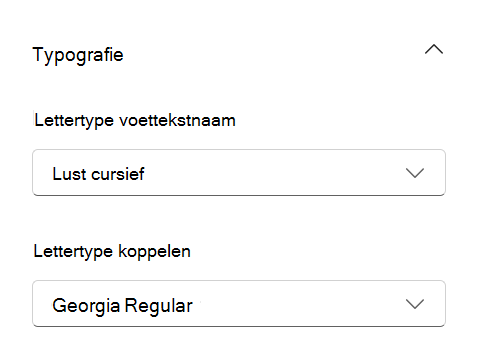
9. okt. Selecteer Opslaan om uw wijzigingen op te slaan.
Voettekstlabels en koppelingen bewerken
Nadat u een voettekst hebt toegevoegd aan de site, kunt u koppelingen of labels toevoegen aan de voettekst. Selecteer Bewerken in de voettekst aan de linkerkant van de menulabels en koppelingen.
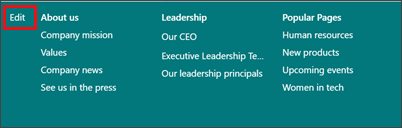
Zie De navigatie op uw SharePoint-site aanpassen voor meer informatie over het toevoegen of bewerken van koppelingen en labels. U kunt één niveau van maximaal acht koppelingen of labels toevoegen.