Wanneer u een moderne pagina toevoegt aan een site, kunt u webonderdelen toevoegen en aanpassen. Webonderdelen vormen de bouwstenen van een pagina. In dit artikel wordt het webonderdeel Documentbibliotheek beschreven, waarmee u een documentbibliotheek kunt weergeven.
Wanneer u het webonderdeel Documentbibliotheek gebruikt, kunt u een specifieke weergave van de bibliotheek of zelfs van een map in de bibliotheek laten zien. Gebruikers met de juiste machtigingen kunnen bestanden rechtstreeks vanuit het webonderdeel toevoegen, bekijken of bewerken. Gebruikers kunnen een document ook vastmaken aan het begin van de bibliotheek, bestanden downloaden, verwijderen en een andere naam geven, of naar de volledige documentbibliotheek gaan door op Alles weergeven te klikken. Daarnaast kunnen bestanden worden weergegeven in een detail- of tegelweergave, en worden kolomopmaak en geneste mappen weergegeven die in de bronlijst zijn gemaakt.
Opmerking
Sommige functionaliteiten worden geleidelijk geïntroduceerd bij organisaties die deelnemen aan het Targeted Release-programma. Dit betekent dat u bepaalde functies nog niet kunt zien of dat de functies er anders uit kunnen zien dan beschreven in de Help-artikelen.

Een documentbibliotheek toevoegen aan een pagina
- Als u een aangepaste weergave van uw bibliotheek op uw pagina wilt weergeven, maakt u die weergave.
- Ga naar de pagina waaraan u de bibliotheek wilt toevoegen.
- Als de bewerkingsmodus nog niet actief is voor de pagina, klikt u rechtsboven op Bewerken . Zoek de Werkset (
 ) aan de rechterkant.
 - Selecteer Alle webonderdelen weergeven en selecteer of sleep vervolgens de documentbibliotheek in de lijst met webonderdelen.
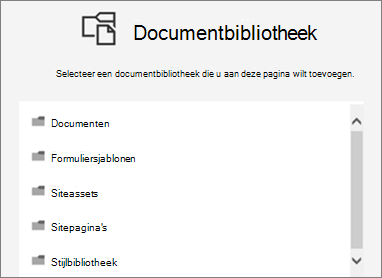
- Selecteer de documentbibliotheek die u op de pagina wilt plaatsen.
- Klik linksboven op Eigenschappen bewerken (
 ) om de documentbibliotheek, de weergave van uw bibliotheek en de grootte te wijzigen. U kunt ook een specifieke map in de bibliotheek weergeven door de mapnaam in te voeren (gebruik een "/" om de namen van geneste mappen te scheiden - in het onderstaande voorbeeld is Projecten een map in de bibliotheek Documenten en Presentaties de geneste map):

- Klik op Toepassen wanneer u klaar bent.
- Als u klaar bent, klikt u rechtsboven op de pagina op Publiceren .
Documenten in een lijst of als tegels weergeven
Gebruikers kunnen op de rechterkant van de werkbalk klikken om de weergave van de bibliotheek te wijzigen van Details (een lijstweergave) in Tegels (om bestanden als pictogrammen weer te geven).

Nieuwe documenten toevoegen of uploaden
In het webonderdeel kunnen gebruikers nieuwe mappen en documenten toevoegen en/of bestanden en mappen uploaden. De eenvoudigste manier om bestanden en mappen toe te voegen, is ze naar de bibliotheek te slepen vanaf een andere locatie.
U kunt ook documenten toevoegen of uploaden met behulp van de werkbalk:
Klik op + Nieuw en selecteer Map of een documenttype. Of klik op + Uploaden en selecteer 'Files of Folder.

Downloaden, de naam wijzigen, verwijderen en vastmaken
- Als een bestand is geselecteerd, kunt u een aantal acties uitvoeren, zoals het bestand downloaden, de naam ervan wijzigen, verwijderen of het vastmaken aan de bovenkant van de bibliotheek voor eenvoudige toegang.

Items in het webonderdeel Documentbibliotheek sorteren, filteren of groeperen
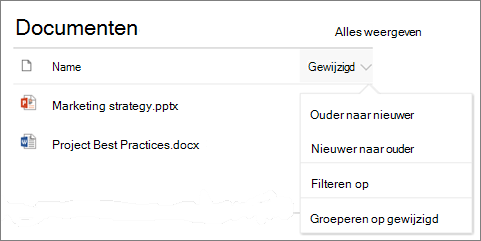
In het webonderdeel kunnen gebruikers items sorteren, filteren en groeperen. De acties die in het webonderdeel worden uitgevoerd, hebben geen invloed op de onderliggende bibliotheek en kunnen alleen worden bekeken tijdens de huidige sessie.
- Klik op de pijl-omlaag naast de titel van de kolom die u wilt sorteren, filteren of groeperen.
- Selecteer de actie die u wilt uitvoeren.