

Wanneer u een moderne pagina toevoegt aan een site, kunt u daarna webonderdelen toevoegen en aanpassen. Webonderdelen vormen de bouwstenen van een pagina. In dit artikel wordt beschreven hoe u het webonderdeel Afbeelding gebruikt. Gebruik het om een afbeelding in te voegen op de pagina. Deze afbeelding kan afkomstig zijn van uw site, computer of internet. U kunt een bestaande afbeelding bijsnijden, het formaat ervan wijzigen en deze vervangen.
Een afbeelding toevoegen aan uw pagina
Het webonderdeel Afbeelding toevoegen
Het formaat van een afbeelding wijzigen
Een bestaande afbeelding vervangen door slepen of plakken
Een afbeelding aan uw pagina toevoegen of vervangen
De eenvoudigste manier om een afbeelding aan uw pagina toe te voegen of te vervangen, is door deze gewoon te slepen of te plakken.
Sleep om een nieuwe afbeelding toe te voegen of een bestaande afbeelding te vervangen
Als de bewerkingsmodus nog niet actief is, klikt u rechtsboven op Bewerken.
Ga op een van de volgende manieren te werk:
Als u een afbeelding wilt toevoegen, sleept u de gewenste afbeelding naar de sectie waar u deze wilt plaatsen.
Als u een afbeelding wilt vervangen, selecteert u de afbeelding die u wilt vervangen door erop te dubbelklikken en sleept u de nieuwe afbeelding hiernaartoe.
Mogelijk moet u de afbeelding groter of kleiner maken of opnieuw bijsnijden.
Een afbeelding vervangen door te plakken
- Als de bewerkingsmodus nog niet actief is, klikt u rechtsboven op Bewerken.
- Kopieer de afbeelding waardoor u de bestaande afbeelding wilt toevoegen of vervangen.
- Selecteer op uw pagina de afbeelding in het webonderdeel Afbeelding door erop te dubbelklikken.
- Druk op Ctrl+V op het toetsenbord
Het webonderdeel Afbeelding toevoegen
Als de bewerkingsmodus nog niet actief is, klikt u rechtsboven op Bewerken. Zoek de Werkset (
 ) aan de rechterkant.
Selecteer Alle webonderdelen bekijken en selecteer of sleep de afbeelding vervolgens in de lijst met webonderdelen.
Kies een recente afbeelding of een afbeelding uit een van de volgende bronnen:
Stockafbeeldingen geleverd door Microsoft
Een zoekopdracht op het web
Een site
Uw computer
Een koppeling
Als uw organisatie een set goedgekeurde afbeeldingen heeft opgegeven, kunt u onder Uw organisatie uit deze set kiezen.

Opmerking
- Zoeken op het web maakt gebruik van Bing-afbeeldingen die gebruikmaken van de Creative Common-licentie. Het is uw verantwoordelijkheid om de licenties voor een afbeelding te controleren voordat u deze op uw pagina plaatst.
- Als de bron van de afbeelding afkomstig is uit een SharePoint-bibliotheek, is dat nog geen garantie dat bezoekers van de pagina machtigingen hebben om het item te bekijken. Pagina-auteurs wordt gevraagd de afbeelding te kopiëren naar de bibliotheek Siteactiva om ervoor te zorgen dat de afbeelding zichtbaar is voor alle paginalezers.
- Als u een SharePoint-Beheer bent en meer wilt weten over het maken van een activabibliotheek voor uw organisatie, raadpleegt u Een activabibliotheek van uw organisatie maken.
- Als u een SharePoint-beheerder bent, raden we u aan een Content Delivery Network (CDN) in te schakelen om de prestaties voor het ophalen van afbeeldingen te verbeteren. Meer informatie over CDN's.
Klik op Openen of Afbeelding toevoegen (afhankelijk van waar de afbeelding vandaan komt).
Typ desgewenst een onderschrift onder de afbeelding in het webonderdeel.
Klik linksboven in het webonderdeel op Eigenschappen bewerken (
 ) als u de afbeelding wilt wijzigen, een koppeling naar de afbeelding wilt toevoegen, tekst wilt toevoegen aan de afbeelding en alternatieve tekst wilt toevoegen of wijzigen (voor personen die schermlezers gebruiken).

Automatische alternatieve tekst Wanneer u een afbeelding invoegt, wordt er automatisch alternatieve tekst gegenereerd (voor personen met schermlezers). In veel gevallen wordt de tekst automatisch bij de afbeelding opgeslagen, tenzij u de tekst wijzigt of verwijdert. Als het betrouwbaarheidsniveau van de alternatieve tekst voor de afbeelding niet hoog is, ziet u een waarschuwing op de afbeelding waarmee u de alternatieve tekst kunt controleren, wijzigen of behouden.
Opmerking
SharePoint Server-abonnementseditie en SharePoint Server 2019 ondersteunen alleen alternatieve tekst wanneer u het webonderdeel bewerkt.
De afbeelding bijsnijden
U kunt een afbeelding bijsnijden zonder of zonder vooraf ingestelde hoogte-breedteverhoudingen.
Als de bewerkingsmodus nog niet actief is, klikt u rechtsboven op Bewerken.
Klik op de afbeelding die u wilt wijzigen. De werkbalk voor het bewerken van afbeeldingen wordt weergegeven.

- Hoogte-breedteverhoudingen
- Bijsnijden met vrije verhouding
- Ongedaan maken
- Opnieuw instellen
- Voorbeeld (opslaan)
Bijsnijden met behulp van hoogte-breedteverhouding
Door bij te snijden met een hoogte-breedteverhouding, kunt u de verhouding tussen de breedte en de hoogte van uw afbeelding bepalen. In het blauwe gebied in de volgende afbeelding ziet u een beeldverhouding van 1:1 (vierkant).

- Klik op de knop Hoogte-breedteverhoudingen
 .
.
Er wordt een extra werkbalk weergegeven met opties voor verschillende hoogte-breedteverhoudingen.

Selecteer de gewenste hoogte-breedteverhouding. 16:9 is de meest linkse hoogte-breedteverhouding, gevolgd door 3:2, 4:3 en 1:1. Er wordt een voorbeeldvak weergegeven waarin u kunt zien hoe de afbeelding wordt bijgesneden. U kunt het bijsnijdvak binnen de afbeelding verplaatsen om het gebied dat is bijgesneden te wijzigen.
U kunt het bijsnijdvak ook draaien om te wijzigen hoe de afdrukstand wordt weergegeven door te klikken op de knop Vak Draaien bijsnijdvak .
. - Klik op Opslaan
 wanneer u klaar bent.
Handmatig bijsnijden
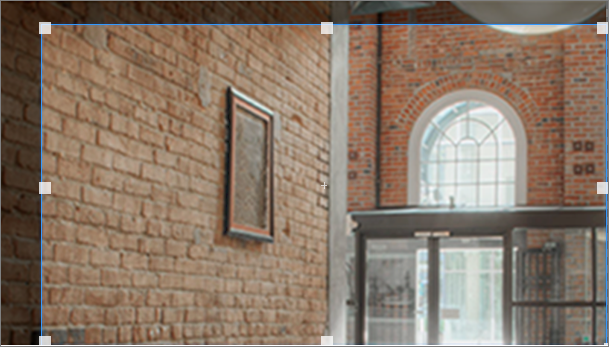
- Klik op de knop Bijsnijden met vrije verhouding
 om bij te snijden zonder hoogte-breedteverhouding te gebruiken. Sleep vervolgens een van de vierkantjes aan beide kanten van de afbeelding om de afbeelding smaller, breder, hoger of korter te maken.
 - Klik op Opslaan wanneer u klaar bent.
Het formaat van een afbeelding wijzigen
In de bewerkingsmodus kunt u het formaat van een afbeelding wijzigen door de afbeelding te selecteren om de formaatgrepen weer te geven of door de knop Formaat wijzigen op de afbeeldingswerkbalk te selecteren. Sleep vervolgens een van de grepen om de afbeelding het gewenste formaat te geven.

Opmerking
- Het formaat van afbeeldingen wijzigen is niet beschikbaar in SharePoint Server 2019.
- Zie Formaat en schaal van afbeelding wijzigen op moderne SharePoint-pagina's voor meer informatie over afbeeldingen en hoogte-breedteverhoudingen.
Ongedaan maken of opnieuw instellen
Gebruik de knop  maken om de laatste bewerking ongedaan te maken. De knop Opnieuw instellen gebruiken
  om alle aangebrachte wijzigingen in één keer ongedaan te maken, waarbij de afbeelding wordt teruggezet in de staat waarin deze zich bevond sinds u deze voor het laatst hebt opgeslagen.
Een bestaande afbeelding vervangen door slepen of plakken
Als uw pagina een bestaand webonderdeel Afbeelding bevat, kunt u de afbeelding vervangen door het webonderdeel te bewerken en een andere afbeelding te kiezen. U kunt de nieuwe afbeelding ook slepen of kopiëren en plakken over de afbeelding die u wilt vervangen. Voor plakken moet u de sneltoets voor plakken gebruiken (CTRL+V). Dit doet u als volgt:
Kopiëren en plakken
- Als de bewerkingsmodus nog niet actief is, klikt u rechtsboven op Bewerken.
- Kopieer de afbeelding waardoor u de bestaande afbeelding wilt vervangen.
- Selecteer op uw pagina de afbeelding in het webonderdeel Afbeelding door erop te dubbelklikken.
- Druk op Ctrl+V op het toetsenbord
Slepen en neerzetten
- Als de bewerkingsmodus nog niet actief is, klikt u rechtsboven op Bewerken.
- Selecteer de afbeelding waardoor u de bestaande afbeelding wilt vervangen.
- Selecteer op uw pagina de afbeelding in het webonderdeel Afbeelding door erop te dubbelklikken.
- Sleep de afbeelding over de bestaande afbeelding.
Opmerking
Mogelijk moet u de afbeelding groter of kleiner maken of opnieuw bijsnijden.