

Gebruik Teams op het bureaublad of web om bestanden te verwijderen. Gebruik SharePoint of OneDrive om ze te herstellen.
Een bestand verwijderen uit OneDrive
-
OneDrive OneDrive-pictogram
 selecteren in Teams.
 - Selecteer Mijn bestanden
 .
. - Beweeg de muisaanwijzer over het bestand dat u wilt verwijderen en selecteer Meer acties
 >OD
>OD verwijderen.
Het bestand wordt verplaatst naar de Prullenbak .
Een bestand herstellen vanaf OneDrive
-
OneDrive OneDrive-pictogram selecteren in Teams.
-
Prullenbak selecteren .
- Zoek het bestand dat u wilt herstellen.
- Klik met de rechtermuisknop op het bestand en selecteer Terugzetten

Het bestand wordt teruggezet naar de laatste locatie waar het was opgeslagen.
Een bestand verwijderen uit een kanaal
Ga onder Chat
 naar Kanalen.
Selecteer het kanaal waaruit u een bestand wilt verwijderen.
Selecteer het tabblad Gedeeld .
Zoek het bestand dat u wilt verwijderen.
Beweeg de muisaanwijzer over het bestand en selecteer Meer opties
 Knop>
Knop> .
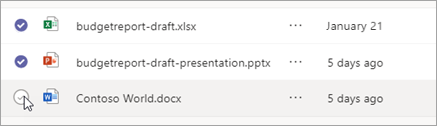
.Als u meerdere bestanden tegelijk wilt verwijderen, plaatst u de muisaanwijzer op elk bestand en selecteert u het omcirkelde vinkje in de linkerkolom. Beweeg vervolgens de muisaanwijzer over een van de bestanden en selecteer Meer opties
> .
Een bestand verwijderen uit een chat
U kunt een bestand verwijderen uit een chatbericht dat u al hebt verzonden door het bericht te bewerken (zie Een verzonden bericht bewerken of verwijderen voor instructies).
Een verwijderd kanaalbestand herstellen
Ga onder Chat
naar Kanalen.Selecteer het kanaal waaruit u een bestand wilt verwijderen.
Selecteer het tabblad Gedeeld.
Selecteer Meer opties
 > Meer opties in Microsoft TeamsOpenen in SharePoint.
Selecteer Prullenbak in SharePoint
.Beweeg de muisaanwijzer over de bestanden die u wilt herstellen en selecteer het omcirkelde vinkje in de linkerkolom van de rij van het bestand.
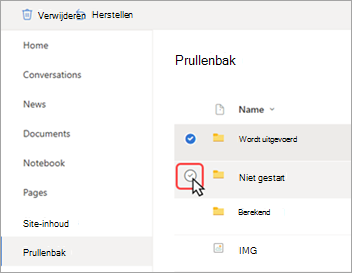
Selecteer Herstellen
.
Het bestand wordt teruggezet naar de laatste locatie waar het was opgeslagen.
Verwante onderwerpen
Eerste dingen die u moet weten over bestanden in Microsoft Teams