

Deel en zoek bestanden op uw apparaat om samen te werken met andere personen in Teams. Dit omvat bestanden die zijn opgeslagen in uw Teams OneDrive, kanalen en chats, evenals bestanden op uw lokale apparaat. Verzend het bestand zelf of een koppeling hiernaar.
Een bestand delen vanuit OneDrive in Teams
Wanneer u een bestand uploadt naar Teams, kunt u het op elk gewenst moment delen met andere personen en groepen.
Selecteer OneDrive
 in Teams.
Ga naar Mijn bestanden
 .
Beweeg de muisaanwijzer over een bestandsnaam en selecteer
 .
Ga op een van de volgende manieren te werk:
- Selecteer Koppeling kopiëren om een koppeling op te halen die u in een chat of e-mail kunt plakken.
- Selecteer Instellingen voor delen om personen en hun machtigingen voor het bestand op te geven.
- Voeg een naam, groep of e-mailadres toe. Selecteer vervolgens een machtiging, zoals Kan bewerken, Kan controleren of Kan weergeven, of Kan niet downloaden , en voeg desgewenst een bericht toe.
Selecteer Delen
 .
Een bestand delen in eenkanaal of chatsessie
Selecteer een kanaalpost of chatbericht.
Selecteer in het opstelvak de optie Acties en apps
 >Bestand bijvoegen Knop
 .
Selecteer een bestand en voeg desgewenst een bericht toe.
Selecteer
 .
Opmerking
Als u een bestand wilt delen vanuit de bestandsmap van de computer, kunt u het naar het bericht slepen.
Machtigingen voor gedeelde bestanden
Wanneer u een bestand aan een bericht toevoegt, controleert Teams automatisch de machtigingen van de geadresseerden voordat u het verzendt. Als een geadresseerde geen toegang heeft, wordt er een banner weergegeven in het bestandsvoorbeeld waarin u wordt gevraagd toegang te verlenen.
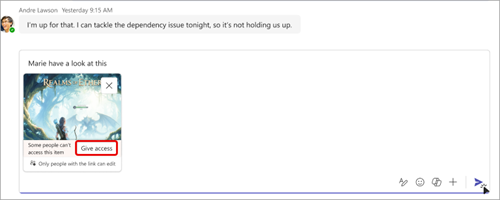
Selecteer Toegang geven om uw bestandsmachtigingen te wijzigen. Selecteer vervolgens Toegang bijwerken om uw wijzigingen op te slaan voordat u het bestand verzendt.
Bestanden zoeken in kanalen en chats
Elk kanaal en elke chat in Teams heeft een tabblad Gedeeld , waar u een lijst kunt vinden met bestanden en koppelingen die worden gedeeld in kanaalberichten en chatgesprekken. Elk kanaal heeft ook een eigen SharePoint-documentbibliotheek waar u bestanden voor dat specifieke kanaal kunt opslaan.
Bestanden zoeken in een kanaal:
- Selecteer het tabblad Gedeeld in een kanaal.
- U kunt op twee manieren zoeken:
- Als u berichten wilt doorzoeken, selecteert u In bericht. Selecteer Recent om recent weergegeven bestanden en koppelingen te bekijken. Selecteer Files om alleen te zoeken in bestanden en Koppelingen om alleen via koppelingen te zoeken.
- Als u in de SharePoint-bibliotheek naar dat kanaal wilt zoeken, selecteert u In bibliotheek.
Bestanden zoeken in een chat:
- Selecteer de chat waar u bestanden wilt zoeken.
- Selecteer het tabblad Gedeeld bovenaan.
- Selecteer Recent om recent weergegeven bestanden en koppelingen te bekijken. Selecteer Files om alleen naar bestanden te zoeken en Koppelingen om alleen naar koppelingen te zoeken.


 onder het vak waarin u een bericht typt en selecteert u het bestand op uw apparaat of in de cloudopslagservice.