

Met community's in Teams kunt u een plek creëren waar u kunt samenwerken, delen en samenkomen met anderen. Je hebt een veilige plek om activiteiten en vergaderingen te plannen en je community te beheren.
Voor specifieke projecten of taken kunt u een kanaal maken. Kanalen zijn een plek waar leden discussies kunnen organiseren op basis van onderwerpen of interesses. U kunt kanalen gebruiken om het voor communityleden gemakkelijker te maken om updates en informatie te vinden. Maak bijvoorbeeld een aankondigingskanaal om updates, wijzigingen of andere belangrijke informatie te posten voor de leden van uw community.
Opmerking
Community's in Teams zijn niet toegankelijk voor minderjarigen, met inbegrip van het maken van community's en het deelnemen aan communities. Er zijn echter veel andere aantrekkelijke functies om te gebruiken en deel te nemen aan de Gratis versie van Microsoft Teams.
Om spam te voorkomen, schakelt u 'Verzoek om deelname' in om het gebruik van directe koppelingen te voorkomen en om te voorkomen dat iemand lid wordt van de community zonder toestemming van de community-eigenaar.
Wanneer u een community maakt, kunt u ervoor kiezen een kanaal toe te voegen of later terugkomen om het toe te voegen. Door een kanaal te maken of toe te voegen , kunt u gemakkelijker projecten plannen en organiseren.
Een community maken
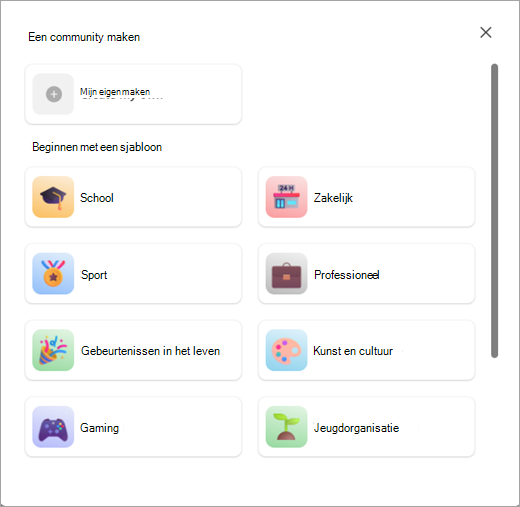
Er zijn verschillende manieren om een community te maken. Je kunt een eigen community beginnen zonder een sjabloon te gebruiken of je kunt een sjabloon gebruiken voor bijvoorbeeld sport, vrijwilligerswerk, gamen en meer.
Een volledig nieuwe community maken
Tik op het tabblad Groepsnaam
 .
.Tik op Nieuwe community maken
 .
.Tik op Mijn eigen maken.
Tik op de emoji om deze bij te werken met een emoji of foto voor je community.
Werk de naam van de community bij, die vereist is om uw community te maken.
Opmerking
Communitynamen en -beschrijvingen mogen geen koppelingen, grof taalgebruik of beperkte termen bevatten om gebruikers te beschermen tegen oplichting, phishing en malware.
Als je wilt, tik je op Beschrijving om er een toe te voegen voor je community.
Tik op Maken wanneer u klaar bent.
Nadat je een community hebt gemaakt, ben jij de eigenaar. Je kunt zoeken naar mensen die je wilt uitnodigen of een koppeling of QR-code delen, zodat ze lid kunnen worden van je community.
Opmerking
Tik naast de naam van uw community op Info om spam te voorkomen. Daar kun je Verzoek om deelname in - of uitschakelen om te voorkomen dat directe links worden gebruikt en dat niemand lid wordt van de community zonder toestemming van de community-eigenaar. Alle community's in Teams Gratis zijn standaard privé en worden niet meer weergegeven in zoekopdrachten en aanbevelingen. Als je je community wilt delen, kun je leden rechtstreeks uitnodigen .
Een sjabloon gebruiken om een community te maken
Sjablonen gebruiken een vooraf ingestelde naam en afbeelding om u te helpen snel met uw community aan de slag te gaan. Je kunt bijvoorbeeld een buurt - of gamecommunity maken om met anderen te delen.
Tik op het tabblad Groepsnaam
.Tik op Nieuwe community maken
.Tik op de sjabloon die u wilt gebruiken, bijvoorbeeld Sport of Vrijwilligerswerk.
Tik op de emoji om deze bij te werken met een emoji of foto voor je community.
Werk de naam van de community bij, die vereist is om uw community te maken.
Opmerking
Communitynamen en -beschrijvingen mogen geen koppelingen, grof taalgebruik of beperkte termen bevatten om gebruikers te beschermen tegen oplichting, phishing en malware.
Als je wilt, tik je op Beschrijving om er een toe te voegen voor je community.
Tik op Maken wanneer u klaar bent.
Nadat je een community hebt gemaakt, ben jij de eigenaar. Je kunt zoeken naar mensen die je wilt uitnodigen of een koppeling of QR-code delen, zodat ze lid kunnen worden van je community.
Opmerking
Tik naast de naam van uw community op Info om spam te voorkomen. Daar kun je Verzoek om deelname in - of uitschakelen om te voorkomen dat directe links worden gebruikt en dat niemand lid wordt van de community zonder toestemming van de community-eigenaar. Alle community's in Teams Gratis zijn standaard privé en worden niet meer weergegeven in zoekopdrachten en aanbevelingen. Als je je community wilt delen, kun je leden rechtstreeks uitnodigen .
Een kanaal maken of toevoegen
Als je een kanaal in een community wilt maken, moet je eigenaar zijn. U kunt een geheel nieuw kanaal maken of een sjabloon gebruiken. Als u al een kanaal in uw community hebt, kunt u maximaal vijf kanalen toevoegen om uw community georganiseerd te houden.
Een kanaal maken voor een community waarvan je de eigenaar bent
- Tik op het tabblad Groepsnaam in de Teams-app.
- Zoek de community waarin u een kanaal wilt maken.
- Tik op Kanaal toevoegen
 onder de naam van de community.
 - Tik op Kanaal toevoegen
 onderaan het scherm.
 - Geef je kanaal een naam in het veld Kanaalnaam . Tik op de emojikiezer om een reactie of emoji aan je titel toe te voegen
- Tik op het vinkje
 of Gereed om het kanaal voor uw community te maken. Als u wilt afsluiten zonder wijzigingen aan te brengen, selecteert u Annuleren.
Zie Community-instellingen bijwerken in Gratis versie van Microsoft Teams voor het bijwerken en beheren van instellingen in een kanaal waarvan u de eigenaar bent.


Verwante onderwerpen
Communityleden uitnodigen en beheren
Community-instellingen bijwerken
Contact opnemen
Neem voor meer hulp contact op met ondersteuning of stel een vraag in de Microsoft Teams-community.