
Communication Access real-time translation (CART) is een dienst waarbij een getrainde CART-ondertitelaar naar de spraak luistert en onmiddellijk alle spraak naar tekst vertaalt. De CART-ondertitelaar gebruikt een speciaal fonetisch toetsenbord of stenografiemethoden om een nauwkeurige vertaling te produceren die vervolgens op een scherm, laptop of ander apparaat naar de ontvangers wordt uitgezonden. CART wordt ook wel open captioning, real-time stenografie of real-time captioning genoemd.
Als organisator van vergaderingen kunt u CART-ondertiteling instellen en aanbieden aan uw publiek in plaats van de ingebouwde live ondertitels van Microsoft Teams die automatisch worden gegenereerd.
Als CART-ondertitelaar hebt u een CART-onderschrift-link van de organisator van de vergadering en een CART-ondertitelingsoplossing of -software nodig om verbinding te maken met en CART-ondertiteling te bieden in een Microsoft Teams-vergadering.
Opmerking
De CART-software die u gebruikt, moet verbinding maken via de Microsoft Teams CART-ondertitelings-API. Ga voor informatie over de API's naar API-verwijzingen voor vergader-apps.
Tip
Voor meer informatie over het gebruik van de ingebouwde liveondertitels van Microsoft Teams, raadpleegt u Liveondertitels gebruiken in een Teams-vergadering.
CART-ondertiteling instellen als organisator van vergaderingen
Als organisator van de vergadering moet u een CART-onderschrift maken en naar de CART-ondertitelaar sturen. Vervolgens gebruiken ze de koppeling om hun CART-systeem of -software te verbinden met de Microsoft Teams-vergadering.
Hoewel u CART-ondertiteling tijdens een vergadering kunt instellen, raden wij u aan dit vóór de vergadering te doen, zodat de ondertitelaar tijd heeft om eventuele problemen op te lossen.
CART-ondertitels instellen voor een vergadering:
Selecteer
 in Teams.
Dubbelklik op een vergadering.
Zorg ervoor dat u de CART-ondertitelaar uitnodigt voor de vergadering in het veld Vereiste deelnemers uitnodigen .
Selecteer Opties
 .
.Schakel in Toegankelijkheid
 de wisselknop CART-ondertiteling verstrekken in.
Selecteer Toepassen.
De opties voor de vergadering opnieuw openen.
Selecteer onder Toegankelijkheid
>CART-ondertitels opgeven de optie Koppeling kopiëren .
. 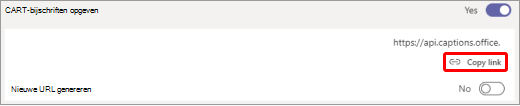
Plak de link in een e-mailbericht en stuur het naar de CART-ondertitelaar om in hun ondertitelingssoftware te gaan.
Neem vóór de vergadering contact op met de CART-ondertitelaar om ervoor te zorgen dat alles correct is ingesteld.
CART-ondertitels in- en uitschakelen
Als CART is ingeschakeld, worden ondertitels standaard weergegeven wanneer u ondertiteling inschakelt, maar u kunt ook overschakelen naar de automatisch gegenereerde ondertitels als u dat liever doet.
- Als je CART wilt gebruiken, ga je naar de besturingselementen voor de vergadering en selecteer je Meer acties
 >Liveondertitels inschakelen. CART-ondertitels worden standaard weergegeven.
 - Als u automatisch gegenereerde ondertitels wilt gebruiken, gaat u naar het overloopmenu in het gebied onderschrift en selecteert u uw taal.
Haal het meeste uit je bijschriften
Volg deze aanbevolen procedures om ervoor te zorgen dat uw liveondertitels zo nauwkeurig mogelijk zijn:
- Spreek duidelijk, langzaam en rechtstreeks in de microfoon. Naarmate je afstand tot de microfoon groter wordt, kunnen ondertitels minder nauwkeurig worden.
- Vermijd locaties met achtergrondruis.
- Vermijd dat meerdere personen tegelijk spreken.
- Gebruik de hoogste kwaliteit Teams-gecertificeerde apparatuur die voor je beschikbaar is.
Opmerking
Obsceen taalgebruik worden vervangen met een sterretje.
Zie ook
Vergaderingen plannen in Teams
Deelnemen aan een vergadering in Teams