

Dit artikel is van toepassing op eerstelijnsmanagers.
Plan en bouw uw teamplanning in Shifts. Wijs diensten toe aan teamleden en voeg open diensten toe aan de planning die mensen kunnen aanvragen. U kunt nieuwe diensten maken of bestaande diensten kopiëren en naar wens bewerken.
Voeg een notitie toe aan een willekeurige dag in de planning om informatie te communiceren met iedereen die op die specifieke dag een dienst heeft.
Opmerking
Als u voor het eerst een planning instelt, moet u de stappen in Een teamplanning maken in Diensten uitvoeren voordat u diensten toevoegt.
In dit artikel
Een openstaande dienst toevoegen
Een dienst toewijzen
Een dienst toewijzen aan een teamlid
Ga in de planning naar de rij van de persoon aan wie u de dienst toewijst.
Selecteer onder de gewenste datum Meer opties
 >Voeg een dienst toe of dubbelklik op de lege dienst.
Vul de gegevens voor de dienst in, waaronder de volgende gegevens:
- Begin- en eindtijd.
- U kunt desgewenst een aangepast label toevoegen om de dienst een naam te geven, zodat deze gemakkelijk te onderscheiden is van andere diensten. De dienstnaam is standaard de begin- en eindtijd.
- Een themakleur om dingen te ordenen.
- Onbetaalde pauzetijd, indien nodig.
- Shift-notities indien nodig. Neem bijvoorbeeld taken op die moeten worden voltooid.
- Dagelijkse activiteiten of extra pauzes in Shifts-activiteiten. Gebruik activiteiten voor alles wat u tijdens de dienst moet plannen, zoals een lunchpauze.
Kies Opslaan om de dienst op te slaan (zonder deze te delen) of kies Delen als u de dienst wilt opslaan en delen met het teamlid.
Een dienst toewijzen door een bestaande dienst te kopiëren
- Ga in de planning naar de bestaande dienst die u wilt kopiëren en selecteer Meer opties>Kopiëren.
- Ga naar de plaats in de planning waar u de dienst wilt plaatsen en selecteer Meer opties>Plakken.
- Als u de dienstdetails wilt bewerken, selecteert u Meer opties>Bewerken en breng vervolgens uw wijzigingen aan.
Tip
- Versnel kopiëren en plakken met sneltoetsen: Ctrl+C om te kopiëren en Ctrl+V om te plakken.
- Selecteer meerdere diensten tegelijk op een van de volgende manieren:
- Selecteer een dienst, houd de Shift-toets ingedrukt en gebruik de pijltoetsen.
- Selecteer een shift en sleep de muisaanwijzer (of een ander aanwijsapparaat).
Een openstaande dienst toevoegen
Openstaande diensten zijn diensten die aan niemand zijn toegewezen. Elke planningsgroep in een planning heeft een rij met open diensten waar u open diensten kunt toevoegen.
U kunt open diensten nu toevoegen en later toewijzen aan een teamlid als onderdeel van uw planning, of u kunt open diensten delen met het team zodat mensen kunnen vragen om ze te werken.
Ga in de planning naar de rij Openstaande diensten in de planningsgroep waaraan u een openstaande dienst wilt toevoegen.
Selecteer onder de gewenste datum Meer opties
>Open dienst toevoegen of dubbelklikken op de lege dienst.Vul de gegevens voor de dienst in, waaronder de volgende gegevens:
- Aantal slots dat beschikbaar moet worden gesteld.
- Begin- en eindtijd.
- Als u de functie open diensten beschikbaar op verschillende locaties gebruikt, schakelt u de wisselknop Open dienst op verschillende locaties in als u de dienst beschikbaar wilt maken voor mensen op andere locaties (teams) om aan te vragen.
- U kunt desgewenst een aangepast label toevoegen om de dienst een naam te geven, zodat deze gemakkelijk te onderscheiden is van andere diensten. De dienstnaam is standaard de begin- en eindtijd.
- Een themakleur om dingen te ordenen.
- Onbetaalde pauzetijd, indien nodig.
- Shift-notities indien nodig. Neem bijvoorbeeld taken op die moeten worden voltooid.
- Dagelijkse activiteiten of extra pauzes in Shifts-activiteiten. Gebruik activiteiten voor alles wat u tijdens de dienst moet plannen, zoals een lunchpauze.
Kies Opslaan om de dienst op te slaan (zonder deze te delen) of kies Delen als u de dienst wilt opslaan en delen met het teamlid.
Een dagnotitie toevoegen
Voeg aan een willekeurige dag in de planning een notitie toe die personen met die dag kunnen zien. Bijvoorbeeld 'Voorraaddag' of 'Algemeen directeur is op bezoek'. Wees alsjeblieft op tijd".
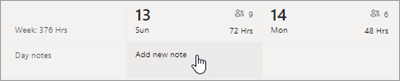
Ga boven aan de planning naar de rij Dagnotities .
Selecteer onder de gewenste datum de optie Nieuwe notitie toevoegen en voeg uw notitie toe.
Volgende stappen
Nu u diensten aan de planning hebt toegevoegd, moet u de planning delen (publiceren) om uw wijzigingen zichtbaar te maken voor teamleden. Zie Een planning publiceren in Diensten voor meer informatie.