
Windows
Als u Teams wilt verwijderen, moet u twee items verwijderen. Volg de onderstaande stappen om Teams volledig te verwijderen.
- Klik met de rechtermuisknop op het pictogram Teams in de taakbalk en kies Venster sluiten om Teams af te sluiten.
- Selecteer in Windows de Startknop
 , >Instellingen>Apps.
 - Zoek naar 'teams' onder Apps en onderdelen.
- Markeer Microsoft Teams en selecteer Verwijderen.
- In het vak dat wordt weergegeven, selecteert u Verwijderen om te bevestigen. U ziet een nieuw vak met de vraag Wilt u toestaan dat deze app wijzigingen aan uw apparaat aanbrengt? Selecteer Ja.
- Selecteer nu Teams Machine-Wide Installer>verwijderen. Volg daarna dezelfde procedure als in stap 5.
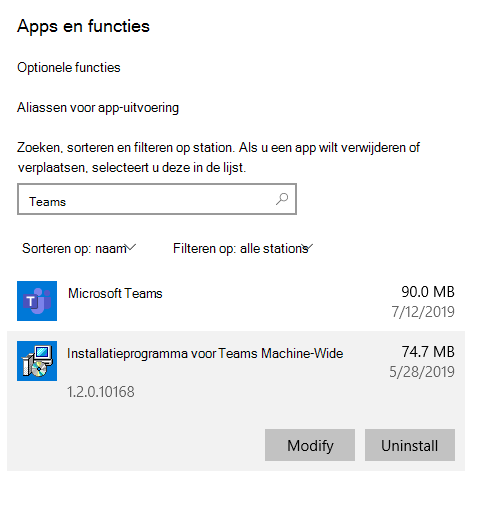
Als u Teams wilt verwijderen, moet u zowel Microsoft Teams als Teams Machine-Wide Installer verwijderen.
Opmerking
- Teams wordt ook verwijderd als u Office verwijdert.
- Als u Office opnieuw installeert of Online herstellen gebruikt voor Office, worden Teams hierbij ook weer opgenomen.
- Beheerders kunnen voorkomen dat Teams wordt geïnstalleerd tijdens de installatie van Office. Raadpleeg hier de documentatie voor dit proces.
Mac
Sluit Teams af door met de rechtermuisknop op de Teams-app in het dock te klikken, vervolgens Option ingedrukt te houden en Forceer stop te selecteren. Open Programmamap, selecteer Microsoft Teams en verplaats dit naar de Prullenmand.