

Diagrammen voor foutenstructuuranalyse in Visio worden vaak gebruikt om gebeurtenissen te illustreren die kunnen leiden tot een fout, zodat de fout kan worden voorkomen. Diagrammen voor foutenstructuuranalyse worden veel gebruikt in Six Sigma-processen, met name in de analysefase van het Six Sigma-proces voor bedrijfsverbeteringen.
U begint met het definiëren van de belangrijkste gebeurtenis (of fout). Vervolgens kunt u gebeurtenis- en poortshapes gebruiken om, van boven naar beneden, het proces te illustreren dat tot de fout kan leiden. Wanneer u het diagram hebt voltooid, kunt u dit gebruiken om manieren te identificeren om de oorzaken van de fout weg te nemen en corrigerende maatregelen te bedenken om dergelijke fouten te voorkomen.
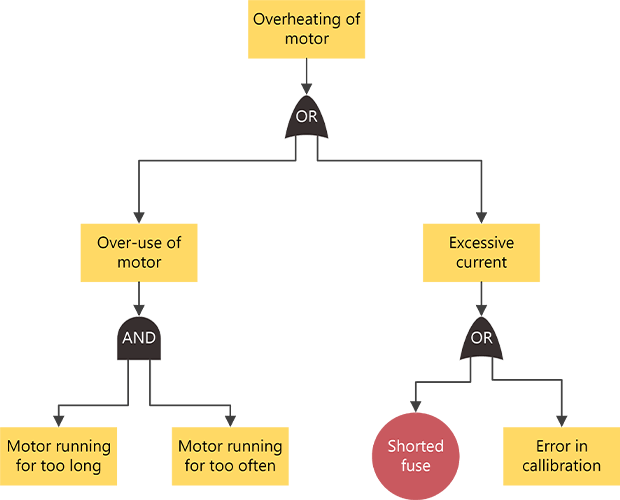
Een diagram voor foutenstructuuranalyse maken
Start Visio en klik op Business>Fault Tree Analysis Diagram>Create.
Sleep vanuit shapes voor foutenstructuuranalyse de shape Gebeurtenis naar de bovenkant van de tekenpagina.
Sleep een poortshape, zoals de exclusieve OF-poort, naar de tekenpagina, direct onder de shape voor de eerste gebeurtenis.
Sleep verder andere gebeurtenis- en poortshapes op de pagina en plaats ze in een neerwaartse volgorde om de mogelijke oorzaken van de fout te identificeren die worden aangegeven door de gebeurtenisshape op het hoogste niveau.
De shapes verbinden
- Sleep een shape van een stencil naar de tekenpagina en plaats deze in de buurt van een andere shape.

- Terwijl u de muisknop ingedrukt houdt, beweegt u de aanwijzer boven een van de blauwe driehoekjes. Het driehoekje wordt donkerblauw.

- Laat de muisknop los. De shape wordt op de tekenpagina geplaatst en er wordt een verbindingslijn toegevoegd en aan beide shapes gelijmd.

- Sleep een shape van een stencil naar de tekenpagina en plaats deze in de buurt van een andere shape.
Als u tekst aan een shape wilt toevoegen, selecteert u de shape en typt u de gewenste tekst. Wanneer u klaar bent met typen, klikt u buiten het tekstblok.
Opmerking
- Als u tekst wilt bewerken, dubbelklikt u op de shape, plaatst u de cursor waar u de tekst wilt wijzigen en begint u te typen.
- Als u een hyperlink wilt maken voor een shape naar ondersteunende of verklarende documenten, selecteert u de shape en klikt u in het menu Invoegen op Hyperlinks.
- Als u meerdere shapes verticaal of horizontaal wilt uitlijnen, selecteert u de shapes die u wilt uitlijnen en klikt u op de groep Schikken op het tabblad >Start.
- Als u drie of meer shapes met regelmatige tussenpozen wilt verdelen, selecteert u de shapes, klikt u op het tabblad Start op Positie en kiest u een optie voor verdelen.